
1. はじめに
akimart 21.5インチ FRAMEO デジタルフォトフレーム(モデル ZN-DP2101)は、大切な写真や動画をモダンなスタイルで映し出します。1920x1080 フルHD IPSタッチスクリーン、デュアルバンドWi-Fi接続、32GBの内蔵ストレージを備えたこのフレームは、Frameoアプリを使って、どこからでも家族や友人と瞬間を共有できます。自動回転機能で設置場所を選ばず、様々なカスタマイズ設定で最適な位置に配置できます。 viewing の経験。

画像:akimart 21.5インチ FRAMEO デジタルフォトフレームを縦向きと横向きの両方で使用し、家族写真を表示しています。Frameo アプリをインストールしたスマートフォンも表示されており、リモートで写真を共有している様子が分かります。
2. 箱の中身
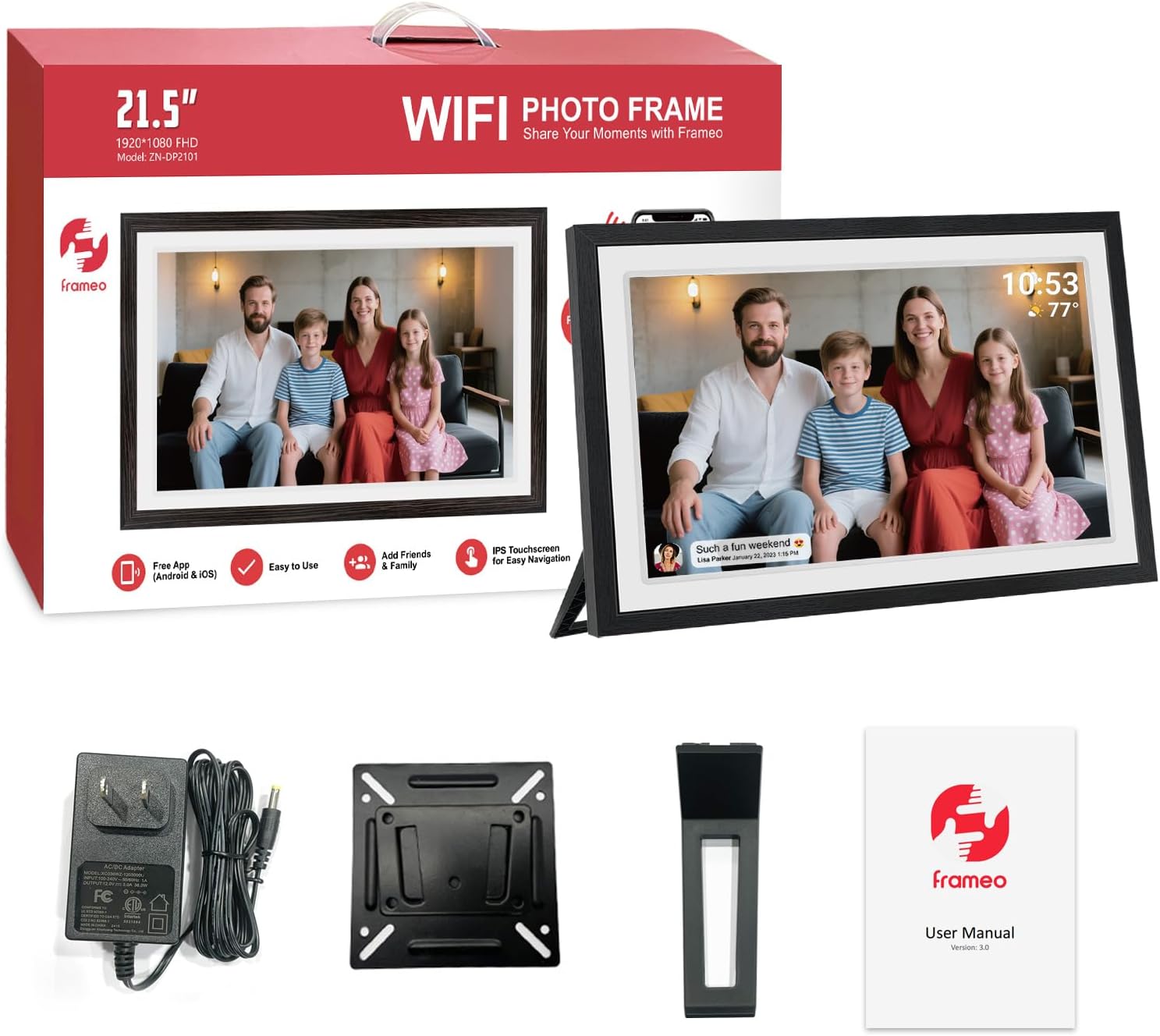
パッケージにすべてのコンポーネントが含まれていることを確認してください。
- akimart 21.5インチ FRAMEO デジタルフォトフレーム
- 電源アダプター
- 取り外し可能なスタンド
- VESA 壁掛けブラケット
- ユーザーマニュアル
画像: 爆発した view 製品パッケージの一部です。21.5 インチ デジタル フォト フレーム、電源アダプタ、取り外し可能なスタンド、VESA 壁掛けブラケット、およびユーザー マニュアルが含まれています。
3. セットアップ
3.1 物理的なセットアップ
デジタルフォトフレームは、付属の取り外し可能なスタンドを使用して平らな面に置いたり、VESA ブラケットを使用して壁に取り付けたりすることができます。
- スタンドの使用: 取り外し可能なスタンドをフレーム背面の指定のスロットに挿入し、しっかりと固定されていることを確認してください。
- 壁掛け(VESA): 適切なネジ(付属していません)を使用して、VESA壁掛けブラケットをフレームの背面に取り付けます。フレームをVESA規格に対応した壁掛け金具(付属していません)に固定します。

画像: スタンドを使用して机の上に設置したデジタルフォトフレームと、VESA 互換性を使用して壁に取り付ける方法を示した別の画像。
3.2電源接続
付属の電源アダプターをフレームのDC入力ポートに接続し、電源コンセントに差し込みます。フレームの電源が自動的にオンになります。
3.3 初期設定とWi-Fi接続
- 初めて電源を入れるときは、画面の指示に従って言語とタイムゾーンを選択してください。
- フレームをWi-Fiネットワークに接続してください。フレームは2.4GHzと5GHzの両方のネットワークに対応しています。ネットワークを選択し、パスワードを入力してください。
- App Store (iOS) または Google Play Store (Android) からスマートフォンまたはタブレットに「Frameo」アプリケーションをダウンロードします。
- Frameo アプリを開き、アカウントを作成するかログインします。
- フレーム上で、「友達を追加」セクションに移動して、固有のフレーム コードを取得します。
- Frameo アプリでフレーム コードを入力して、デバイスをデジタル フォト フレームにリンクします。

画像: モバイルアプリストアからFrameoアプリをダウンロードする方法と、プロアカウントを設定するための初期手順を示すビジュアルガイドfile 固有のコードを使用してデジタルフォトフレームに接続します。
4. 操作手順
4.1 タッチスクリーンの使用
21.5インチFHD IPSディスプレイはタッチスクリーンで、フレームの機能を直感的に操作できます。タップ、スワイプ、ピンチで設定や操作が可能です。 view コンテンツ。

画像: デジタルフォトフレームの画面をタッチする手のクローズアップ。タッチ機能と使いやすさが強調されています。
4.2 Frameoアプリ経由で写真やビデオを送信する
フレームを Frameo アプリにリンクすると、インターネットに接続できる場所であればどこからでも、写真や短いビデオ (最大 15 秒) をスマートフォンから直接フレームに送信できます。
- スマートフォンでFrameoアプリを開きます。
- ギャラリーから送信したい写真またはビデオを選択します。
- 受信フレームを選択します。
- オプションでメディアにキャプションを追加します。
- 必要に応じてトリミングまたはフォーカス領域を調整して送信します。

画像: Frameo アプリを使用して写真やビデオを選択し、キャプションを付けてデジタル フレームに送信する方法を段階的に説明したビジュアル ガイド。
4.3 写真とビデオの管理
フレームを使用すると、表示されるコンテンツを整理およびカスタマイズできます。
- アルバムを作成: フレームまたは Frameo アプリから直接、写真をカスタム アルバムに整理します。
- キャプション: 写真には、送信プロセス中に追加されたキャプションを表示できます。
- 非表示/公開: 特定の画像を非表示にするか、公開して表示するように選択できます。
- 明るさを調整: 画面の明るさをカスタマイズして最適な状態に viewさまざまな照明条件で使用します。

画像: Frameo アプリのアルバム作成機能を視覚的に表現したもので、表示する写真を整理および選択する方法を示しています。
4.4 スライドショーの設定
スライドショーのエクスペリエンスをカスタマイズします。
- 遷移速度: 写真が変化する速さを調整します。
- トランジション効果: 写真間のさまざまな視覚効果を選択します。
- リピートモード: すべての写真が表示された後、スライドショーを繰り返すかどうかを設定します。
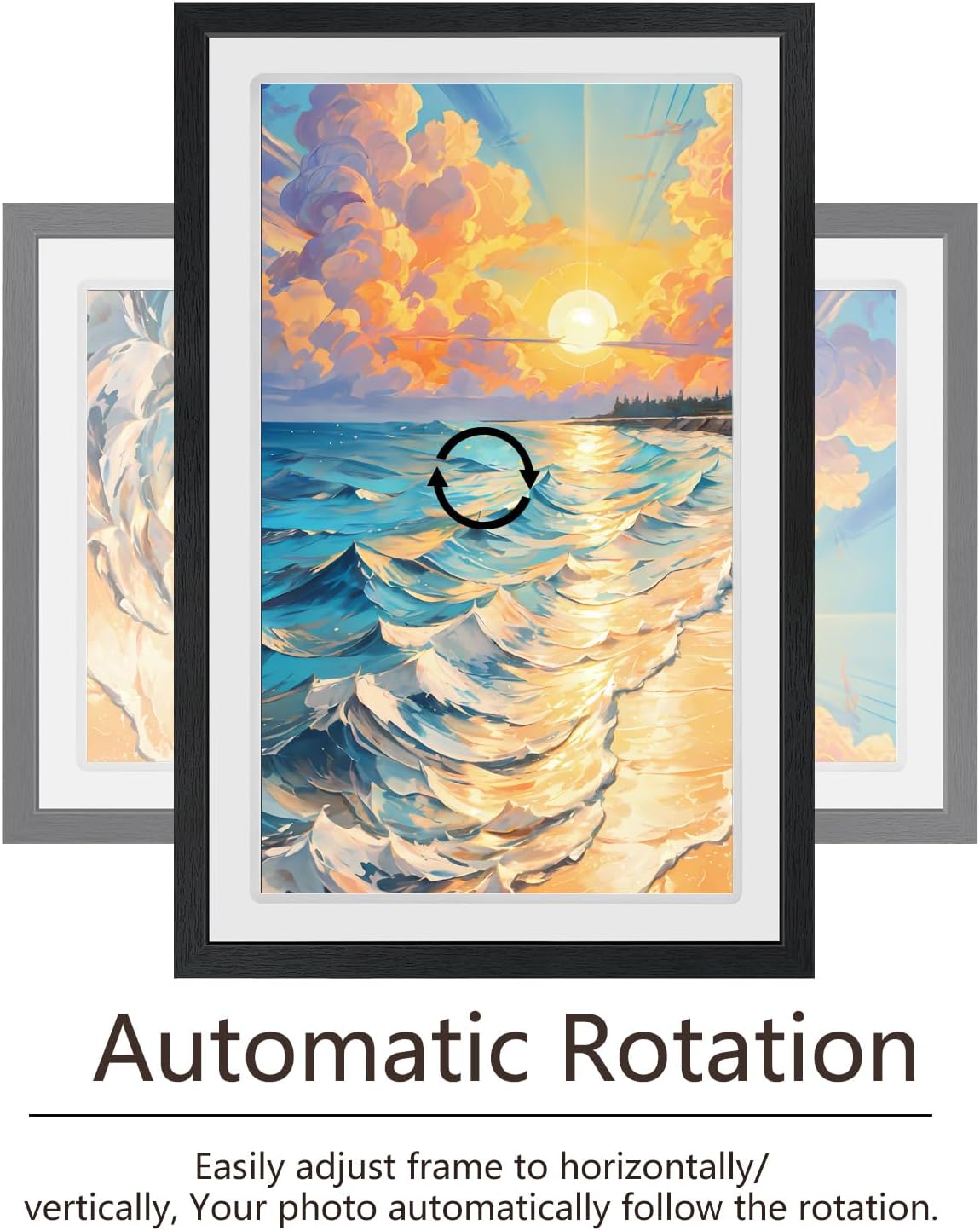
4.5 自動回転機能
フレームは自動的に向き(横向きまたは縦向き)を検知し、それに応じて表示される写真を調整します。これにより、机や壁など、様々な場所に柔軟に設置できます。

画像: デジタル フォト フレームの自動回転機能のデモンストレーション。垂直と水平の両方のフレーム位置に適応した同じ画像を表示します。
4.6 スリープモード
スリープモードを有効にすると、電力を節約し、デバイスの寿命を延ばすことができます。フレームの電源を自動的にオフ/オンにする特定の時間を設定できます。

画像: デジタルフォトフレームをアクティブ表示モードとスリープモードに切り替えた様子。省電力機能を示しています。
4.7 外部ストレージ
フレームには32GBの内部ストレージが搭載されています。USBドライブやSDカードを使用してストレージ容量を拡張したり、メディアをインポート/エクスポートしたりできます。
- フレームのそれぞれのスロットに USB ドライブまたは SD カードを挿入します。
- フレームのストレージ設定に移動して管理します files.

画像: デジタルフォトフレームのショーケースasinストレージ機能では、32GBの内部メモリと、SDカードおよびUSBドライブによる拡張オプションが強調されています。
4.8 USBケーブル経由の転送
USBケーブルを使って、パソコンからフレームに直接写真を転送できます。この機能はWindowsとLinuxのオペレーティングシステムに対応しています。
- USB ケーブルを使用してフレームをコンピューターに接続します。
- フレームで「USB転送」機能を有効にします。
- コンピューター上で、フレームのストレージ内にある「DCIM」フォルダーを見つけます。
- 必要な写真や動画を「DCIM」フォルダにコピーしてください。すると、メディアがフレームに表示されます。

画像: デジタルフォトフレームにノートパソコンを接続し、メディアを転送する方法を示すセットアップ fileコンピューターからフレームの内部ストレージに直接保存します。
5. 仕様
| 特徴 | 詳細 |
|---|---|
| 製品寸法 | 11.7 x 20 x 0.99インチ |
| アイテム重量 | 7.67ポンド |
| 商品型番 | ZN-DP2101 |
| メーカー | アキマート |
| ブランド | アキマート |
| 解決 | 1920x1080(フルHD) |
| 対応デバイス | スマートフォン |
| 画面サイズ | 21.5インチ |
| 接続技術 | USB、Wi-Fi(2.4/5GHz) |
| 内部ストレージ | 32GB |
| 外部ストレージのサポート | USBドライブ、SDカード |
| 表示タイプ | IPS液晶タッチスクリーン |
画像: デジタルフォトフレームのショーケースasin178度の広い view角度を調整でき、さまざまな視点からクリアな視界を確保します。
6。 トラブルシューティング
akimart デジタルフォトフレームで問題が発生した場合は、次の一般的な解決策を参照してください。
- フレームの電源が入っていない: 電源アダプタがフレームと機能している電源コンセントの両方にしっかりと接続されていることを確認します。
- Wi-Fiに接続できません: Wi-Fiネットワークがアクティブであること、および正しいパスワードを入力していることを確認してください。フレームがルーターの範囲内にあることを確認してください。フレームは2.4GHzと5GHzの両方のネットワークをサポートしています。
- 写真が表示されない: フレームがインターネットに接続されているか確認してください。写真や動画がFrameoアプリ経由で正しく送信されていることを確認してください。外部ストレージを使用している場合は、メディア形式(写真の場合はJPG/JPEG/BMP/PNG、動画の場合はMP4)と、 fileが正しいディレクトリ (例: USB 転送の場合は DCIM) にあること。
- Frameo アプリの接続の問題: スマートフォンのインターネット接続が有効であることを確認してください。Frameoアプリとデジタルフォトフレームを再起動してください。必要に応じてフレームコードを再入力してください。
- 画面が反応しない: 電源アダプターを抜き差ししてフレームを再起動してください。問題が解決しない場合は、カスタマーサポートにお問い合わせください。
- 自動回転が機能しない: フレームが安定した面に設置されているか、しっかりと固定されていることを確認してください。フレームの設定を確認し、自動回転が有効になっていることを確認してください。
7. 保証とサポート
保証情報、技術サポート、カスタマーサポートについては、akimartまで直接お問い合わせください。製品パッケージに記載されている連絡先、またはakimartの公式ウェブサイトをご覧ください。 webサイト。
メーカー: akimart