
ソブボイ E30Max
Sovboi E30Maxプロジェクター ユーザーマニュアル
モデル: E30Max
1. はじめに
このマニュアルには、Sovboi E30Maxプロジェクターのセットアップ、操作、メンテナンス、トラブルシューティングに関する詳細な手順が記載されています。製品の正常な動作と長寿命を確保するために、ご使用前にこのマニュアルをよくお読みください。
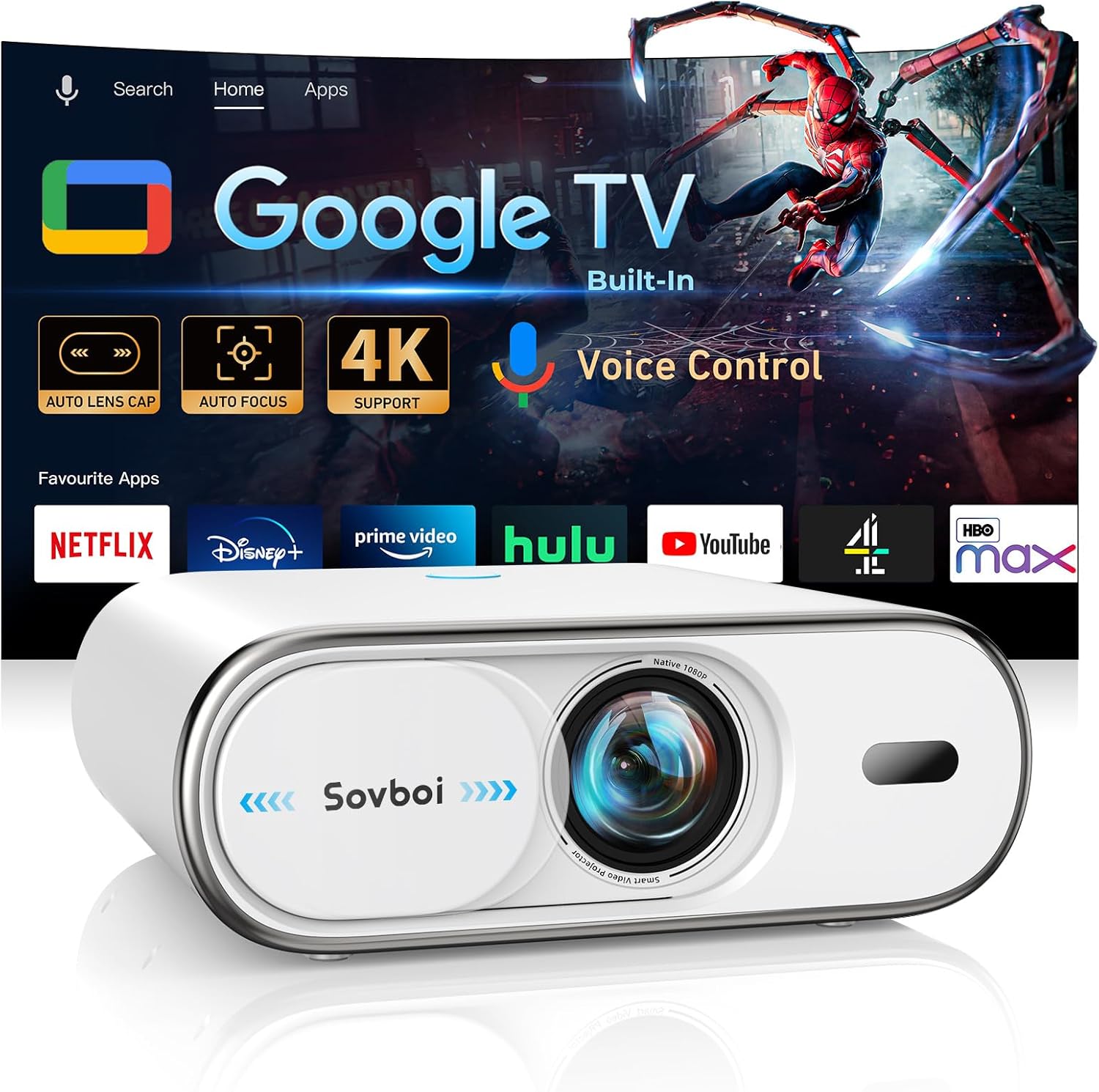
画像 1.1: さまざまなストリーミング アプリケーションを備えた Google TV インターフェースを表示する Sovboi E30Max プロジェクター。
2. セットアップ
2.1 開梱と初期配置
すべての部品をパッケージから慎重に取り出してください。プロジェクターが安定した平らな面に設置されているか、しっかりと固定されていることを確認してください。プロジェクターは天井設置と卓上設置の両方に対応しています。
2.2 電源とデバイスの接続
電源コードをプロジェクターと適切な電源コンセントに接続します。付属のHDMIケーブルを使用して、ゲーム機、ノートパソコン、ストリーミングデバイスなどの外部デバイスを接続します。プロジェクターはメディア再生用のUSB 2.0もサポートしています。

画像 2.1: プロジェクターを PlayStation 5、ラップトップ、ヘッドフォンに接続し、さまざまな接続オプションを示しています。
2.3 自動セットアップ機能
E30Max プロジェクターには、画像を素早く最適化する Auto-Setup Express 機能が搭載されています。
- オートフォーカス: プロジェクターは3秒以内に鮮明な画像を自動的に調整します。
- キーストーンの自動修正: 垂直方向のキーストーン補正(最大±50°)が自動的に適用されます。
- 4D手動微調整: 正確な調整には、4D 手動微調整が利用できます。
- オートレンズカバー: 電動レンズキャップは、電源を入れると自動的に開き、電源を切ると自動的に閉じます。

画像 2.2: オートフォーカスやキーストーン補正などのプロジェクターの自動セットアップ機能の視覚的な表現。
3. 操作手順
3.1 Google TV統合
このプロジェクターには公式のGoogle TVシステムが搭載されており、Google Playストアの2億3000万以上のアプリにアクセスできます。Googleアカウントでログインして同期してください。 view視聴履歴を確認し、パーソナライズされたコンテンツの推奨事項を受け取ります。

画像 3.1: Google TV インターフェース。アプリのインストール、ログイン、音声検索、スマートフォンをリモコンとして使用する手順が強調表示されています。
3.2 Googleアシスタントによる音声コントロール
Google アシスタントを使えばハンズフリーで操作できます。「OK Google」と話しかけ、その後にコマンドを入力するだけで、コンテンツの検索、設定の調整、アプリケーションの起動などが可能です。Google アシスタントは200以上の言語に対応しています。

画像 3.2: 音声コマンド機能を示す Google アシスタント ボタンを備えたプロジェクターのリモコン。
3.3Bluetoothリモートコントロール
高度なBluetoothリモコンは、障害物があっても約30メートル以上離れた場所からでも、視線を遮ることなく、応答性の高い操作が可能です。リモコンのCEC機能により、HDMI接続されたデバイスも操作できます。

画像 3.3: CEC 対応リモコン。複数のデバイスを制御できる機能を示しています。
3.4 ワイヤレス接続(Wi-Fi 6 および Bluetooth 5.2)
プロジェクターは、スムーズなストリーミングを実現するデュアルバンドWi-Fi 6と、スピーカーやヘッドホンとの接続に低遅延のBluetooth 5.2に対応しています。Chromecastも内蔵されており、対応デバイスからコンテンツを直接キャストできます。

画像 3.4: ワイヤレスで投影されたコンテンツを楽しむカップル。Wi-Fi 6 と Bluetooth 5.2 の機能が強調されています。
3.5 携帯電話をリモコンとして使う
Google Homeアプリをダウンロードすると、スマートフォンをプロジェクターのリモコンとして使用できます。電源、音量、ナビゲーションを簡単に操作できます。

画像 3.5: プロジェクターのリモコンとして使用される Google Home アプリ インターフェースが表示されたスマートフォンの画面。
4. メンテナンス
4.1 オートガードスマートシステム
プロジェクターには、コンポーネントを保護するための Auto-Guard Smart System が搭載されています。
- 電動レンズキャップ: 専用の電動レンズキャップは、電源を切ると自動的に密閉され、レンズをほこりや傷から保護します。
- シームレスなOTAアップデート: システムは、ファームウェアが最新かつ信頼できる状態を保つために、Over-The-Air (OTA) アップデートを受信します。

画像 4.1: シームレスな自動更新を視覚的に表現したプロジェクター。
5。 トラブルシューティング
5.1 一般的な問題と解決策
- 特定のアプリ(Hulu、Netflix、Disney+)のコンテンツをワイヤレスでキャストできません。 著作権制限により、一部のコンテンツは直接キャストできません。プロジェクターにプリインストールされているライセンス取得済みのストリーミングアプリをご利用ください。ホームページにアクセスし、「アプリ」を選択してご希望のアプリを検索し、ログインしてコンテンツを再生してください。
- リモコンが機能しない:
- リモコンに単4電池2本が正しく取り付けられていることを確認してください。
- 新しい電池と古い電池を混ぜて使用しないでください。電力不足や動作上の問題が発生する可能性があります。
- プロジェクターが Google Play ストアにアクセスできない: プロジェクターはGoogle Playストアをサポートしています。インターネットに接続し、Googleアカウントにログインしていることを確認してください。Google Playストアでサポートされているアプリは自由にダウンロードできます。
- 歪んだ画像またはぼやけた画像: オートフォーカス機能で、瞬時に鮮明な画像を実現します。4Dキーストーン(上下左右+角度)機能により、画像の歪みを自動補正し、手動での調整が不要になります。

画像 5.1: プロジェクターの機能に関するよくある質問とその解決策を視覚的にまとめたものです。
6. 仕様
| 特徴 | 詳細 |
|---|---|
| ブランド | ソボイ |
| モデル | E30マックス |
| ディスプレイ技術 | 液晶 |
| ネイティブ解像度 | 1920 x 1080(1080P) |
| 4Kサポート | はい |
| 画像の明るさ | 1500 ANSIルーメン |
| 画像のコントラスト比 | 3000 ピクセル |
| アスペクト比 | 16:9 |
| 色域 | 98% NTSC |
| HDR サポート | Widevine L1 DRM 搭載 HDR10 |
| オペレーティング·システム | 公式Google TV内蔵 |
| ワイヤレス接続 | デュアルバンドWi-Fi 6、Bluetooth 5.2 |
| 鋳造 | Chromecast内蔵 |
| 音声コントロール | Googleアシスタント |
| オートフォーカス | はい(3秒) |
| キーストーン補正 | 自動±50°垂直、4D手動微調整 |
| レンズ保護 | 電動オートレンズカバー |
| ハードウェアインターフェイス | 3.5mmオーディオ、Bluetooth、HDMI、USB 2.0 |
| リフレッシュレート | 240Hz |
| 製品寸法 | 20.3 x 20 x 12 cm |
| アイテム重量 | 1.13キロ |

画像 6.1: プロジェクターの主要なビジュアルとパフォーマンス仕様。
7. 保証とサポート
Sovboi はプロジェクターの包括的なアフターサービスを提供します。
- 保証: 3年間の保証サービスが付きます。
- テクニカルサポート: 生涯にわたるテクニカルサポートが利用可能です。
- 接触: ご質問や問題がある場合は、アフターセールスメールまたはSovboiまでお問い合わせください。 webサイト。
詳しいユーザーマニュアルや YouTube チュートリアルも用意されており、ユーザーエクスペリエンスの向上に役立ちます。
関連文書 - E30マックス
 |
JMGO O1 Pro 超短焦点プロジェクター: ユーザーマニュアルとガイド この包括的なユーザーマニュアルで、JMGO O1 Pro 超短焦点プロジェクターについて詳しくご覧ください。4K対応、1500ANSIルーメン、1080P FHD解像度、Dynaudioスピーカー、Smart DLPテクノロジー、オートフォーカス、台形補正、ホームシアター機能などについて詳しく解説しています。セットアップ、操作、安全性、保証に関する詳細も記載されています。 |
 |
NexiGo PJ30 Ultra Smart 1080p LCD Projector User Manual This user manual provides comprehensive instructions for the NexiGo PJ30 Ultra Smart 1080p LCD Projector, covering setup, operation, safety, and specifications. Learn how to connect devices, navigate settings, and troubleshoot common issues. |
 |
Nebula Capsule 3 ユーザーマニュアル: セットアップ、機能、トラブルシューティング Anker の Nebula Capsule 3 ポータブル プロジェクターの包括的なユーザー マニュアル。安全に関する指示、セットアップ、操作、設定、仕様、トラブルシューティングなどを網羅しています。 |
 |
K12プロジェクタークイックスタートガイド K12 プロジェクターのクイック スタート ガイド。最適な使用環境、モバイル ミラーリングとストリーミングの制限、ノイズの通知、キーストーン補正、よくある質問などを網羅しています。 |
 |
AURZEN Smart Projector Quick Start Guide: Setup, Focus, Keystone, and Bluetooth Quick start guide for the AURZEN Smart Projector, covering remote pairing, setup wizard, focus adjustment, keystone correction, image scaling, and Bluetooth speaker functionality. |
 |
Xiaomi スマートプロジェクター L1 ユーザーマニュアル Xiaomi Smart Projector L1のユーザーマニュアル。安全に関する指示、製品の説明などが記載されています。view、リモコンガイド、使用方法の説明、画像調整、トラブルシューティング、規制遵守情報などが記載されています。 |
Ask a question about this manual
Ask about setup, troubleshooting, compatibility, parts, safety, or missing instructions. Manuals+ will review the question and use this page’s manual context to help answer it.