
導入
Plugable USB 3.0 転送ケーブル(モデル USB3-TRAN)は、2台のWindowsパソコン間での高速データ転送を可能にします。このケーブルは、WindowsパソコンからWindowsパソコンへデータを移行するために設計されています。 file新しいPCへのアップグレード時や、既存のWindowsシステム間の定期的な同期時に、ファイルやフォルダを同期できます。転送プロセスを管理するためのBravura Easy Computer Syncソフトウェアが付属しています。
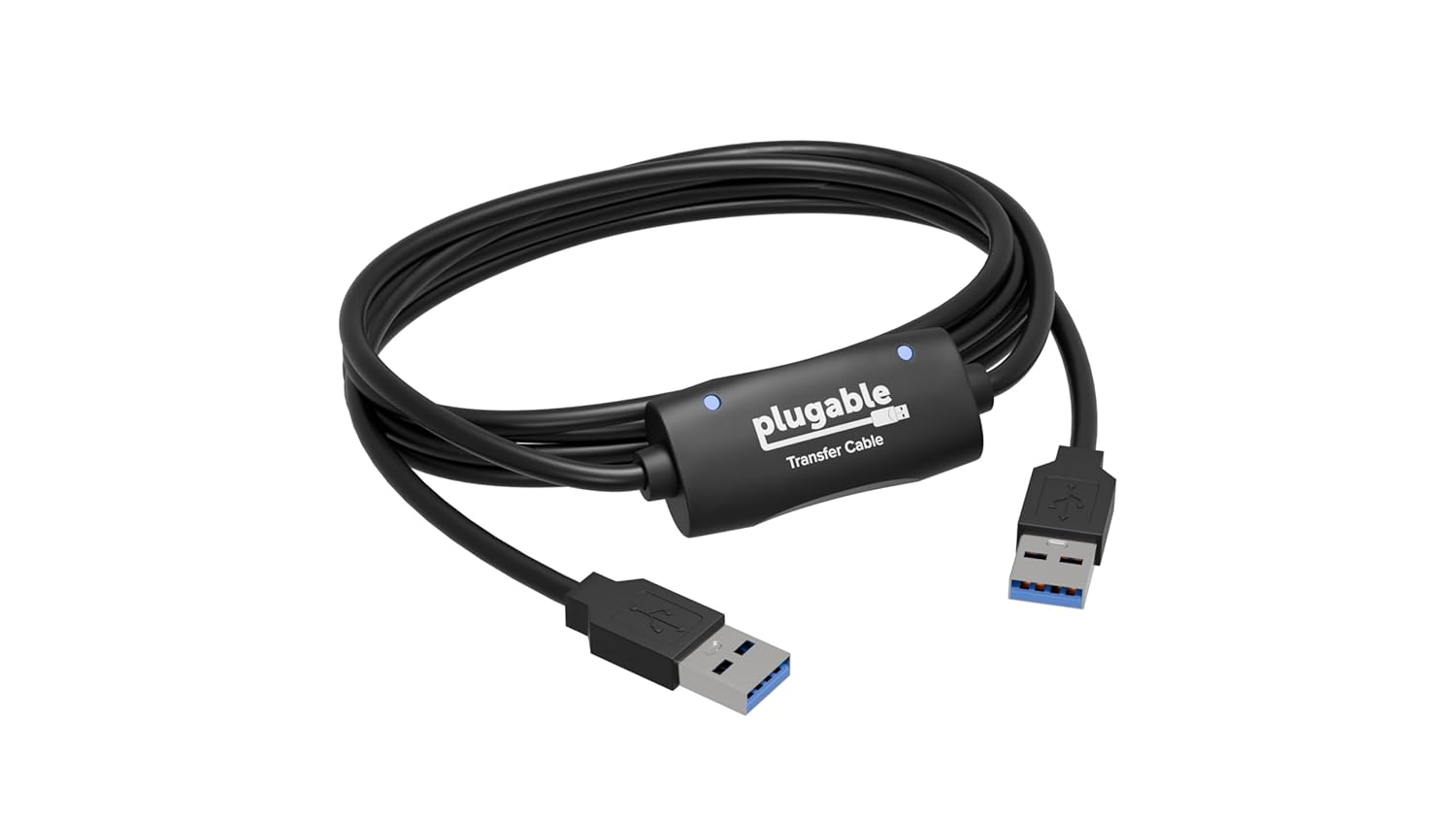
画像: Plugable USB 3.0 転送ケーブル。中央に転送モジュールがあり、両端に青い先端の USB 3.0 タイプ A コネクタが付いた黒いケーブルです。
互換性
この転送ケーブルは、次の Windows オペレーティング システムと互換性があります。
- ウィンドウズ11
- ウィンドウズ10
- ウィンドウズ8.1
- ウィンドウズ8
- ウィンドウズ7
- ウィンドウズビスタ
- ウィンドウズ
32ビット版と64ビット版の両方のWindowsバージョンがサポートされています。このケーブルは 互換性がない Windows S モード、Windows Server エディション、macOS、Linux、または ChromeOS でご利用いただけます。

画像: 転送ケーブルで接続されたさまざまな PC 構成 (デスクトップからデスクトップ、デスクトップからラップトップ、ラップトップからラップトップ) を示す図。注記には「Windows でのみ動作します」と記載されています。
セットアップ手順
- Bravura Easy Computer Sync ソフトウェアをインストールします。 ケーブルを接続する前に、Bravura Easy Computer Syncソフトウェアをコンピュータにインストールしてください。 両方 転送に関係するコンピューター。このソフトウェアには、ケーブルに必要なドライバーが含まれています。Windows XPおよびVistaシステムの場合、ドライバーのインストールはソフトウェアのセットアップに含まれています。Windows 7、8.1、10、11では、ソフトウェアのインストール後、ケーブルを接続するとドライバーが自動的にインストールされます。
このソフトウェアには16文字の英数字からなるプロダクトキーが必要です。このキーは通常、 tag 転送ケーブル本体に付属しています。2017年12月1日より前にご購入いただいた場合は、メールで送付されている可能性があります。プロダクトキーが見つからない場合は、Amazonの注文番号を添えてPlugableサポートにお問い合わせください。

画像: Plugable USB 3.0 転送ケーブルのクローズアップ。白い tag ケーブル上の位置を示す「プロダクト キー」が印刷されています。
- ケーブルを接続します。 両方のコンピュータにソフトウェアをインストールしたら、Plugable USB 3.0 転送ケーブルの一方の端を転送元コンピュータの空いている USB ポートに、もう一方の端を転送先コンピュータの空いている USB ポートに接続します。最適な速度を得るには、両方のコンピュータで USB 3.0 ポートが利用可能であれば、そちらを使用してください。このケーブルは USB 2.0 ポートでも USB 2.0 の速度で動作します。

画像: 2 台のオープン ノート PC 間に接続された Plugable USB 3.0 転送ケーブル。データ転送のための物理的な接続を示しています。
- ソフトウェアの起動: ケーブルを接続したら、両方のコンピューターでBravura Easy Computer Syncソフトウェアを起動してください。転送を続行するには、両方のPCが完全に機能し、電源がオンになっており、ディスプレイが接続されている必要があります。
操作手順
Bravura Easy Computer Syncソフトウェアは、転送のオプションを提供します。 fileとフォルダ。ソフトウェア内の画面上の指示に従って、データ転送を開始および管理してください。
- File およびフォルダー転送: ソフトウェアでは特定の file転送するファイルとフォルダを選択します。接続された2台のコンピューター間でアイテムをドラッグアンドドロップできます。
- カスタム同期: カスタム同期機能を利用して同期する file2台のWindowsコンピュータ間でファイルやフォルダを共有できます。特定のディレクトリを最新の状態に保つのに便利です。
- プログラム転送: このケーブルとソフトウェアではプログラムやアプリケーションを転送することはできません。プログラムは元のインストールメディアから再インストールするか、ダウンロードする必要があります。 files.
転送速度は、お使いのパソコンのUSBポートの速度(USB 3.0はUSB 2.0の最大3倍の速度)と転送するデータの量によって異なります。転送時間は数分から数時間までさまざまです。
メンテナンス
Plugable USB 3.0 転送ケーブルは、最小限のメンテナンスで済みます。長期間の使用と正常な動作を保証するために、以下の点にご注意ください。
- ケーブルは直射日光や極端な温度を避け、涼しく乾燥した場所に保管してください。
- ケーブルを急激に曲げたりねじったりしないでください。内部の配線が損傷する可能性があります。
- 取り外すときは、接続点に負担がかからないように、必ずケーブル自体ではなくコネクタのヘッドを掴んでください。
- USB コネクタを清潔に保ち、ほこりやごみが付かないようにしてください。
トラブルシューティング
セットアップ中または操作中に問題が発生した場合は、次の一般的な解決策を参照してください。
- 「接続を待機中」無期限:
- ソフトウェアをインストールした後、両方のコンピューターを再起動します。
- Bravura Easy Computer Sync ソフトウェアを管理者として実行してみてください (アプリケーション アイコンを右クリックし、「管理者として実行」を選択します)。
- 接続をブロックする可能性があるため、両方のシステムでウイルス対策ソフトウェア、ファイアウォール、セキュリティソフトウェアを一時的に無効にしてください。転送後は必ず再度有効にしてください。
- 各システムで開いている転送ソフトウェアは1つだけであることを確認してください。ケーブルを接続すると、Windowsが自動的に「Windows転送ツール」を起動する場合があります。競合するプログラムがある場合は閉じてください。
- 転送ケーブルのドライバーが両方のPCに正常にインストールされていることを確認してください。Windows 7、8.1、10、11では通常、ドライバーが自動的にインストールされます。XPおよびVistaでは、Bravuraソフトウェアに含まれるドライバーが必要です。
- 接続の問題 / 接続が切断される:
- ケーブルを片方または両方のコンピューターの別のUSBポートに接続してみてください。古いPCの場合は、コンピューター背面のポートを使用すると問題が解決する場合があります。
- プロダクトキーが見つからないか無効です:
- プロダクトキーは16文字の英数字コードで、 tag ケーブルに縛られています。
- 2017 年 12 月 01 日より前に購入された場合は、メールでプロダクト キーを確認してください。
- ケーブルを中古品、またはAmazonでPlugable社から直接購入していないサードパーティの販売元から購入された場合、プロダクトキーが取得できない可能性があります。サポートが必要な場合は、Amazonの注文番号を添えてPlugableサポートにお問い合わせください。
- 古いコンピューターが正常に動作しない:
- Bravura Easy Computer Syncソフトウェアをインストールして実行するには、両方のコンピューターが完全に正常に動作している必要があります。このケーブルは、動作しないPCからデータを復旧するためには使用できません。
仕様
| 特徴 | 詳細 |
|---|---|
| モデル番号 | USB3-TRAN |
| コネクタタイプ | USB 3.0 タイプA(両端) |
| ケーブルタイプ | USB |
| 特集 | データ転送 |
| 対応デバイス | Windows XP、Vista、7、8.x、10、11 |
| 製品寸法 | 8 x 1.5 x 6.3 インチ; 3.2 オンス |
| メーカー | プラグ可能 |
保証とサポート
Plugable製品には2年間の保証と北米での生涯サポートが付いています。技術的なサポート、保証請求、またはプロダクトキーに関するお問い合わせは、Plugable公式サポートサイトをご覧ください。 web当サイトをご覧いただくか、カスタマーサービスに直接お問い合わせください。サポートに関するお問い合わせには、Amazonの注文番号が必要になる場合があります。
詳細とサポートについては、次のサイトをご覧ください。 plugable.com/products/usb3-tran