
1. はじめに
このマニュアルは、タブレット体験を向上させるために設計されたInateck AceTouch N0064キーボードケースの包括的な使用方法を説明します。適切な操作とメンテナンスを行うために、ご使用前にこのマニュアルをよくお読みください。
1.1 製品終了view
Inateck AceTouch N0064は、マグネット式の着脱式デザイン、調整可能なスタンドモード、高精度タッチパッド、快適なタイピングキーを備えた多用途キーボードケースです。生産性と利便性を追求して設計されています。
1.2 互換性
このキーボード ケースは、次の Samsung Galaxy Tab モデル専用に設計されています。
- Samsung Galaxy Tab S10 FE 10.9インチ 2025 (モデル: SM-X520、SM-X526、SM-X526B)
- Samsung Galaxy Tab S9 FE 10.9インチ 2023 (モデル: SM-X510、SM-X516B、SM-X518U)
- Samsung Galaxy Tab S9 11インチ 2023 (モデル: SM-X710、SM-X716B、SM-X718U)

画像: 互換性のある Samsung Galaxy Tab モデルとそれぞれのサイズの視覚的表現。
2. セットアップ
2.1 キーボードの充電
初めて使用する前に、キーボードを完全に充電してください。付属のUSB-C充電ケーブルをキーボードの充電ポートと電源に接続してください。充電インジケーターライトが充電状態を示します。
2.2Bluetoothペアリング
- キーボードが充電され、電源がオンになっていることを確認します。
- Samsung Galaxy Tab で、[設定] > [接続されたデバイス] > [Bluetooth] に移動します。
- Bluetoothをオンにします。
- 利用可能なデバイスのリストにキーボードが表示されます(例:「Inateckキーボード」)。選択してペアリングしてください。
- タブレットに確認メッセージが表示される場合があります。ペアリングを確認してください。
3. 操作手順
3.1 マグネット式取り外し可能設計
キーボードはケースにマグネットで固定されるため、素早く着脱できます。この設計により、タイピングとタブレットのみの使用をシームレスに切り替えることができます。キーボードをケースのマグネット接点に合わせるだけで、しっかりと固定できます。

画像: キーボードとケース間の強力な磁気接続の図。
3.2 スタンドモード
ケースは縦向きと横向きの両方に対応し、スタンド角度は0度から160度まで調整可能です。この柔軟性により、読書、動画鑑賞、仕事、手書きなど、様々なアクティビティに対応します。
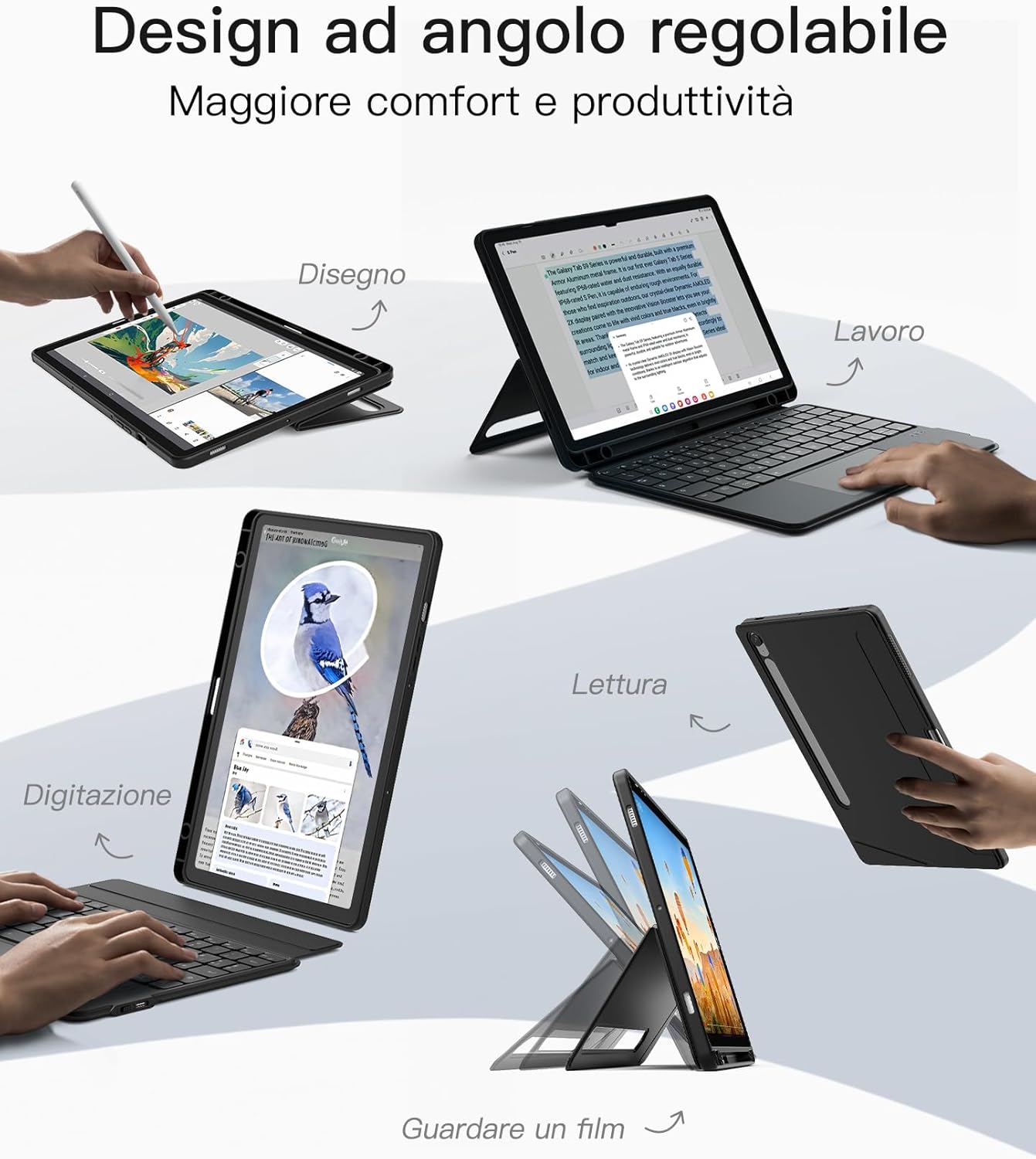
画像: 描画、作業、読書、映画鑑賞などのさまざまな使用シナリオに合わせて角度を調整できるデザインを紹介します。

画像: 長時間の使用に適した、快適なタイピング角度に設定されたタブレット ケースを示します。
3.3 タッチパッドの機能
内蔵タッチパッドはSamsungのPrecision Touch機能をサポートし、正確で遅延のない操作を実現します。また、マルチフィンガージェスチャーにも対応しており、効率的なナビゲーション、クリック、アプリケーション間の切り替えが可能です。

画像: Samsung デバイスのタッチパッドの高い反応性とマルチタッチ ジェスチャのサポートを示します。
3.4 キーボードの機能
15x15mmのキーキャップは快適なタッチとフィット感を実現し、長時間のタイピングによる手の疲労を軽減します。独立したショートカットキーにより、マルチタスクを素早く実行し、効率的なワークフローを実現します。

画像: キーボードのキー デザインのクローズアップ。専用のショートカット キー、シザー構造、正確なタイピングを可能にする 1 mm のキー移動が特徴です。
3.5 Sペンホルダー
ケースにはSペンホルダーが2つ付いています。1つは側面に、もう1つは背面にあります。背面ホルダーには切り欠きがあり、Samsung Sペンの収納と充電の両方に対応しているため、常に安全ですぐに使用できます。

画像: ケース内での充電機能を含む、S ペンのシームレスな収納ソリューションを示します。
4. メンテナンス
4.1 クリーニング
キーボードとケースを掃除するには、柔らかくてamp 布で拭いてください。表面を傷つける可能性があるため、刺激の強い化学薬品や研磨剤の使用は避けてください。清掃する前に、キーボードの電源をオフにし、すべての電源から外してください。
4.2 ストレージ
キーボードケースをご使用にならない場合は、直射日光や極端な温度を避け、涼しく乾燥した場所に保管してください。ケースの変形を防ぐため、重いものを置かないでください。
5。 トラブルシューティング
5.1 キーボードが反応しない
- キーボードの電源がオンになっていて、完全に充電されていることを確認します。
- Bluetooth接続を確認してください:タブレットのBluetooth設定に移動し、キーボードが接続されていることを確認してください。接続されていない場合は、再度ペアリングをお試しください。
- タブレットとキーボードの両方を再起動します。
5.2 タッチパッドが動作しない
- キーボードが Bluetooth 経由で正しく接続されていることを確認します。
- タッチパッドが誤って無効になっていないことを確認します (キーボードのファンクション キーの組み合わせを確認します)。
- タッチパッドの表面を清掃して、汚れやゴミを取り除きます。
5.3 接続の問題
- タブレットとキーボードを互いに近づけて、Bluetooth の範囲内にあることを確認します。
- 他の無線デバイスからの干渉を避けてください。
- タブレットの Bluetooth 設定でデバイスを削除し、再度ペアリングします。
6. 仕様
| 特徴 | 詳細 |
|---|---|
| ブランド | イナテック |
| モデル番号 | 0064円 |
| 接続技術 | ブルートゥース5.3 |
| バッテリー容量 | 500mAh(リチウムイオン) |
| 材料 | シリコン、金属 |
| 色 | 黒 |
| 特集 | 縦向き/横向きスタンド、取り外し可能なキーボード、タッチパッド、デュアルSペンホルダー |
| キーボードの説明 | 柔軟なシザースイッチ機構 |
| キートラベル | 1ミリメートル |
| 寸法(パッケージ) | 26.9 x 19.5 x 2.9 cm |
| 重量(パッケージ) | 603グラム |
7. 保証と顧客サポート
Inateck製品には標準のメーカー保証が付いています。保証に関する詳しい情報、製品サポート、または問題の報告については、Inateckの公式ウェブサイトをご覧ください。 webご購入の際は、ウェブサイトをご覧いただくか、カスタマーサービスに直接お問い合わせください。保証請求の際は、購入証明書を保管してください。