
1. はじめに
KCEVE KVMスイッチ(モデル:KC-201DP)は、1組のキーボード、マウス、そしてDisplayPortモニターで2台のコンピューターを操作できます。また、接続されたコンピューター間で最大4台のUSB 3.0デバイスを共有することも可能です。このデバイスはワークスペースを効率化するように設計されており、オフィス、ビジネスセミナー、マルチメディア教育、ホームシアター、ゲーム環境などに最適です。

画像: 2 台のデスクトップ コンピューターと 1 台のモニターに接続された KVM スイッチ。整然としたワークスペースのセットアップを示しています。
2. 安全情報
- デバイスの電源を入れる前に、すべてのケーブルがしっかりと接続されていることを確認してください。
- 損傷を防ぐため、付属の電源アダプター (DC 5V) のみを使用してください。
- デバイスを湿気、極端な温度、直射日光にさらさないでください。
- ご自身でデバイスの分解や修理を試みないでください。修理は資格のある専門家にご依頼ください。
- デバイスを強い電磁場から遠ざけてください。
3. パッケージ内容
パッケージにすべてのアイテムが含まれていることを確認してください。
- KCEVE DP KVMスイッチ x 1
- USB 3.0ケーブル(1.5m)2本
- 有線リモコン(1.5m)×1
- ユーザーマニュアル x 1

画像: 本体、ケーブル、リモコン、マニュアルを含む KVM スイッチ パッケージの内容。
4.製品オーバーview
KVMスイッチには、コンピューター、モニター、USB周辺機器を接続するための複数のポートが搭載されています。ポートのレイアウトをご確認ください。

画像: 詳細な view KVM スイッチ ユニットのさまざまなポートとインジケータを強調表示します。
フロントパネル:
- USB 3.0 ポート (4 個): キーボード、マウス、プリンター、スキャナー、USB ドライブなどの USB デバイスを接続します。
- 選択ボタン: 接続されているコンピューターを切り替えるには押します。
- LEDインジケーター: 現在アクティブなコンピューターを表示します。
後面パネル:
- DC 5V電源入力: 電源アダプタを接続します。
- モニターDP出力: DisplayPort モニターに接続します。
- PC1 DP入力: コンピュータ 1 の DisplayPort 出力に接続します。
- PC1 USB 3.0 入力: コンピュータ 1 の USB 3.0 ポートに接続します。
- PC2 DP入力: コンピュータ 2 の DisplayPort 出力に接続します。
- PC2 USB 3.0 入力: コンピュータ 2 の USB 3.0 ポートに接続します。
- リモートポート: 有線リモコンを接続します。
5. セットアップ手順
KVM スイッチを設定するには、次の手順に従います。
- 電源を切る: 接続を行う前に、コンピューターとモニターの両方の電源がオフになっていることを確認してください。
- モニターを接続: DisplayPortモニターを モニターDP出力 KVM スイッチのポート。
- コンピュータ1を接続します:
- コンピュータ1のDisplayPort出力からDisplayPortケーブルを PC1 DP入力 KVM スイッチのポート。
- 付属のUSB 3.0ケーブルの1本をコンピュータ1のUSB 3.0ポートから PC1 USB 3.0入力 KVM スイッチのポート。
- コンピュータ2を接続します:
- コンピュータ2のDisplayPort出力からDisplayPortケーブルを PC2 DP入力 KVM スイッチのポート。
- 付属の2本目のUSB 3.0ケーブルをコンピュータ2のUSB 3.0ポートに接続し、 PC2 USB 3.0入力 KVM スイッチのポート。
- USB周辺機器を接続する: キーボード、マウス、プリンター、その他のUSBデバイスを USB 3.0 ポート KVM スイッチの前面パネルにあります。(注: Bluetooth マウスはサポートされていません。)
- 有線リモコンを接続する(オプション): 有線リモコンを リモートポート KVM スイッチで。
- 電源オン: DC 5V電源アダプターをKVMスイッチに接続します。次に、モニターと両方のコンピューターの電源を入れます。
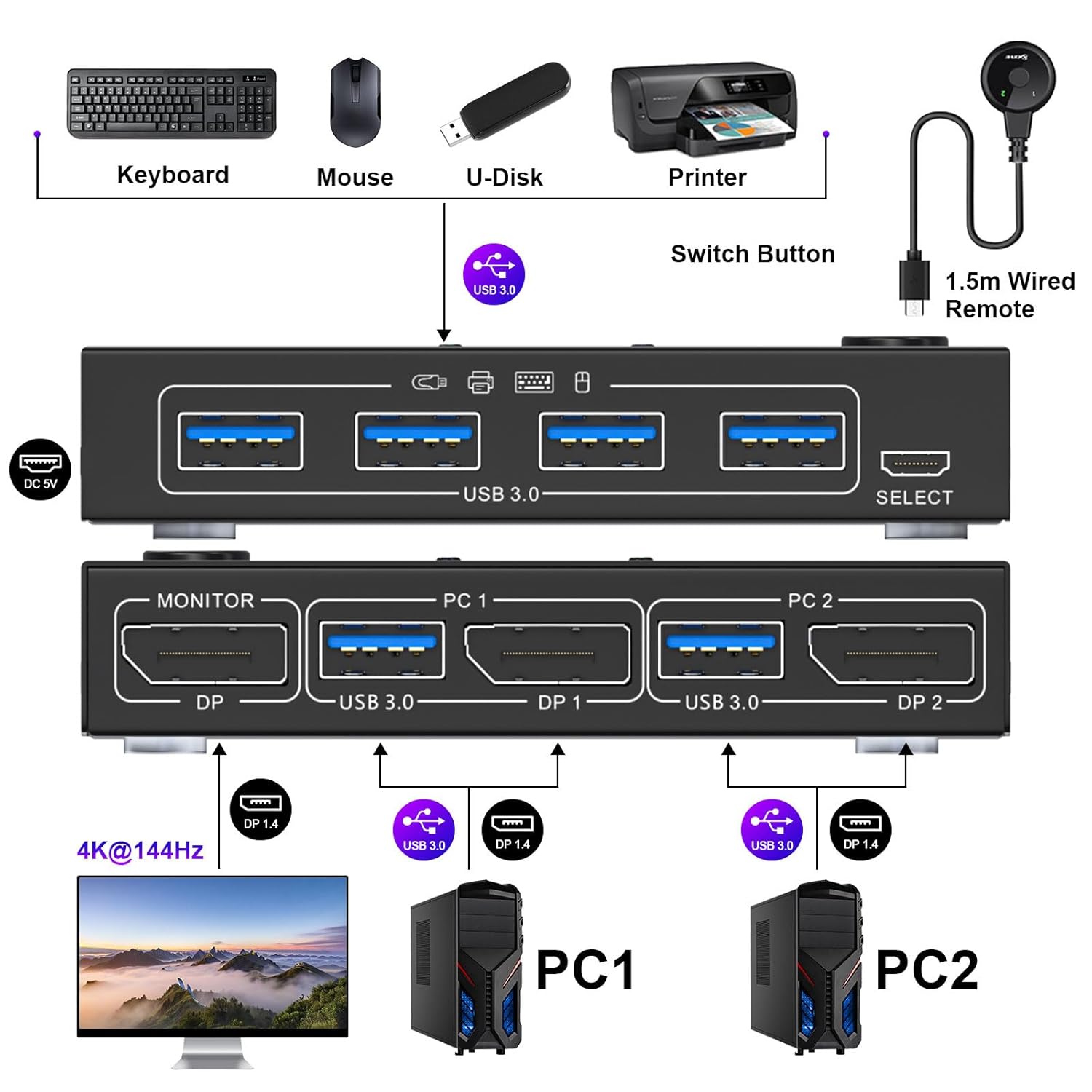
画像: KVM スイッチの完全な接続設定を示すビジュアル ガイド。
6. 操作手順
KVM スイッチには、接続されたコンピュータ間を切り替えるための 2 つの便利な方法があります。
6.1. ボタンスイッチ
を押す 選択 KVM スイッチの前面パネルにあるボタンを使用して、コンピュータ 1 とコンピュータ 2 を切り替えます。LED インジケータが点灯し、現在アクティブなコンピュータが表示されます。
6.2. 有線リモコン
接続されている場合、有線リモコンのボタンを押して、コンピュータ 1 とコンピュータ 2 を切り替えます。これにより、KVM スイッチを直接手の届かない場所に配置できる柔軟性が得られます。

画像: KVM ユニットの手動ボタン スイッチと、有線リモート コントロールを使用した切り替えの両方を示します。
7. 互換性
KCEVE KVM スイッチは幅広い互換性を実現するように設計されています。
- オペレーティング システム: Windows 11/10/8/8.1/7/XP/Vista、Mac OS、Linux、Chrome OS システムと互換性があります。
- DP入力デバイス: PC、ラップトップ、TV ボックス、PS3、PS4、PS5、Xbox One、Apple TV など、さまざまな DisplayPort 入力デバイスをサポートします。
- USB デバイス: キーボード、マウス、プリンター、スキャナー、U ディスク、その他の標準 USB デバイスをサポートします。(注: Bluetooth マウスはサポートされていません。)

画像: KVM スイッチとさまざまなオペレーティング システムおよび USB 周辺機器との互換性を視覚的に表したものです。
8. 解決とデータ転送
この KVM スイッチは、高解像度のビデオと高速データ転送速度をサポートします。
- DisplayPort 1.4準拠: 最大 4K@144Hz、4K@60Hz、1920x1080@165Hz の解像度をサポートします。
- 解決に関する重要な注意事項: 4K解像度をご利用の場合は、お使いのパソコン、モニター、DisplayPortケーブルがすべて4Kに対応していることを確認してください。特に高リフレッシュレートでちらつきや黒画面の問題が発生するのを防ぐため、8K認定のDisplayPortケーブルの使用をお勧めします。
- USB 3.0 データ転送: USB 2.0 の 10 倍の速度である最大 5Gbps のデータ転送速度を提供します。

画像: 最大 4K@144Hz をサポートする KVM スイッチの高解像度機能を示します。

画像: KVM スイッチの USB 3.0 ポートの 5Gbps のデータ転送速度を強調表示します。
9。 トラブルシューティング
問題が発生した場合は、次の一般的な問題と解決策を参照してください。
- 画面が表示されない/画面がちらつく:
- すべての DisplayPort ケーブルがしっかりと接続されており、高品質であることを確認します (最適なパフォーマンスを得るには 8K 認定が望ましい)。
- グラフィック カードとモニターが選択した解像度とリフレッシュ レートをサポートしていることを確認します。
- コンピューターの解像度またはリフレッシュ レートを下げてみてください。
- KVM スイッチに DC 5V 電源が供給されていることを確認します。
- キーボード/マウスが動作しない:
- 各コンピューターの USB 3.0 ケーブルが KVM スイッチにしっかりと接続されていることを確認します。
- キーボード/マウスを KVM スイッチの別の USB 3.0 ポートに接続してみてください。
- KVM スイッチと接続されているコンピューターを再起動します。
- Bluetooth マウスはサポートされていないことに注意してください。
- その他のUSBデバイスが検出されません:
- デバイスが KVM スイッチの USB 3.0 ポートに正しく接続されていることを確認します。
- 一部の高電力 USB デバイスでは外部電源が必要になる場合があります。
- デバイスをコンピューターに直接接続したときに動作するかどうかを確認します。
- スイッチング遅延:
- システムが接続を再確立するため、切り替え中に若干の遅延が発生することは正常です。
10. 仕様
| 特徴 | 詳細 |
|---|---|
| モデル番号 | KC-201DP |
| 製品寸法 | 3.9 x 2.55 x 0.78 インチ (10 x 6.5 x 2 cm) |
| アイテム重量 | 4.8オンス |
| DisplayPort規格 | ディスプレイポート1.4 |
| サポートされている解像度 | 最大4K@144Hz、4K@60Hz、1920x1080@165Hz |
| USBの標準 | USB3.0 について |
| USBデータ転送速度 | 最大5Gbps |
| 電源 | DC5V |
| 切り替え方法 | ボタンスイッチ、有線リモコン |
| 営業巻tage | 5ボルト |
| 現在の評価 | 1 Amps |
11. メンテナンス
KVM スイッチの寿命を延ばし、最適なパフォーマンスを確保するには:
- 本体は乾いた柔らかい布で拭いて清潔に保ってください。
- 液体クリーナーやエアゾールの使用は避けてください。
- 過熱を防ぐために、デバイスの周囲に適切な換気を確保してください。
- 長期間使用しない場合は、デバイスを涼しく乾燥した場所に保管してください。
12. 保証とサポート
KCEVEは、製品に対して包括的なアフターサポートを提供しています。KVMスイッチに関して問題やご質問がございましたら、カスタマーサービスチームまでお問い合わせください。当社はKVMスイッチ分野で10年以上の実績があり、信頼性の高いサポートをご提供いたします。
サポートについては、製品パッケージに記載されている連絡先情報またはKCEVEの公式ウェブサイトをご覧ください。 webサイト。