
1. はじめに
Innex DS200は、書籍、雑誌、紙媒体など、様々な文書を効率的にデジタル化するために設計されたプロフェッショナル向けUSBブックスキャナーです。26MPカメラ、A3スキャン機能、そしてスキャン品質とワークフローを向上させる高度なソフトウェア機能を備えています。このマニュアルでは、DS200スキャナーのセットアップ、操作、メンテナンスに関する詳細な手順を説明しています。

図 1.1: 本を開いた状態で動作している Innex DS200 スキャナー。
2. パッケージ内容
下記のすべての品目がパッケージに含まれていることをご確認ください。不足または破損している品目がある場合は、カスタマーサポートまでご連絡ください。
- Innex DS200 スキャナーユニット
- スキャンパッド
- USBケーブル
- 電源アダプター(タイプA)
- 電源プラグ(タイプC、タイプG)
- ハンドボタン
- フットペダル
- アダプター(USB-C - USB-A)
- クイックスタートガイド
- サービスカード
- GPSR声明
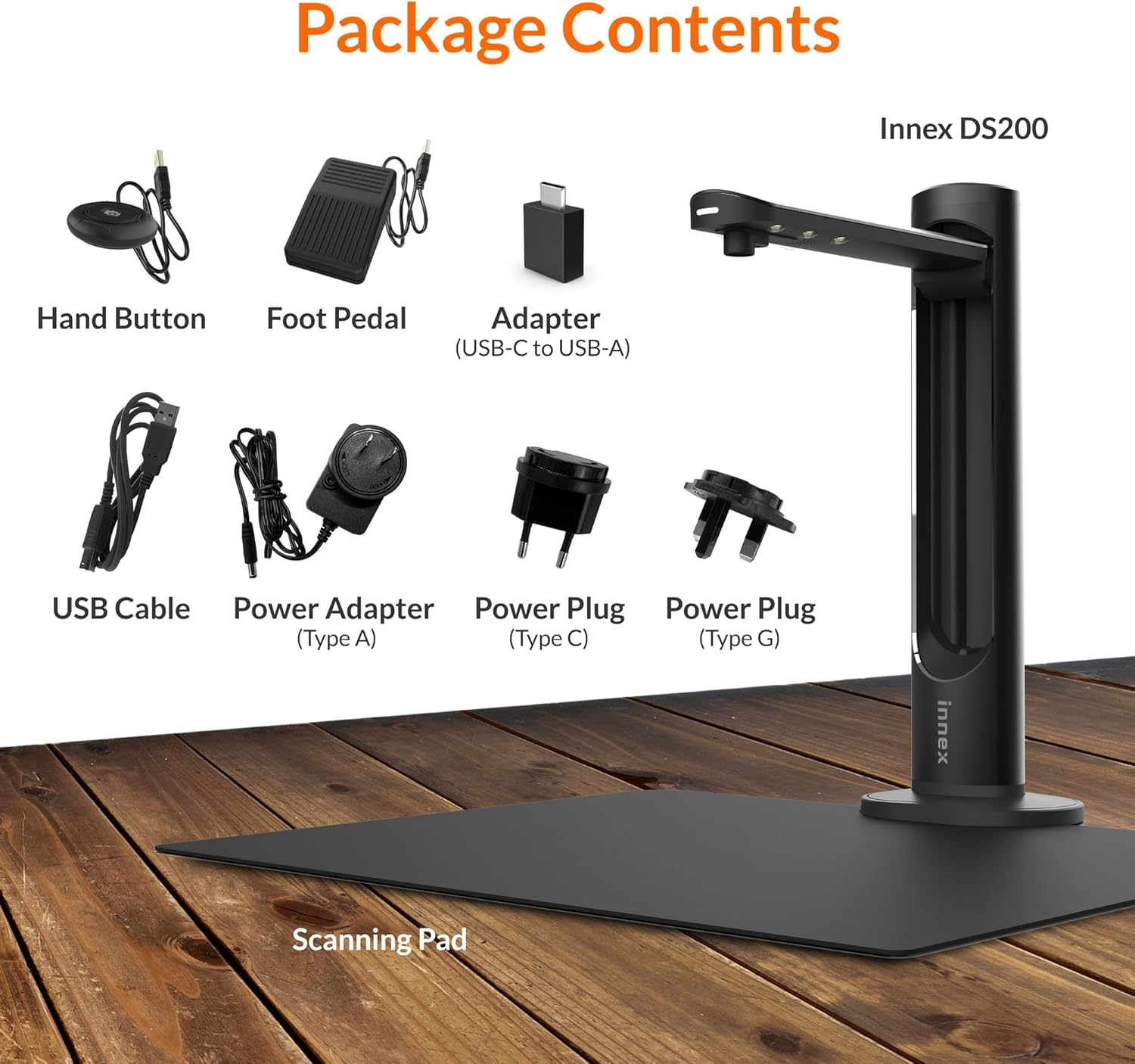
図 2.1: Innex DS200 パッケージの内容。
3. セットアップ
- コンポーネントを解凍します: すべての品目をパッケージから慎重に取り出します。
- スキャナーの位置: Innex DS200 スキャナー ユニットを安定した平らな面に置きます。
- スキャンパッドを配置します。 黒いスキャンパッドをスキャナーヘッドの真下に置きます。中央に配置され、平らになっていることを確認してください。
- 接続電源: 電源アダプタをスキャナーに接続し、コンセントに差し込んでください。お住まいの地域に適した電源プラグをご使用ください。
- コンピュータに接続します: 付属のUSBケーブルを使用して、スキャナーをコンピューターに接続します。コンピューターにUSB-Cポートしかない場合は、付属のUSB-C - USB-Aアダプターを使用してください。
- ソフトウェアをインストールする: 公式InnexからInnex Scanソフトウェアをダウンロードしてインストールします。 webサイトをご覧ください。画面の指示に従ってインストールしてください。このソフトウェアはWindowsとmacOSに対応しています。
- アクセサリを接続する: ハンドボタンとフットペダルをスキャナーユニットの指定されたポートに差し込みます。
4. 操作手順
4.1. 基本的なスキャン手順
- Innex Scan ソフトウェアを起動します。 コンピューターでInnex Scanアプリケーションを開きます。
- ドキュメントを配置: スキャンしたい書類または書籍をスキャンパッドの上に置きます。スキャンエリア内に収まっていることを確認してください。レーザーガイドが位置合わせに役立ちます。
- 設定を調整します: ソフトウェアで、希望するスキャン モード (ドキュメント、ブック、写真など) を選択し、カラー モード、解像度、出力形式などの設定を調整します。
- スキャンを開始: ソフトウェア キャプチャ ボタン、ハンド ボタン、またはフット ペダルのいずれかの方法でスキャンをトリガーします。
- Review 保存: スキャン後、再view ソフトウェアで画像を編集します。必要な修正を加えて保存します。 file お好みの場所と形式で保存します。

図 4.1: レーザー ガイドを使用してドキュメントの位置合わせを行う。

図 4.2: スキャンをトリガーするための複数のオプション。
4.2.ソフトウェア機能
Innex Scan ソフトウェアには、スキャン操作を最適化するための機能がいくつか含まれています。
- 曲線の平坦化: 本のページの湾曲を自動的に補正し、平らで読みやすいスキャンを実現します。
- OCR(光学文字認識): スキャンした画像を 120 以上の言語で編集および検索可能なテキストに変換します。
- 自動トリミング: ドキュメントの端を自動的に検出して切り取ります。
- ページめくり検出: 本のスキャンの場合、ソフトウェアはページがめくられたことを検出し、次のスキャンを自動的に開始します。
- 指の除去: スキャン中にページを押さえている指の画像をインテリジェントに削除します。
- マルチスキャンモード: 名刺や写真などの複数の小さなアイテムを同時にスキャンし、それらを個別に分離することができます。 files.
- ビジュアライザーモード: スキャナーをプレゼンテーションやライブデモンストレーション用のドキュメントカメラとして機能させることができます。
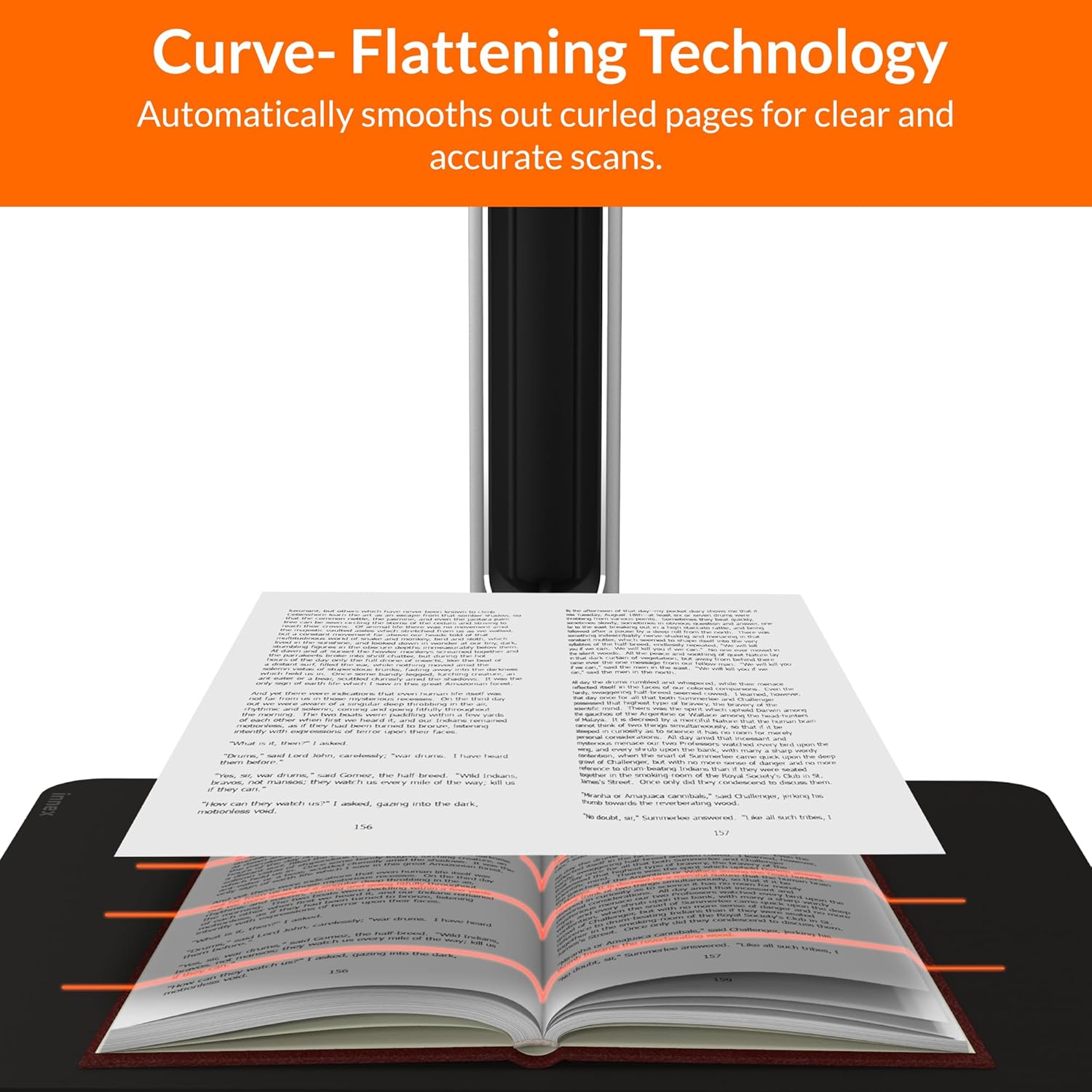
図 4.3: 使用中の曲線平坦化テクノロジ。

図 4.4: OCR テキスト認識とエクスポート オプション。

図4.5:以上view Innex Scan ソフトウェアの機能。
4.3. エクスポートオプション
Innex DS200は、画像とテキストの両方でさまざまなエクスポート形式をサポートしています。 files:
- 画像 Files: JPEG、PNG、BMP、TIFF
- 書類 Files: PDF(検索可能)、DOC、EXCEL、TEXT
- 電子書籍 Files: EPUB
- オーディオ Files(テキスト読み上げ): MP3、WAV
- ビデオ Files (ビジュアライザーモード): MP4、AVI、FLV、WMV

図 4.6: Innex Scan ソフトウェアで使用可能なエクスポート形式。
5. メンテナンス
- クリーニング: スキャナのレンズとLEDを定期的に拭いてください。amp スキャン品質を最適に保つために、柔らかく乾いた糸くずの出ない布で拭いてください。スキャンパッドはamp 必要に応じて布で覆います。
- ソフトウェアアップデート: 定期的に公式Innexをチェックしてください web最新の機能とパフォーマンスの向上を確実に得るために、ソフトウェア アップデートのサイトにアクセスしてください。
- ストレージ: スキャナーを使用しないときは、直射日光や極端な温度を避け、清潔で乾燥した環境に保管してください。
6。 トラブルシューティング
6.1. よくある問題と解決策
| 問題 | 考えられる原因 | 解決 |
|---|---|---|
| スキャナが検出されません | USB接続の緩み、ドライバーの問題、電源の問題 | USBケーブルがしっかりと接続されていることを確認してください。電源の接続を確認してください。スキャナーのドライバーまたはソフトウェアを再インストールしてください。別のUSBポートを試してください。 |
| スキャン品質が悪い | レンズが汚れている、照明が不十分、設定が間違っている、書類が平らでない | スキャナのレンズを清掃してください。十分な周囲光を確保するか、内蔵LEDライトを使用してください。ampソフトウェアで解像度とカラー設定を調整してください。スキャンパッドの上に書類が平らに置かれていることを確認してください。 |
| ソフトウェアがクラッシュまたはフリーズする | 古いソフトウェア、システムの非互換性、システムリソースの不足 | Innex Scanソフトウェアを最新バージョンに更新してください。お使いのコンピュータが最小システム要件を満たしていることを確認してください。他の負荷の高いアプリケーションを閉じてください。ソフトウェアとコンピュータを再起動してください。 |
| OCRが正しく動作しない | スキャン品質が悪い、言語設定が間違っている、フォントが複雑 | スキャン品質を向上させます。ソフトウェアで正しいOCR言語が選択されていることを確認してください。高度に様式化されたテキストや手書きのテキストの場合、OCRの精度が異なる場合があります。 |
7. 仕様
Innex DS200 スキャナの詳細な技術仕様:

図 7.1: Innex DS200 の技術仕様。
- モデル: DS200
- イメージセンサー: CMOSセンサー
- 最大解像度: 5800 x 4522 ピクセル (26MP)
- 出力DPI: 約300dpi(A3)
- 最大。 撮影エリア: A3(16.77インチ×12.59インチ/426×320mm)
- 色深度: 24ビット
- レンズフォーカス: 修理済み
- スキャン速度: A3ページあたり1.5秒
- スキャントリガー: ハンドボタン、フットペダル、ソフトウェアボタン、自動スキャン
- 出力フォーマット: 画像(JPG、TIFF、BMP、PNG)、ドキュメント(PDF、画像、検索可能なPDF)、テキスト(DOC、EXCEL、TEXT)、電子書籍(EPUB)、オーディオ(MP3、WAV)、ビデオ(AVI、MPEG、FLV、WMV)
- レーザー投影: 内蔵
- 光源: 高輝度LED内蔵
- インタフェース: USB 2.0 Type B x 1 (PC接続用)、USB 2.0 Type-A x 1 (USB延長用)
- 力: 5V/2A
- 最小システム要件: Windows 10、11、macOS 11以降、Intel i5プロセッサ以上、8GB RAM(16GB以上を推奨)、20GBのHDD空き容量、USB 2.0ポート
- 製品寸法 (折りたたみ時): 奥行き4.33インチ x 幅5.91インチ x 高さ15.75インチ (110 x 150 x 400mm)
- 製品寸法(使用時): 奥行き12.05インチ x 幅5.91インチ x 高さ15.75インチ (307 x 150 x 400mm)
- 正味重量: 約2.64ポンド(1.2kg)
8. 保証とサポート
保証情報およびテクニカルサポートについては、パッケージに同梱されているサービスカードを参照するか、Innexの公式ウェブサイトをご覧ください。 webサイトをご覧ください。また、製造元であるFunTech Innovationに問い合わせてサポートを受けることもできます。
メーカー: ファンテックイノベーション
Webサイト: AmazonのInnex公式ストア