
導入
このマニュアルでは、Creality Ender 5 Max 3Dプリンターの組み立て、操作、メンテナンス、トラブルシューティングに関する詳細な手順を説明しています。適切な使用と最適なパフォーマンスを確保するために、デバイスを操作する前にこのマニュアルをよくお読みください。

画像: Creality Ender 5 Max 3Dプリンター、asinフレーム内に複雑な多色モデルが印刷されており、大規模なビルドボリュームを備えています。
主な特徴:
- 高速印刷: X 軸と Y 軸に 42 ~ 76 個のステッピング モーターを使用して最大 700 mm/s の速度を実現します。
- 自動ベッドレベリング: 正確な最初の層を実現する 64 ポイントの全自動ベッド レベリング システムを備えています。
- 大きなビルドボリューム: 400 × 400 × 400 mm の広い印刷領域を提供します。
- ラピッドヒートベッド: 1000W のヒートベッドは 200 秒で 80°C (最大 100°C) まで加熱し、さまざまなフィラメントと互換性があります。
- ステータスインジケーターライト: 3 色のライトにより、遠くからでも動作状態が明確にわかります。
- 信頼性の高い押出機: 二重強化ギアにより、最小限のダウンタイムで連続押し出しが保証されます。
- デュアルZ軸モーター: 精度を向上させるために、リードスクリューとリニアロッドを備えた独立電動 Z 軸。
セットアップガイド
1. 開梱と部品の確認
すべての部品をパッケージから慎重に取り出してください。梱包リストに記載されているすべての部品が揃っていることを確認してください。パッケージには通常、3Dプリンター本体と組み立てに必要な付属品が含まれています。
2. 組み立て
Ender 5 Maxは簡単に組み立てられるように設計されています。付属のクイックスタートガイドに従って、ステップバイステップの手順に従ってください。主な組み立て手順は以下のとおりです。
- ガントリーをベースフレームに取り付けます。
- プリントヘッドを固定し、必要なケーブルを接続します。
- フィラメントホルダーを取り付けます。
3. 電源接続と音量tage 選択
電源ケーブルを接続する前に、電圧を確認してください。tag電源ユニットのスイッチが地域に合わせて正しく設定されているか確認してください(例:北米では110V、ヨーロッパでは240V)。電圧が正しくありません。tag選択するとプリンターが損傷する可能性があります。Ender 5 Maxは100V~240Vの入力電圧に対応しています。tag設定が完了したら、電源ケーブルをプリンターと適切な電源コンセントに接続します。
4. 初期のベッドレベリング
Ender 5 Maxは、64ポイントの全自動ベッドレベリングシステムを搭載しています。プリンターの電源を入れ、ユーザーインターフェースから自動レベリング機能を選択してください。プロセスを開始すると、プリンターが自動的にプリントベッドをキャリブレーションし、最適な最初のレイヤーを作成します。通常、このプロセスでは手動による介入は必要ありません。

画像: Ender 5 Max の照明付きプリント ベッド。64 ポイントの自動レベリング システムのグリッドが表示され、完璧な最初の層が確保されます。
操作手順
1. フィラメントのロード
- フィラメントスプールをフィラメントホルダーに置きます。
- ホットエンドをフィラメントの種類に応じて推奨される温度に予熱します (例: PLA: 200°C、PETG: 230°C)。
- フィラメントを押し出し機の入口穴に挿入し、押し出し機のギアにつかまれるまでゆっくりと押し込みます。
- プリンターのメニューから「フィラメントのロード」機能を開始して、押し出し機がホットエンドを通してフィラメントを引っ張り、スムーズに押し出せるようにします。
2. 印刷ジョブの準備
互換性のあるスライスソフトウェア(例:Creality Slicer、Cura、PrusaSlicer)を使用して、3Dモデル(.STLまたは.OBJ)を準備します。 file)を印刷用に作成します。レイヤーの高さ、充填、印刷速度、サポート構造などの設定を行います。スライスした画像を保存します。 file (.GCODE) を USB ドライブに保存するか、Wi-Fi 接続経由で転送します。
3. 印刷を開始する
- USB ドライブをプリンターの USB ポートに挿入するか、Wi-Fi 接続が確立されていることを確認します。
- プリンターのタッチスクリーン インターフェースの「印刷」メニューに移動します。
- ご希望のGCODEを選択してください file リストから。
- 印刷ジョブを開始するには、プリンターが予熱された後、印刷を開始します。
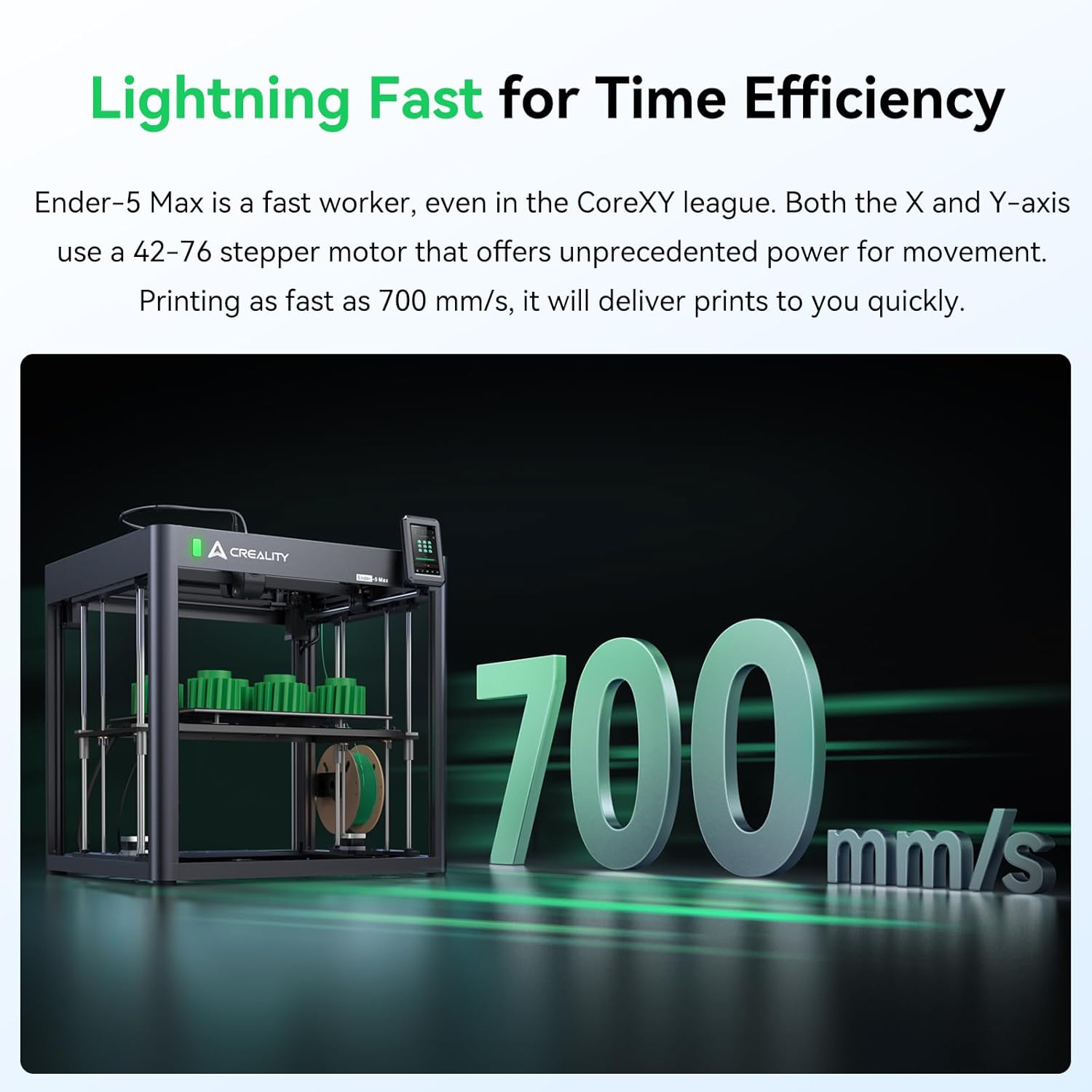
画像: 動作中の Ender 5 Max。最大 700 mm/秒の高速印刷が可能で、印刷時間を大幅に短縮できることを示しています。
4. 印刷ステータスの監視
Ender 5 Max には、動作状態を示す 3 色のインジケーター ライトが搭載されています。
- 緑色のライト: プリンターが実行中または印刷中であることを示します。
- 黄色信号: プリンターがスタンバイ モードであることを示します。
- 赤信号: エラーが発生したことを示します。トラブルシューティングのセクションを参照してください。

画像: Ender 5 Max の 3 色のステータス インジケーター ライトを視覚的に表したもの。実行中は緑、スタンバイ中は黄色、エラー状態は赤で表示されます。
5. 大量印刷の活用
Ender 5 Maxは400×400×400mmの造形領域を備え、大型の単一モデルをプリントするのはもちろん、複数の小型パーツを同時にバッチプリントするのに最適です。スライシングソフトウェアの設定を最適化し、プリント領域を最大限に活用して効率性を高めましょう。

画像: Ender 5 Max の 400 x 400 x 400 mm という大きな造形ボリュームを示す図。大量のプリントが可能なことが強調されています。
6. 急速ヒートベッド操作
内蔵の1000Wヒートベッドは、約200秒で80℃に達し、最高温度は100℃です。この急速加熱により、プリント開始までの時間が短縮され、PLA、PETG、PA、ABS、ASAなど、幅広い種類のフィラメントに対応しています。

画像: Ender 5 Max の 1000W ヒートベッド。最適な印刷温度まで急速に加熱する機能を強調して点灯しています。
メンテナンス
定期的なメンテナンスにより、Ender 5 Max 3D プリンターの寿命が長くなり、パフォーマンスが安定します。
1. 押出機のメンテナンス
エクストルーダー内の二重強化ギアは耐久性を重視して設計されており、500時間以上の連続押し出し試験に合格しています。エクストルーダーギアにフィラメントの破片が付着していないか定期的に点検し、必要に応じて柔らかいブラシまたは圧縮空気で清掃してください。フィラメントの経路がクリアで障害物がないことを確認してください。

画像: 詳細な view Ender 5 Max の信頼性の高いデュアルギア エクストルーダーは、一貫したフィラメント供給と最小限のメンテナンスを実現するように設計されています。
2. プリントベッドのクリーニング
プリント後は、プリントベッドを冷ましてください。プリントしたオブジェクトを慎重に取り出してください。イソプロピルアルコールと清潔な布でプリント面を拭き、残留物を取り除きます。これにより、次回のプリント時に最適な接着力を維持できます。
3. リニアレールとリードスクリューの潤滑
Ender 5 Maxは、高精度のリニアレールとデュアルZ軸リードスクリューを採用しています。スムーズな動きを維持し、摩耗を防ぐため、リニアレールとリードスクリューには定期的に少量のリチウム系グリースまたは機械油を塗布してください。余分な潤滑剤は拭き取ってください。

画像: Ender 5 Max の堅牢なデュアル Z 軸モーター システム。印刷時の精度と安定性を向上させるリードスクリューとリニア ロッドを備えています。
4. ノズルの点検と交換
ノズルの摩耗や詰まりがないか定期的に点検してください。ノズルが摩耗すると、印刷品質が低下する可能性があります。必要に応じて、適切なサイズと材質の新しいノズルに交換してください。ノズルの取り外しや取り付けを行う前に、必ずホットエンドが加熱されていることを確認してください。そうしないと、ノズルが損傷する可能性があります。
トラブルシューティング
このセクションでは、Ender 5 Max 3D プリンターで発生する可能性のある一般的な問題について説明します。
1. プリントがベッドに貼り付かない(第一層の接着不良)
- 解決: プリントベッドが清潔で、油脂や埃がないことを確認してください。64ポイントの自動レベリングプロセスを再実行してください。テストプリントの最初のレイヤーで、必要に応じてZオフセットをプリントベッドに少し近づけてください。プリントベッドの温度がフィラメントの種類に適切であることを確認してください。
2. フィラメントが押し出されない、またはノズルが詰まっている
- 解決: フィラメントが絡まっていたり、詰まっていたりしていないか確認してください。ホットエンドの温度を少し上げてください。「コールドプル」を実行するか、ノズルクリーニングニードルを使用して詰まりを解消してください。エクストルーダーのギアがフィラメントを適切に掴んでいることを確認してください。
3. レイヤーシフト
- 解決: X軸とY軸のベルトの張力を確認してください。しっかりと張っている必要がありますが、締めすぎないようにしてください。ステッピングモーターのプーリーがしっかりと固定されていることを確認してください。特に複雑な形状の場合は、印刷速度を落としてください。プリンターが安定した場所に設置されていることを確認してください。
4. 印刷品質が悪い(例:糸引き、斑点、隙間)
- 解決: スライサーのリトラクション設定を調整して、糸引きを軽減してください。Eステップを調整して、適切な押し出しを実現してください。ノズルの詰まりがないか確認してください。フィラメントが乾燥しており、適切に保管されていることを確認してください。
5. 赤色のステータスライト(エラー表示)
- 解決: 赤いランプはエラーを示しています。プリンターのタッチスクリーンで具体的なエラーメッセージを確認してください。よくあるエラーには、熱暴走保護(サーミスターとヒーターの接続を確認)、モーターエラー(ケーブルの接続を確認)、フィラメント切れ(新しいフィラメントを装着)などがあります。具体的なエラーメッセージが表示されない場合は、プリンターの電源を入れ直してください。
技術仕様
| 特徴 | 仕様 |
|---|---|
| モデル | エンダー5マックス |
| ブランド | クリエイティビティ |
| ボリュームを構築する | 400 x 400 x 400 ミリメートル |
| 印刷速度 | 最大700mm/s |
| ベッドレベリング | 64ポイント自動水平調整 |
| ヒートベッドパワー | 1000W(200秒で80℃まで加熱、最大100℃) |
| 押出機タイプ | デュアルテンパーギア押出機 |
| Z軸機構 | リニアロッドを備えた独立駆動のデュアルZ軸 |
| 製品寸法 | 24 x 25 x 22 インチ (60.96 x 63.5 x 55.88 cm) |
| アイテム重量 | 68.2ポンド(31kg) |
| 互換性のあるフィラメント | PLA、PETG、PA、ABS、ASA など |
| 入力ボリュームtage | 100-240V AC |
保証とサポート
保証情報
Creality Ender 5 Max 3Dプリンターにはメーカー保証が付いています。製品に付属の保証書をご覧いただくか、Creality公式ウェブサイトをご覧ください。 web保証範囲と期間に関する詳細な条件については、ウェブサイトをご覧ください。保証請求の際は、購入証明書を保管してください。
カスタマーサポート
技術的なサポート、このマニュアル以外のトラブルシューティング、または保証に関するお問い合わせについては、Crealityカスタマーサポートまでご連絡ください。連絡先は通常、Crealityの公式ウェブサイトに掲載されています。 web製品をご購入いただいた販売店またはウェブサイトからお問い合わせください。サポートにお問い合わせいただく際は、製品モデル(Ender 5 Max)とシリアル番号をご用意ください。
ユーザー フォーラムや公式ドキュメントなどのオンライン リソースでも、役立つ情報やコミュニティ サポートが提供される場合があります。