
1. はじめに
Datacolor LightColor Meterは、Bluetooth対応の多機能デバイスで、写真、ビデオ、映画撮影など、様々な撮影環境における光と色温度を正確に測定します。コンパクトで持ち運びやすいこのメーターは、モバイルアプリケーションにリアルタイムのデータストリーミングを提供し、ユーザーは照明条件を正確に評価・調整して最適な結果を得ることができます。周囲光、フラッシュ光、ルクス、色度、色温度(CCT)、グリーン・マゼンタバランス(DUV)を測定します。

画像1.1: Datacolor LightColor Meter。付属のキャリングケースと単4電池を装着した状態です。この画像では、view 製品とその必須アクセサリ。
2. 箱の中身
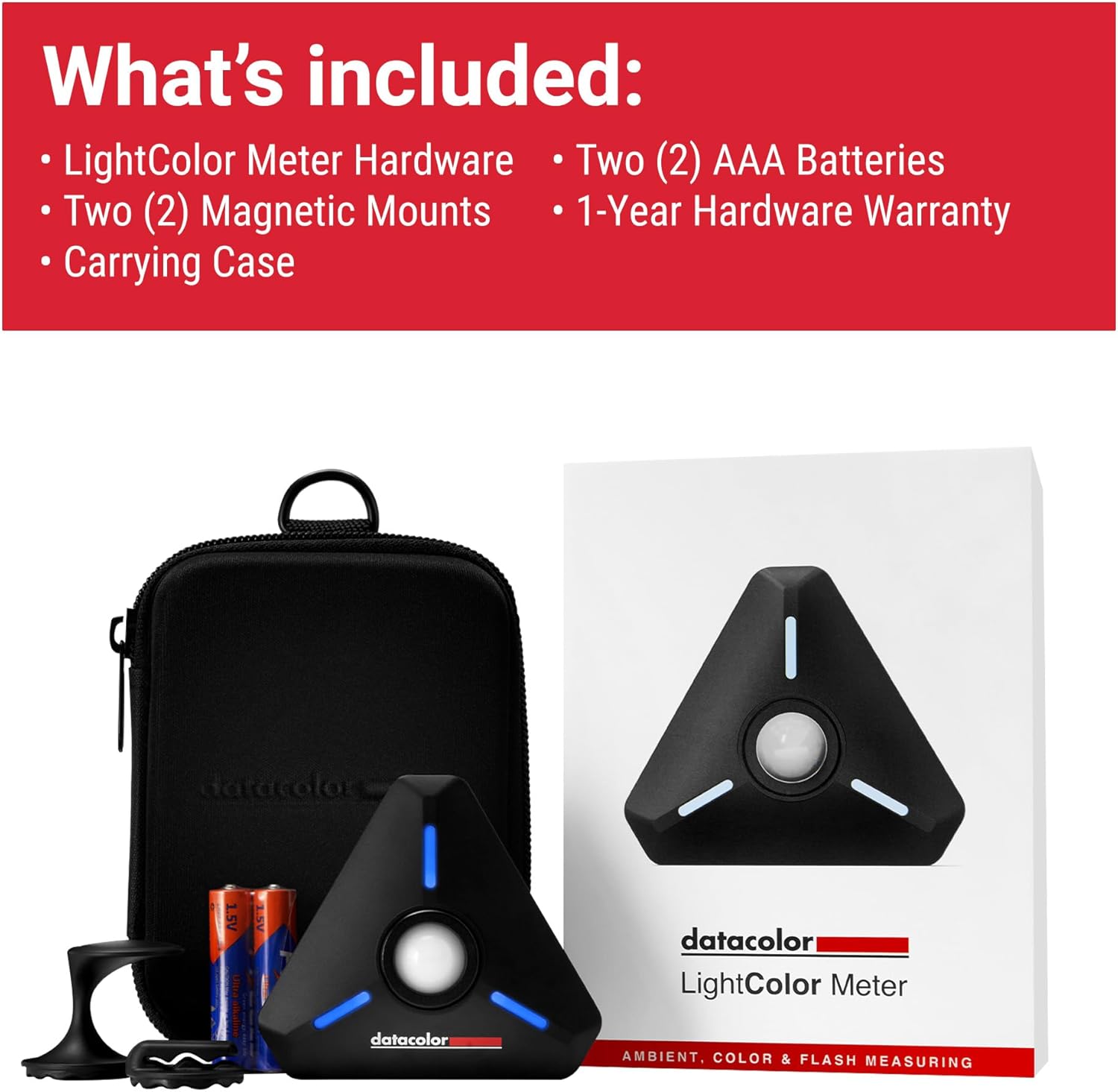
Datacolor LightColor Meter を開梱したら、次のコンポーネントがすべて揃っていることを確認してください。
- ライトカラーメーターハードウェア
- 磁気マウント2個
- キャリングケース
- 2つのAAAバッテリー
- 1年間のハードウェア保証情報

画像2.1: Datacolor LightColor Meter パッケージに含まれるすべてのアイテムを視覚的に表現し、ユーザーがすべてのコンポーネントを受け取ったことを確認できます。
3.製品オーバーview および機能
LightColor Meterは、使いやすさと耐久性を重視して設計されています。主なコンポーネントと機能についてご確認ください。

画像3.1: ドーム、ボタン、取り付けオプションなど、LightColor Meter のさまざまな機能と部品を強調した詳細な図。
- 耐圧スプリング式ドーム: センサーを保護し、複数光源の測定の場合は上げ、単一光源の測定の場合は下げることができます。
- 電源&測定ボタン: デバイスの電源のオン/オフや測定の開始に使用します。
- 希土類磁石: 金属表面にしっかりと取り付けられるよう背面に配置されています。
- 1/4"-20 取り付け穴: 多様な位置決めを可能にする標準三脚マウント。
- 3.5mmジャック: 同期ケーブル接続用。通常はフラッシュ同期用。
- RGB LED: 接続ステータスとライト読み取りアラームを表示します。
- ストラップと取り付け用の穴: 追加の接続ポイントを提供します。
画像3.2: LightColor Meter は、そのコンパクトなサイズと希土類磁石を使用したハンズフリー設置機能を実証しており、パーカーに取り付けられています。
4. セットアップ
4.1. 電池の入れ方
LightColorメーターには単4電池が2本必要です。電池ケースはマグネットで固定されており、簡単にアクセスできます。ケース内の極性表示に従って電池を挿入してください。
4.2. モバイルアプリのダウンロード
Datacolor LightColor Meterは、無料のDatacolor LightColor Meterモバイルアプリケーションと連携して動作します。お使いのデバイスのアプリストアからアプリをダウンロードしてください。
- iOS デバイス (iPhone、iPod touch) の場合: iOS バージョン 12.0 以上が必要です。
- Android デバイスの場合: Android™ 6.0 以上が必要です。
4.3.Bluetoothペアリング
メーターをモバイルデバイスに接続するには:
- モバイルデバイスでBluetoothが有効になっていることを確認します。
- LightColor Meter の電源ボタンを、RGB LED が点灯してペアリングの準備ができたことを示すまで押し続けます。
- Datacolor LightColor Meterアプリを開きます。アプリは自動的にメーターを検索し、Bluetooth 4.0 LE経由で接続します。
- 接続すると、アプリにリアルタイムの光と色のデータが表示されます。

画像4.1: LightColor Meter はモバイル アプリケーションにワイヤレスで接続され、Bluetooth 4.0 LE を介したシームレスなデータ ストリーミングを実証します。
5. 操作手順
LightColor Meter は、さまざまな照明シナリオに対応する包括的な測定機能を提供します。
5.1. 採寸
測定を行うには、メーターがアプリに接続されていることを確認してください。メーターを被写体の位置に設置し、光源に向けます。メーターの電源/測定ボタンを押すか、アプリのインターフェースから直接測定を開始してください。アプリに測定値が即座に表示されます。
5.2. モバイルアプリのインターフェースとモード
モバイル アプリには、測定をカスタマイズするためのさまざまなモードと設定が用意されています。
- 露出モード: ISO、絞り、シャッター角度/速度を設定して、適切な露出設定を決定できます。
- シンプルカラーモード: 基本色温度 (CCT) と緑マゼンタバランス (DUV) の読み取り値を表示します。
- カラーバランスモード: 色度図上で色の偏差を視覚的に表現します。
- 写真/ビデオ/シネ露出モード: ビデオ/シネのフレーム レート、シャッター アングル、ND フィルター補正など、特定のメディア タイプに合わせて読み取りを最適化します。
- フラッシュ/アンビエントモニター: 連続的な周囲光またはフラッシュライトの読み取りの監視を切り替えます。

画像5.1: 写真モードとビデオ モードのさまざまな測定パラメータと設定を表示する Datacolor LightColor Meter アプリ インターフェイス。
5.3. ドームの調整
メーターのドームは、さまざまな測定ニーズに合わせて調整できます。
- 盛り上がったドーム: 複数の光源または一般的な周囲光を測定し、より広い角度からの光を取り込むことができます。
- 下げられたドーム: 単一の特定の光源を測定し、より集中した読み取りを提供します。
6. マルチメーターの使用
Datacolor LightColor Meterは、複数のメーターを1台のモバイルデバイスに同時に接続できます。この機能は、大規模な制作や複雑な照明設定において特に有用で、最大80フィート(約24メートル)離れた複数のポイントから同期測定を行うことができます。これによりワークフローが効率化され、シーン全体で一貫した照明を確保できます。

画像6.1: セットに複数の LightColor Meter を配置した図。混合照明状況での同時測定機能を示しています。
7. メンテナンス
7.1. バッテリーの交換
アプリの電池残量インジケーターが低電力を示したり、デバイスのLEDが不規則に点灯したりする場合は、単4電池を交換する時期です。マグネット式の電池ケースを開け、極性に注意しながら古い電池を新しい電池に交換してください。
7.2.クリーニングと保管
最適なパフォーマンスと寿命を保証するには:
- メーターの外側は柔らかく乾いた布で拭いてください。研磨剤入りの洗剤や溶剤は使用しないでください。
- センサードームを清潔に保ち、ほこりや汚れが付かないようにしてください。
- 使用していないときは、ほこり、湿気、物理的な損傷からメーターを保護するために、付属のキャリングケースにメーターを保管してください。
- デバイスを極端な温度や直射日光に長時間さらさないでください。
8。 トラブルシューティング
Datacolor LightColor Meter で問題が発生した場合は、次の一般的な問題と解決策を参照してください。
| 問題 | 考えられる原因 | 解決 |
|---|---|---|
| メーターの電源が入りません。 | 電池が切れているか、正しく挿入されていない。 | 正しい極性を確認して、電池を新しい AAA 電池と交換してください。 |
| モバイルアプリに接続できません。 | Bluetooth がオフです。メーターが範囲外です。アプリに問題があります。 | Bluetoothがオンになっていることを確認してください。メーターをデバイスに近づけてください(80フィート以内)。アプリとメーターを再起動してください。アプリの権限を確認してください。 |
| 不正確または一貫性のない読み取り。 | センサードームの汚れ、ドームの位置の誤り、外部干渉。 | センサードームを清掃してください。必要に応じて、単一光源または複数光源に合わせてドームを調整してください。強い電磁干渉を最小限に抑えてください。 |
| アプリは別の言語です。 | モバイル デバイスのシステム言語設定。 | モバイルデバイスのシステム言語設定を確認してください。通常、アプリはシステム言語をデフォルトとして設定します。 |
これらの解決策を試しても問題が解決しない場合は、Datacolor カスタマー サポートにお問い合わせください。
9. 仕様
Datacolor LightColor Meter の詳細な技術仕様:

画像9.1: 測定範囲や接続の詳細など、LightColor Meter の技術仕様の包括的なリスト。
- 製品寸法: 3.15 x 2.76 x 1.38 インチ (8 x 7 x 3.5 cm)
- 商品の重量: 1.73オンス(49グラム/ 0.05キログラム)
- 商品モデル番号: LCM200
- 電池: 単2電池XNUMX本が必要(付属)
- 接続性: ブルートゥース4.0
- 色温度範囲: 1,600K - 20,000K
- 輝度範囲: 1.0~1,000,000ルクス
- 測定タイプ: 周囲光とフラッシュ、ルクス、色度、CCT、および +/- グリーン (Duv) の入射光測定
- 露出モード: 写真、ビデオ、シネ(フレームレート、シャッター角度/速度、NDフィルター補正付き)
- フラッシュ機能: HSSフラッシュとフラッシュ持続時間の測定
- 含まれるライブラリ: Profoto、LEE、Rosco のゲルフィルターライブラリ
- マルチメーターのサポート: 最大80フィート離れた複数のメーターからの同時測定
- 取り付け: ハンズフリー機能 - マグネット、¼インチ-20マウント付属
- PC同期: コードイン(PC同期)機能
- プロfiles: カスタム露出プロfiles
10. 保証とサポート
10.1. ハードウェア保証
Datacolor LightColorメーターには、 1年間のハードウェア保証この保証は、通常の使用状況における材料および製造上の欠陥を対象としています。保証請求の際は、購入証明書を保管してください。
10.2. カスタマーサポート
技術サポート、保証に関するお問い合わせ、または詳細については、公式データカラーサポートをご覧ください。 webまたは、カスタマーサービス部門にお問い合わせください。パッケージまたはDatacolor web最新の連絡先情報については、サイトをご覧ください。


