
ズワイド SA11
Zwide SA11 タブレット PC ユーザーマニュアル
モデル: SA11 | ブランド: Zwide
導入
Zwide SA11タブレットPCをお選びいただきありがとうございます。このデバイスは、タブレットの携帯性とノートパソコンの機能性を兼ね備え、多用途なコンピューティング体験を提供するように設計されています。N150プロセッサ、12GB RAM、512GB SSDを搭載し、オフィスワークからエンターテイメントまで、様々なタスクに対応します。
このマニュアルには、Zwide SA11 タブレット PC のセットアップ、操作、保守、トラブルシューティングに関する重要な情報が記載されており、最適なパフォーマンスと寿命を確保できます。

図1: Zwide SA11タブレットPCの外観asin画面に主要な仕様が表示されます。
設定
1. 初期充電と電源オン
初めてご使用になる前に、タブレットが完全に充電されていることを確認してください。付属の電源アダプターをデバイスのUSB-C充電ポート(USB-C2.0)と電源コンセントに接続してください。充電インジケーターライトが点灯します。
タブレットの電源をオンにするには、画面に Zwide ロゴが表示されるまで、側面にある電源ボタンを押し続けます。
2. Windowsの初期セットアップ
初回起動時に、Windows 11 Professional のセットアッププロセスが案内されます。画面の指示に従って、言語、地域、ネットワーク接続、ユーザーアカウントを設定してください。
3. 周辺機器の接続
Zwide SA11は様々な周辺機器をサポートしています。ポートの位置については、以下のインターフェース図を参照してください。
- キーボード: マグネットコネクタを介して専用キーボード(別売)を接続できます。Bluetoothキーボードにも対応しています。
- ねずみ: USB マウスを USB 3.0 ポートまたは Bluetooth マウスに接続します。
- 外部ディスプレイ: フル機能の USB-C ポート (USB-C1) を使用して外部モニターに接続します。
- ヘッドフォン: 3.5mm ヘッドフォンをオーディオ ジャックに接続します。

図2:以上view Zwide SA11 タブレット PC のインターフェース ポート。
タブレット PC の操作
1. Windows 11の操作
Zwide SA11はWindows 11 Professionalで動作します。10.95インチのIPSタッチスクリーン、接続されたキーボード、またはマウスを使ってデバイスを操作できます。
- タッチスクリーン: タップ、スワイプ、ピンチズーム、マルチタッチジェスチャを使用して直感的なナビゲーションを実現します。
- キーボードとマウス: 従来の PC エクスペリエンスを実現するには、オプションの専用キーボードとマウスを使用します。
2. タブレットモードとPCモード
Zwide SA11は2 in 1デバイスです。専用キーボードを装着するとコンパクトなノートパソコンとして機能します。キーボードを取り外すと、メディア閲覧やタッチ操作に最適なスタンドアロンのタブレットとして使用できます。
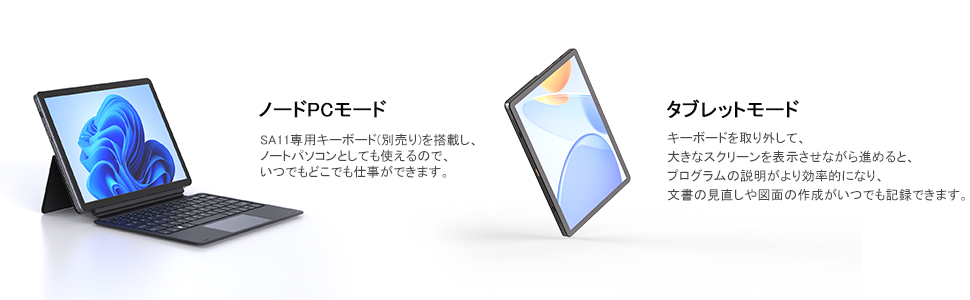
図 3: Zwide SA11 の PC モード (左) とタブレット モード (右)。
3. ディスプレイとセンサー
10.95インチのIPSディスプレイは1920x1200ピクセルの解像度で、クリアで鮮やかな映像を提供します。重力センサーと磁気センサーを搭載し、画面を360度自動回転させることができます。ケースを閉じると画面はスリープモードになります。

図 4: 重力センサーと磁気センサーによって実現される自動画面回転とマルチモード使用。
4. カメラの使用
Zwide SA11は、5MPのフロントカメラとオートフォーカス(AF)モーターを搭載した8MPのリアカメラを搭載しています。これにより、撮影時に自動的にフォーカスを調整し、鮮明で美しい画像を撮影できます。

図 5: 8MP AF リアカメラの詳細。
メンテナンス
1.デバイスのクリーニング
柔らかく糸くずの出ない布を使用して、タブレットの画面と本体を拭いてください。頑固な汚れには、軽く拭いてください。amp布に水またはスクリーンクリーナーを含ませてください。刺激の強い化学薬品や研磨剤の使用は避けてください。
2. バッテリーのお手入れ
バッテリーの寿命を延ばすため、バッテリーを頻繁に完全に放電することは避けてください。可能な限り、バッテリーの充電量を20%~80%に保つことをお勧めします。長期間使用しない場合は、デバイスを涼しく乾燥した場所に保管してください。
3. ソフトウェアの更新
定期的にWindowsのアップデートを確認し、インストールして、システムに最新のセキュリティパッチとパフォーマンス改善が適用されていることを確認してください。 設定 > Windows Update 更新を管理します。
4. 冷却システム
Zwide SA11には、熱を管理し、デバイスの寿命を延ばすための冷却ファンが内蔵されています。使用中は通気口が塞がれていないことを確認し、適切な空気の流れを確保してください。

図 6: 最適な熱管理を実現する内部冷却ファン。
トラブルシューティング
このセクションでは、Zwide SA11 タブレット PC で発生する可能性のある一般的な問題について説明します。
1. デバイスの電源が入らない
- バッテリーが十分に充電されていることを確認してください。電源アダプターを接続し、数分間待ってから電源を入れてください。
- 外付けUSBデバイス(特にUSB-A経由)が接続されている場合は、一度取り外してから電源を入れてみてください。一部のユーザーから、特定のUSB-Aデバイスを接続すると電源が入らないという問題が報告されています。
- 電源ボタンを 10 ~ 15 秒間押し続け、ハードリセットを実行します。
2. アップデート後も画面が真っ黒のまま
- Windows Update後に画面が真っ黒になった場合、すぐに強制的に電源を切らないでください。バックグラウンドでアップデートが処理中である可能性があるため、少なくとも30分から1時間ほどお待ちください。
- 問題が解決しない場合は、フル機能の USB-C ポートを介してタブレットを外部モニターに接続し、ディスプレイ出力があるかどうかを確認してください。
- デバイスがシャットダウンするまで電源ボタンを押し続け、その後再起動してハードリセットを実行します。
3. バッテリー寿命が短い
- 画面の明るさを低めに調整します。
- 不要なバックグラウンド アプリケーションを閉じます。
- 使用していないときは Wi-Fi または Bluetooth を無効にします。
- 更新には電源管理の改善が含まれることが多いため、Windows が最新バージョンに更新されていることを確認してください。
4. 接続の問題(Wi-Fi/Bluetooth)
- Windows 設定で Wi-Fi/Bluetooth のオフとオンを切り替えます。
- タブレットを再起動します。
- Windows UpdateまたはZwideサポートを通じてドライバーが最新であることを確認します webサイト。
仕様
次の表は、Zwide SA11 タブレット PC の技術仕様の詳細を示しています。
| 特徴 | 仕様 |
|---|---|
| ブランド | ズワイド |
| モデル名 | SA11 |
| オペレーティング·システム | Windows 11 プロフェッショナル |
| CPUブランド | インテル |
| CPU速度 | 3.6 GHz (N150 プロセッサ) |
| ラム | 12GB |
| ストレージ容量 | 512GB SSD |
| 画面サイズ | 10.95インチ |
| ディスプレイ解像度 | 1920x1200ピクセル |
| GPUブランド | インテル(統合型) |
| 接続性 | Wi-Fi(2.4G/5G) |
| ポート | USB 3.0 x 1、フル機能USB-C x 1、USB-C 2.0(充電) x 1、3.5mmヘッドフォンジャック x 1 |
| 電池のタイプ | リチウムポリマー(2セル) |
| バッテリーエネルギー | 25.84ワット時 |
| アイテム重量 | 1.03キログラム |
| パッケージ寸法 | 36.5 x 22.6 x 5.7 cm |

図 7: 以前のモデルよりもパフォーマンスが向上した N150 プロセッサ。

図8: 没入型高解像度ディスプレイ viewing とマルチタスク。
保証とサポート
保証情報およびテクニカルサポートについては、ご購入時に同梱されているマニュアルを参照するか、Zwideの公式ウェブサイトをご覧ください。 webサイトをご覧ください。販売者に直接問い合わせてサポートを受けることもできます。
サポートに連絡するときは、購入時の領収書と製品のシリアル番号をすぐに確認できるようにしておいてください。
関連文書 - SA11
 |
GMKtec NUCBOX G2 PLUS ユーザーマニュアルおよび安全情報 GMKtec NUCBOX G2 PLUSミニPCの包括的なユーザーマニュアル。セットアップ、仕様、安全上の注意事項、保証情報などを網羅しています。ハードウェアインターフェースの詳細な説明と操作ガイドラインも含まれています。 |
 |
ACEMAGIC Notebook User Manual This user manual provides comprehensive information on the ACEMAGIC Notebook, covering its specifications, package contents, safety guidelines, appearance details, and touchpad usage instructions. |
 |
Zwide NA105H ミニノートパソコン ユーザーマニュアル Zwide NA105H ミニ ラップトップのユーザー マニュアル。手順、トラブルシューティング、技術仕様が記載されています。 |
 |
Samsung Galaxy Z Flip6 ドラえもんスペシャルエディション 製品情報 Samsung Galaxy Z Flip6 ドラえもんスペシャルエディションをご覧ください。12GBのRAM、512GBのROM、広東語AI対応のユニークな折りたたみ式AIエクスペリエンス、50MPカメラ、4,000mAhバッテリーを搭載しています。この製品情報シートでは、仕様、ネットワーク周波数、修理サービス拠点について詳しく説明しています。 |
 |
FOSSiBOT F107 Pro 5G 頑丈スマートフォン ユーザーマニュアル このユーザーマニュアルは、FOSSiBOT F107 Pro 5G 頑丈なスマートフォンに関する包括的な情報を提供します。これには、デバイスの動作環境が含まれます。view、仕様、安全ガイドライン、お手入れ手順、保証の詳細などが記載されています。 |
 |
Firebat Mini PC ユーザーマニュアル - セットアップ、機能、トラブルシューティング Firebat Mini PCモデル(AK2、MN56、AM02、T8など)の包括的なユーザーマニュアル。パッケージの内容、セットアップ、ハードウェア接続、VESAマウント、BIOS設定、FAQ、最適なパフォーマンスを実現するためのトラブルシューティングなどを網羅しています。 |
Ask a question about this manual
Ask about setup, troubleshooting, compatibility, parts, safety, or missing instructions. Manuals+ will review the question and use this page’s manual context to help answer it.