
フェイスセック FAD-D55
FaceSec FAD-D55 AI顔認識タイムクロック
ユーザーマニュアル
1.製品オーバーview
FaceSec FAD-D55は、中小企業向けに設計された5.5インチのデスクトップ型生体認証タイムレコーダーシステムです。高度なAI顔認識技術を活用し、従業員の出退勤を0.3秒以内で迅速かつ正確に記録することで、ミスを最小限に抑え、不正行為を防止します。最大20,000人のユーザーに対応し、月額固定料金なしで包括的な勤怠管理とシフトスケジュール機能を提供します。
本製品は、快適な操作を実現する5.5インチの大型タッチスクリーンディスプレイ(800×1280ピクセル)を搭載し、18言語に対応しています。Wi-FiおよびLAN接続を介して既存のネットワークにシームレスに統合できるため、柔軟な導入オプションを提供します。

図1: 前面 view FaceSec FAD-D55 AI顔認識タイムクロックの。
2. パッケージ内容
パッケージにすべてのアイテムが揃っていることを確認してください:
- 顔認識タイムクロック(FAD-D55)×1
- 電源アダプター×1
- ユーザーマニュアル(デジタル版:英語、日本語、中国語)
3.製品コンポーネント
FAD-D55 デバイスのさまざまなコンポーネントについて理解しておきましょう。
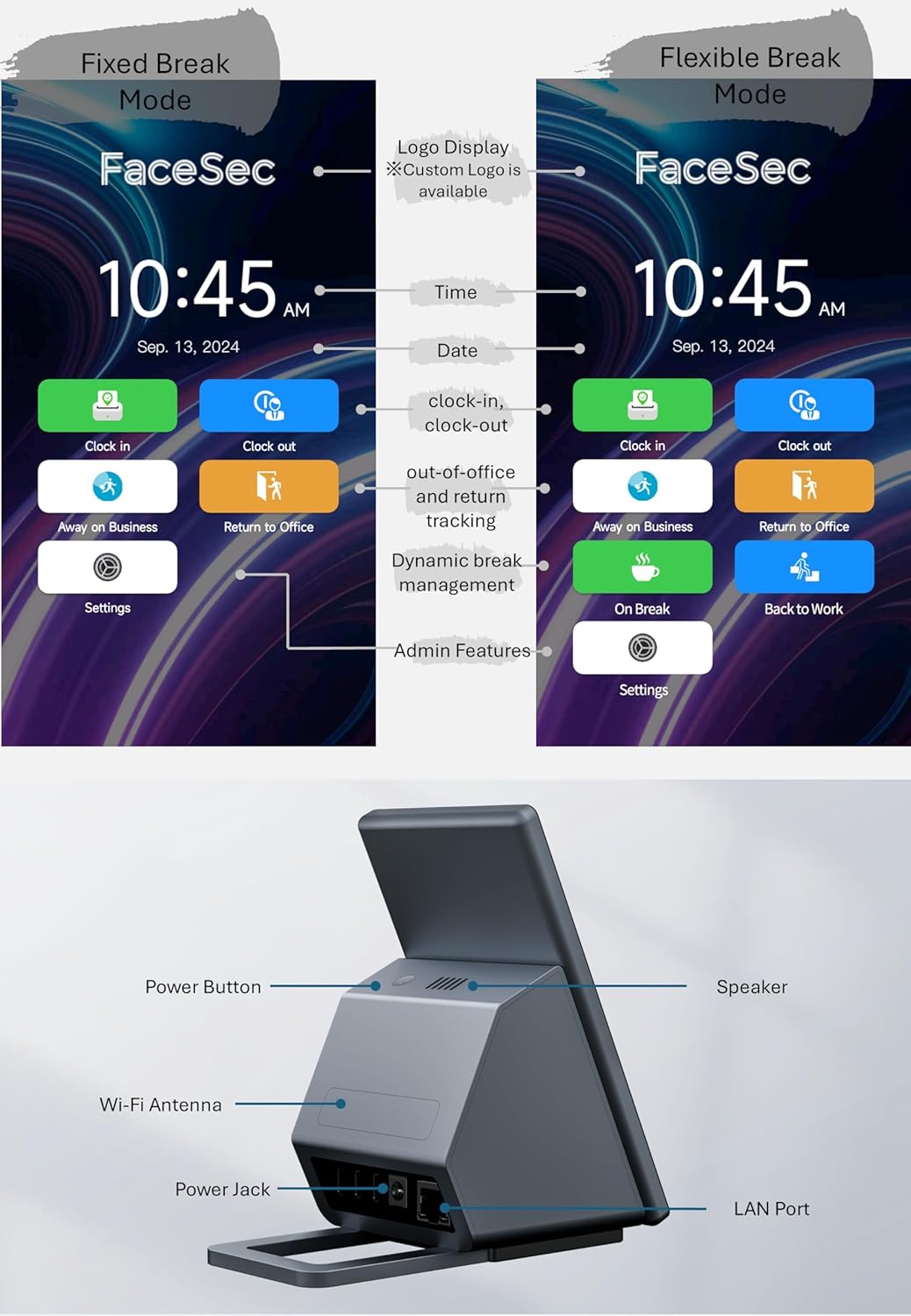
図 2: FAD-D55 の前面コンポーネント。認識カメラとタッチ ディスプレイが強調表示されています。
- 認識カメラ: 出勤・退勤時のAI顔認識に使用します。
- タッチディスプレイ: 時間、日付、操作オプションを表示する、ユーザー操作用の主要なインターフェイスです。

図 3: FAD-D55 の背面コンポーネント。接続ポートとボタンが表示されています。
- 電源ボタン: デバイスの電源をオンまたはオフにするために使用します。
- スピーカー: 操作に対する音声フィードバックを提供します。
- Wi-Fiアンテナ: ワイヤレス ネットワーク接続用。
- 電源ジャック: 電源アダプターを接続してデバイスに電力を供給します。
- LANポート: 有線ネットワーク接続(イーサネット)用。
4. 初期設定
FaceSec FAD-D55 タイム クロックの初期設定を行うには、次の手順に従ってください。

図 4: 初期セットアップのクイック スタート ガイド。
- ステップ1: 初期設定
- 付属のアダプターを使用してデバイスを電源に接続します。
- 初回起動時に、利用可能なオプションからシステム言語を選択します。
- Wi-Fi または LAN 経由でデバイスをネットワークに接続します。
- 画面の指示に従ってデバイス管理者を登録してください。このユーザーは、システム設定と従業員管理を完全に制御できます。
- ステップ2: 従業員登録
- 従業員をシステムに登録します。各従業員に顔を登録してもらうことで個別に登録することも、ソフトウェアがサポートしている場合は一括登録することも可能です。
- 正確な認識のために、鮮明な顔画像が撮影されていることを確認します。
- ステップ3: シフトの作成
- 勤怠管理システム(PC/タブレット経由)にアクセスして、勤務シフトを作成および定義します。
- 作成したシフトを対応するスタッフに割り当てます。
5. 操作
FAD-D55 は、毎日の出勤状況の追跡を直感的に操作できます。
5.1 出勤/退勤
従業員は、デバイスの認識カメラに顔をかざすだけで出勤・退勤できます。システムが自動的にユーザーを識別し、時間を記録します。
5.2 休憩管理
このデバイスは固定休憩モードと柔軟な休憩モードの両方をサポートしており、従業員の休憩を動的に管理できます。

図 5: 固定ブレーク モード インターフェイスと柔軟なブレーク モード インターフェイス。
- 固定ブレークモード: 事前に定義された休憩時間がシステム内に設定されています。
- フレキシブルブレークモード: 従業員は必要に応じて休憩を開始および終了することができ、システムは休憩時間を追跡します。
5.3 管理者機能
管理者は、ユーザー管理、システム構成、および view基本的な出席データを取得します。
6. 勤怠管理システム
FaceSec FAD-D55 はブラウザベースの勤怠管理システムと統合され、従業員の勤怠、シフト、レポートを管理するための包括的なツールを提供します。

図 6: ブラウザベースの勤怠管理システム インターフェース。
- 従業員登録: 従業員プロの管理file顔データや個人情報などが含まれます。
- リアルタイム記録とレポート: View ライブ出席データを取得し、さまざまなレポートを生成します。
- シフト管理: シフトを簡単に作成、変更し、従業員に割り当てることができます。
- データのエクスポート: 給与計算処理や記録保存のために、出勤データとレポートを 1 回のクリックで Excel 形式でエクスポートします。
7. メンテナンス
FaceSec FAD-D55 タイム クロックの寿命を延ばし、最適なパフォーマンスを確保するには、次のメンテナンス ガイドラインに従ってください。
- クリーニング: タッチスクリーンとカメラレンズは、柔らかく乾いた糸くずの出ない布で定期的に拭いてください。表面を傷つける可能性のある研磨剤入りのクリーナーや溶剤の使用は避けてください。
- 配置: 本製品は、直射日光、高温、湿気を避け、安定した平らな場所に設置してください。十分な換気を確保してください。
- ソフトウェアアップデート: 利用可能なソフトウェア アップデートを定期的に確認してインストールし、システムに最新の機能とセキュリティ強化が備わっていることを確認します。
- 電源: デバイスに付属の純正電源アダプターのみを使用してください。
8。 トラブルシューティング
このセクションでは、FAD-D55 タイム クロックで発生する可能性のある一般的な問題について説明します。
8.1 デバイスの電源が入らない
- 電源アダプタがデバイスと正常な電源コンセントの両方にしっかりと接続されていることを確認します。
- 別のデバイスを接続して、電源コンセントが機能していることを確認します。
- 電源ボタンを数秒間押し続けます。
8.2 顔認識の問題
- カメラのレンズがきれいで、汚れやほこりがないことを確認してください。
- 照明条件が適切であり、ユーザーの顔に強い逆光や影がないことをご確認ください。
- ユーザーがカメラの前で推奨距離内で正しく配置されていることを確認します。
- 従業員の外見が大きく変わった場合(新しい眼鏡、ひげなど)、顔データを再登録します。
8.3 ネットワーク接続の問題
- Wi-Fi の場合、Wi-Fi アンテナが正しく接続されていること、およびネットワーク パスワードが正しいことを確認します。
- LAN の場合、イーサネット ケーブルがデバイスとルーター/スイッチの両方にしっかりと接続されていることを確認します。
- デバイスとネットワークルーターを再起動します。
- デバイスのネットワーク設定 (IP アドレス、DNS) を確認します。
9. 仕様
| 特徴 | 詳細 |
|---|---|
| モデル番号 | FAD-D55 |
| 画面 | 5.5インチ タッチスクリーン (800*1280px) |
| ユーザー容量 | 最大20,000 |
| 認識速度 | 0.3秒 |
| 接続性 | Wi-Fi、有線LAN |
| サポートされている言語 | 18(英語、日本語、中国語を含む) |
| 製品寸法 | 5.51 x 3.06 x 5.61インチ |
| アイテム重量 | 2.26ポンド |
| メーカー | フェイスセック |
| 原産国 | 中国 |
10. 保証とサポート
FaceSec FAD-D55 AI顔認識タイムクロックには、ご購入日から1年間の保証が付いており、製造上の欠陥および通常使用における故障が対象となります。オプションで延長メンテナンスプランをご用意しておりますので、長期間の安心をお届けします。
技術サポート、トラブルシューティング支援、または保証請求については、FaceSecの公式ウェブサイトに記載されている連絡先情報を通じてFaceSecカスタマーサービスにお問い合わせください。 webサイトまたはご購入プラットフォームからお問い合わせください。サポートにお問い合わせの際は、製品型番(FAD-D55)とご購入の詳細をご用意ください。
Ask a question about this manual
Ask about setup, troubleshooting, compatibility, parts, safety, or missing instructions. Manuals+ will review the question and use this page’s manual context to help answer it.