
クールイ G2721P
KOORUI G2721P 27インチ ゲーミングモニター ユーザーマニュアル
モデル: G2721P | ブランド: KOORUI
1. はじめに
KOORUI G2721P 27インチゲーミングモニターをお選びいただきありがとうございます。このモニターは、没入感のあるゲーミング体験と view高いリフレッシュレート、高速応答時間、そして鮮やかな表示により、快適なゲーム体験をお届けします。このマニュアルには、新しいモニターのセットアップ、操作、メンテナンス、およびトラブルシューティングに関する重要な情報が記載されています。ご使用前にこのマニュアルをよくお読みいただき、今後の参考のために保管してください。
2. 安全情報
安全な操作を確保し、損傷を防ぐために、次の安全上の注意事項を守ってください。
- モニターを雨、湿気、極端な温度にさらさないでください。
- モニターを熱源の近くや直射日光の当たる場所に置かないでください。
- モニターに付属の電源アダプターのみを使用してください。
- 換気口をふさがないでください。
- モニター画面をきれいにし、asin柔らかく乾いた布で拭いてください。研磨剤入りの洗剤や溶剤の使用は避けてください。
- 異常動作が発生した場合は、直ちに電源ケーブルを外し、カスタマー サポートにご連絡ください。
3. パッケージ内容
パッケージの内容をチェックして、すべてのアイテムが揃っていることを確認してください。
- KOORUI G2721P モニター
- モニタースタンド(ベースとネック)
- 電源アダプター
- ディスプレイポート(DP)ケーブル
- HDMIケーブル(地域によって異なる場合があります)
- ユーザーマニュアル(このドキュメント)
- スタンド組み立て用ネジ
4. セットアップ
4.1 物理的な組み立て
次の手順に従ってモニター スタンドを組み立て、ディスプレイ パネルに取り付けます。
- 傷がつかないように、モニターの表面を下にして、柔らかくて清潔な表面に慎重に置いてください。
- 付属のネジを使用してスタンドネックをベースに取り付けます。
- 組み立てたスタンドをモニター パネルの背面にある取り付け穴に合わせて、適切なネジで固定します。
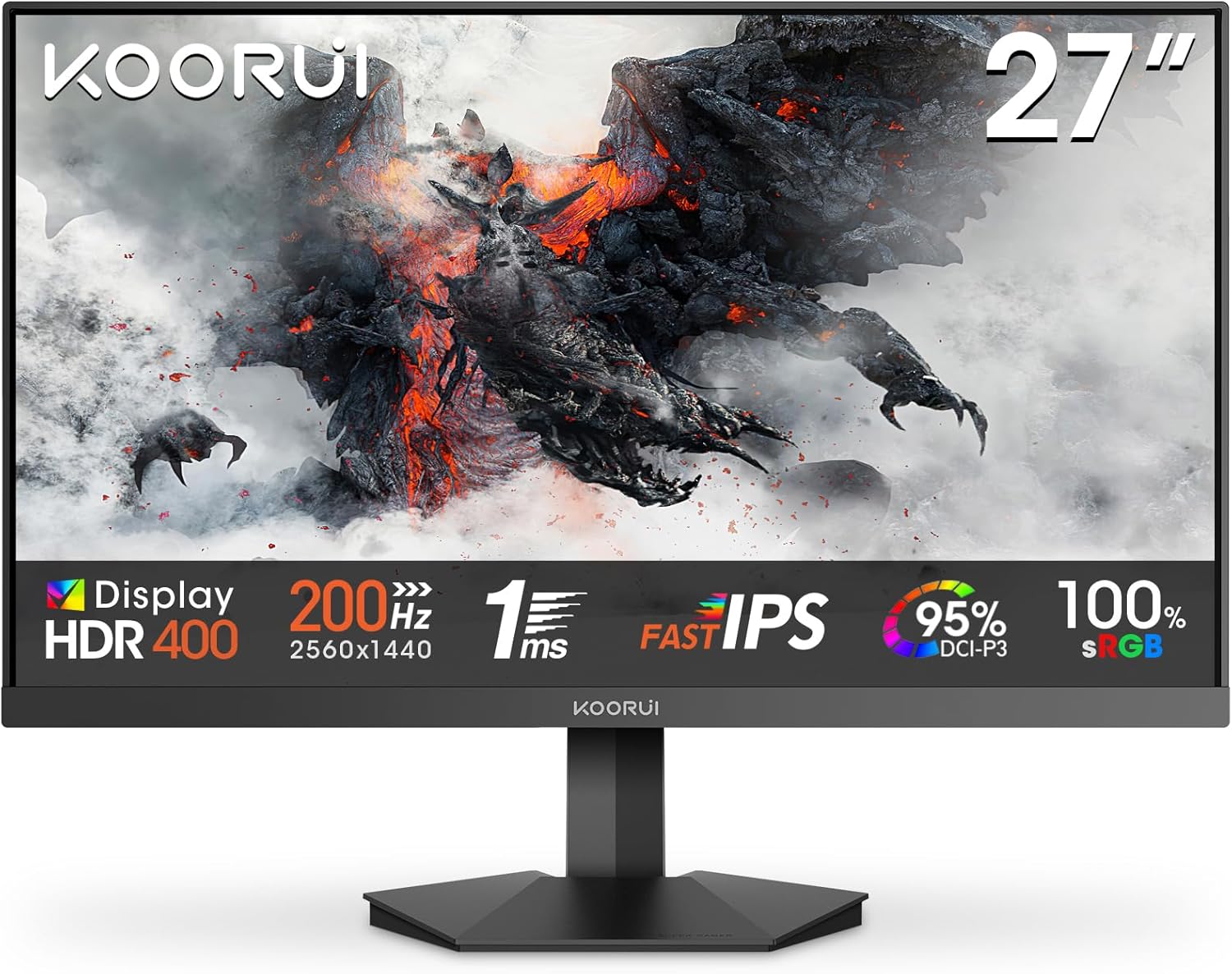
図4.1: 前面 view KOORUI G2721Pモニターのasinスリムなベゼルと安定したスタンドが特徴です。
このモニターは、壁掛けマウントやモニターアームなどの代替セットアップオプション用の VESA 75x75mm マウントもサポートしています。
4.2 デバイスへの接続
KOORUI G2721P モニターは多彩な接続オプションを提供します。

図4.2:背面 view 入力ポートとVESAマウント互換性を強調したモニターの概要。
- ディスプレイポート(DP 1.4): 付属のDPケーブルをコンピューターのグラフィックカードからモニターのDP入力に接続します。この接続は、1440pの解像度と200Hzのリフレッシュレートをサポートします。
- HDMI(HDMI 2.0 x2): HDMIケーブルをデバイス(PC、ゲーム機など)からモニターのHDMI入力に接続します。HDMIは1080P(200Hz)または1440P(144Hz)をサポートします。
- オーディオ出力: モニターからのオーディオを再生するには、外部スピーカーまたはヘッドフォンを 3.5 mm オーディオ出力ジャックに接続します。
- 力: 電源アダプタをモニターの電源入力に接続し、次に電源コンセントに接続します。
5. モニターの操作
5.1 電源オン/オフ
モニターの電源ボタンを押すと、電源のオン/オフを切り替えることができます。モニターがアクティブなときは、電源インジケーターライトが点灯します。
5.2 オンスクリーンディスプレイ(OSD)メニュー
OSDメニューでは、モニターのさまざまな設定を調整できます。メニューを操作するには、モニターの背面または下部にあるジョイスティックまたはボタン(モデルによって異なります)を使用してください。
- 画像設定: 明るさ、コントラスト、シャープネス、色温度を調整します。
- 色の設定: 色域、ガンマ、個々の RGB レベルを微調整します。
- OSD設定: OSD 言語、透明度、タイムアウトを変更します。
- 入力選択: HDMI と DisplayPort 入力を手動で切り替えます。
- ゲームの特徴: Adaptive Sync、クロスヘア、応答時間の設定にアクセスします。
5.3 主な特徴
高リフレッシュレート(200Hz)と高速応答時間(1ms)

図 5.1: 75Hz よりも 200Hz のリフレッシュ レートの方が滑らかさが向上していることを示す視覚的な比較。
モニターの 200Hz リフレッシュ レートと 1ms 応答時間 (GtG) により、非常に滑らかな映像が実現され、モーション ブラーやゴーストが軽減されます。これはペースの速いゲームやアクション シーンにとって重要です。
QHD (2560x1440) 解像度

図 5.2: フル HD と比較した QHD 解像度によって提供される優れた鮮明さと詳細を示します。
QHD (2560x1440) 解像度で鮮明で詳細な画像を体験し、生産性とエンターテイメントの両方でより広い画面領域とより鮮明なビジュアルを実現します。
アダプティブシンクテクノロジー

図 5.3: Adaptive Sync による画面のティアリングとスタッタリングの除去効果を示します。
Adaptive Sync テクノロジーは、モニターのリフレッシュ レートをグラフィック カードのフレーム レートと同期させ、画面のティアリングやスタッタリングを効果的に排除して、よりスムーズなゲーム体験を実現します。
広色域のHDR 400とIPSパネル
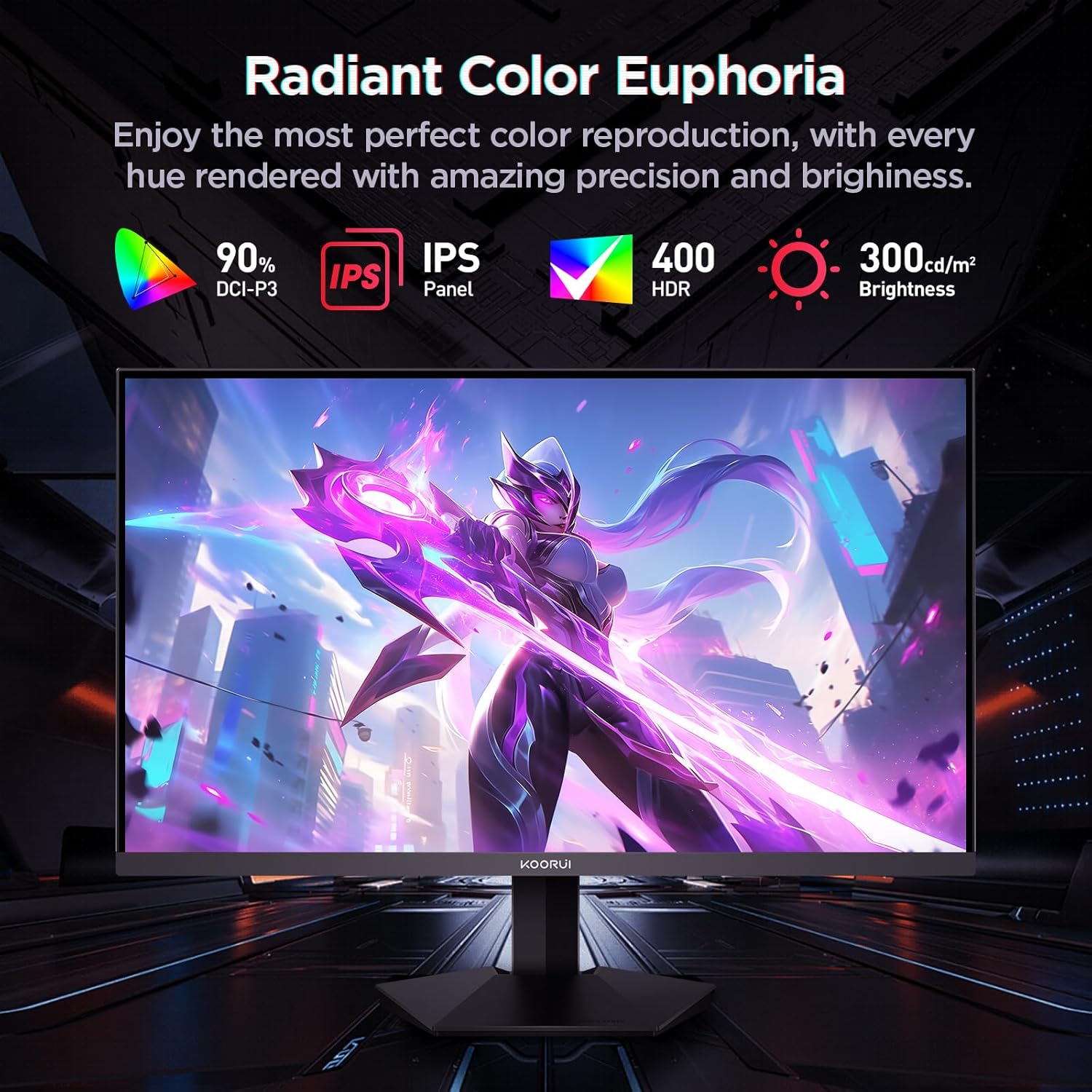
図 5.4: HDR400、IPS パネル、90% DCI-P3 カラー スペースを備えたモニターのカラー機能を強調表示します。
このモニターは、HDR 400 をサポートし、DCI-P3 カラー スペースの 90% をカバーする高速 IPS パネルを備えているため、より明るいハイライト、より深い黒、鮮やかで正確な色を実現し、視覚的な没入感を高めます。
人間工学に基づいたデザインと幅広 View角度を変える
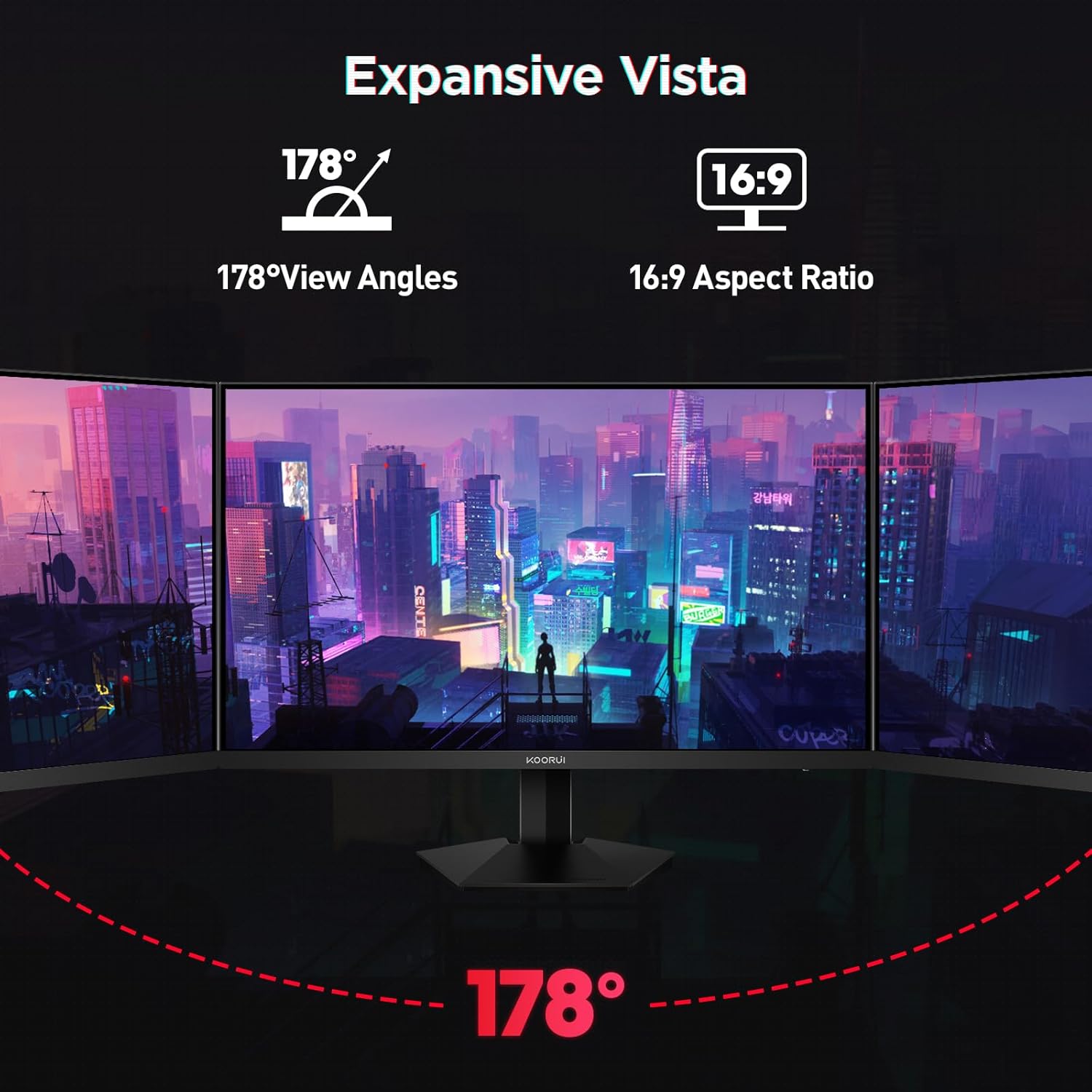
図5.5: 178度の広い範囲を描写 viewさまざまな角度から一貫した画質を確保します。
モニターは-5°から20°の傾斜範囲を備えており、快適に使用できます。 viewIPSパネルは178°の広視野角を実現 viewさまざまな角度から、ほぼあらゆる角度から一貫した色と明るさを保証します。
6. メンテナンス
適切なメンテナンスを行うと、モニターの寿命が延びます。
- 画面の掃除: 柔らかく糸くずの出ない布で画面を優しく拭いてください。頑固な汚れには、軽くamp布に水または画面専用の洗浄液を含ませてください。画面に直接液体を吹きかけないでください。
- Cのクリーニングasing: モニターを清掃するには、柔らかく乾いた布を使用してください。asing. 刺激の強い化学薬品や研磨材の使用は避けてください。
- ストレージ: モニターを長期間保管する場合は、電源を外し、涼しく乾燥した場所に、できれば元の梱包のまま保管してください。
7。 トラブルシューティング
モニターに問題が発生した場合は、次の一般的な問題と解決策を参照してください。
| 問題 | 考えられる原因 | 解決 |
|---|---|---|
| 画面に画像がありません | 電源が入らない、入力が正しく選択されていない、ビデオ ケーブルが緩んでいる。 | 電源ケーブルが接続され、モニターがオンになっていることを確認してください。OSDで正しい入力ソースを選択してください。ビデオケーブルの接続を確認してください。 |
| 画像がぼやけたり歪んだりする | 解像度が正しくありません。グラフィック カード ドライバーの問題です。 | ディスプレイの解像度を2560x1440に設定します。グラフィックカードのドライバーを更新します。 |
| 画面のティアリングやスタッター | Adaptive Sync が有効になっていません。フレーム レートが一致しません。 | モニターのOSDとグラフィックカードの設定でAdaptive Syncを有効にしてください。ゲームやアプリケーションがモニターのリフレッシュレート範囲内で動作していることを確認してください。 |
| オーディオ出力から音声が出ない | PC で選択したオーディオ出力が正しくありません。音量が低すぎます。 | コンピューターのオーディオ出力デバイスとしてモニターが選択されていることを確認してください。モニターと接続されたスピーカー/ヘッドフォンの音量を上げてください。 |
これらの解決策を試しても問題が解決しない場合は、KOORUI カスタマー サポートにお問い合わせください。
8. 仕様
KOORUI G2721Pモニターの詳細な技術仕様:

図 8.1: KOORUI G2721P モニターの物理的寸法。
- モデル: G2721P
- 画面サイズ: 27インチ
- パネルタイプ: ほぼIPS
- 解決: QHD (2560 x 1440)
- リフレッシュレート: 200Hz
- 応答時間: 1ms(GtG)
- HDRサポート: 400 ピクセル
- 色域: 90% DCI-P3、99% sRGB
- 輝度: 300 cd/m²
- コントラスト比: 1000:1 (静的)
- View角度: 178° (水平) / 178° (垂直)
- 接続性: HDMI 2.0 x 2、DisplayPort 1.4 x 1、オーディオ出力 (3.5mm) x 1
- VESAの互換性: 75mm×75mm
- -5°~20°
- 製品寸法(スタンド付き): 70.4 x 15.1 x 47 cm
- 商品の重量: 5.94キロ
9. 保証とサポート
KOORUIは、G2721Pモニターに3年間の限定保証を提供します。この保証は、製造上の欠陥および通常使用における故障を対象としています。保証請求の際は、購入証明書を保管してください。
技術的なサポート、このマニュアル以外のトラブルシューティング、または保証に関するお問い合わせについては、KOORUI テクニカル カスタマー サポートにお問い合わせください。
- オンラインサポート: 公式KOORUIをご覧ください webFAQ、ドライバーのダウンロード、サポートの連絡先情報が記載されたサイトです。
- メールサポート: 製品のパッケージまたはKOORUIを参照してください web専用のサポート メール アドレスについては、サイトをご覧ください。
注:保証条件は地域によって異なる場合があります。KOORUIの公式ウェブサイトをご覧ください。 web詳細については、当社の Web サイトまたはお近くの販売店にお問い合わせください。
Ask a question about this manual
Ask about setup, troubleshooting, compatibility, parts, safety, or missing instructions. Manuals+ will review the question and use this page’s manual context to help answer it.