
レトロファイターズ バトラーGC プロシリーズ コントローラー ユーザーマニュアル
モデル: BattlerGC Pro

公式取扱説明書
1. はじめに
Retro Fighters BattlerGC Proシリーズコントローラーは、GameCube、Nintendo Switch、PCシステムで使用できる多用途ワイヤレスゲームパッドです。高精度でドリフトのない操作を実現する高度なホール効果センサーと、幅広い互換性を実現するデュアルワイヤレステクノロジー(2.4GHzとBluetooth)を搭載しています。このマニュアルには、コントローラーの設定、操作、メンテナンス、トラブルシューティングに関する重要な情報が記載されています。
2. パッケージ内容
- レトロファイターズ バトラーGC プロシリーズ コントローラー
- USB-C充電ケーブル
- 2.4GHz USBワイヤレスドングル
- GameCube ワイヤレス アダプター
- 取扱説明書(本書)
3. セットアップと接続
3.1 コントローラの充電
初めてご使用になる前に、付属のUSB-Cケーブルを使用してコントローラーをフル充電してください。USB-C端子をコントローラーのポートに接続し、USB-A端子を対応する電源(例:コンピューターのUSBポート、USBウォールアダプター)に接続してください。コントローラーはフル充電で10時間駆動します。
3.2 ワイヤレスモードとペアリング
BattlerGC Proは、Bluetooth(BT)と2.4GHz(2.4G)の2つのワイヤレスモードをサポートしています。コントローラー背面のスイッチで、必要なモードを選択できます。

画像: 背面 view BattlerGC Pro コントローラーの BT/2.4G モード スイッチと P1/P2 バック ボタンを強調表示します。
3.2.1 Bluetoothモード(Nintendo Switch / PC用)
- コントローラー背面のスイッチを「BT」に設定します。
- コントローラーの「ホーム」ボタンを、LED インジケーターが点滅し、ペアリング モードになるまで約 5 秒間押し続けます。
- Nintendo Switchで:「本体設定」>「コントローラーとセンサー」>「持ち方/順番を変更」に進みます。コントローラーが表示され、接続されます。
- PCの場合:「Bluetoothとその他のデバイス」設定に移動し、新しいBluetoothデバイスを追加します。コントローラーが表示されたら選択します。
3.2.2 2.4 GHz ワイヤレスモード(GameCube / Wii / Wii U / PC 用)
- コントローラー背面のスイッチを「2.4G」に設定します。
- GameCube / Wii / Wii Uの場合: GameCube ワイヤレス アダプターをコンソールの GameCube コントローラー ポートに挿入します。
- PCの場合: 2.4 GHz USB ワイヤレス ドングルをコンピューターの使用可能な USB ポートに挿入します。
- コントローラーの「ホーム」ボタンを押してください。コントローラーは自動的にアダプター/ドングルに接続されます。その後のペアリングは自動的に行われます。
ビデオ: GameCube および Switch とのペアリングを含む、BattlerGC Pro シリーズ コントローラーの機能と接続オプションのデモンストレーション。
4. コントローラーの操作
4.1 ボタンのレイアウトと機能
BattlerGC Pro は、現代的な機能強化を加えたクラシックな GameCube 風のレイアウトを備えています。
- アナログスティック: ホール効果センサーを搭載し、精度とスティックのドリフトを防止。メインのアナログスティックとCスティックはtag一貫した方向入力のためのオンラインゲート。
- フェイスボタン(A、B、X、Y): 丸みを帯びて反応が良く、オリジナルの GameCube コントローラーに似た触感を提供します。
- 十字キー: 大きく、わずかに丸みを帯びており、優れたピボットとクリック感のある Kail スイッチにより正確な方向入力が可能です。
- L/Rボタン: 標準のショルダーボタン。
- ZL/ZR トリガー: デュアル-stagホール効果トリガーは、オリジナルのゲームキューブトリガーと同等の移動距離を持ちます。Kailスイッチを採用し、アナログの引き心地と、先端に特徴的なデジタルクリック音を備えています。
- P1/P2 戻るボタン: カスタム割り当て用のプログラム可能な 2 つの戻るボタン。
- ホームボタン: ペアリングおよびシステム機能に使用されます。
- プラス/マイナスボタン: 標準入力ボタン。
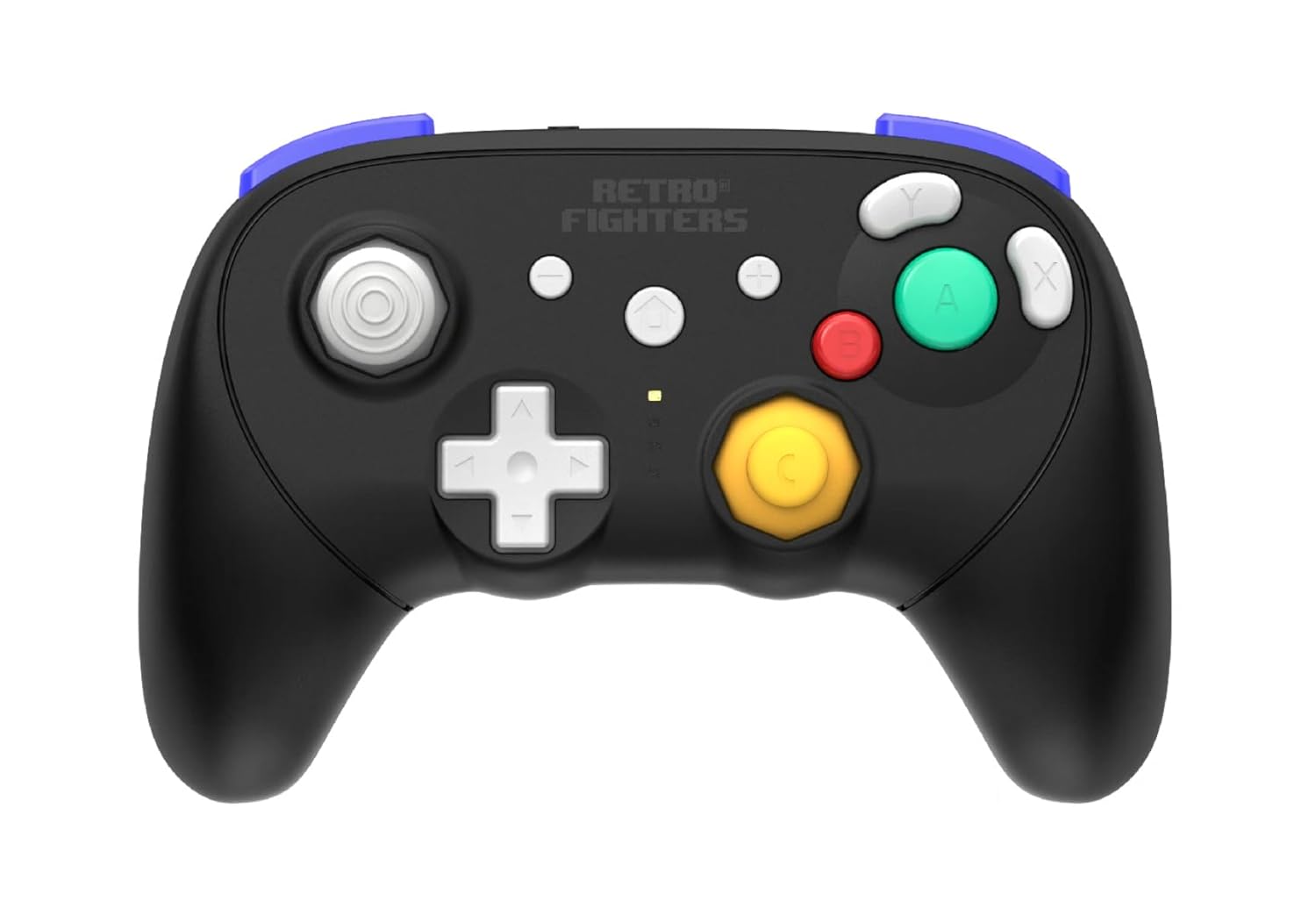
画像: 正面 view BattlerGC Proコントローラーのasinボタンのレイアウトとアナログスティックを変更します。
4.2つの高度な機能
- 調整可能な振動: コントローラーには振動機能が搭載されており、振動レベルを調整できます。振動レベルを上げるための具体的な手順については、クイックスタートガイドをご覧ください。asing または decreasingランブルの強さ。
- XinputからDinputモードへの切り替え: コントローラーはXinputモードとDinputモードの切り替えに対応しています。デバイスに接続後、「+」ボタンと「-」ボタンを5秒間押し続けるとモードが切り替わります。LEDインジケーターが点滅し、切り替えを確認します。
- モーションコントロール: コントローラーは正確なモーションコントロールを提供し、特に互換性のある Nintendo Switch ゲームに役立ちます。
5. メンテナンス
- クリーニング: コントローラーの表面を拭くときは、柔らかく乾いた布を使用してください。頑固な汚れには、軽く湿らせた布で拭いてください。amp 液体が開口部に入らないように、中性洗剤をつけた布を使用できます。
- バッテリーのケア: バッテリーの寿命を延ばすため、コントローラーを頻繁に完全に放電することは避けてください。長期間使用しない場合は、コントローラーを涼しく乾燥した場所に保管してください。
- ストレージ: コントローラーは、極端な温度、直射日光、高湿度を避けて保管してください。
6。 トラブルシューティング
- コントローラーがペアリングされない: 背面のモードスイッチ(BT/2.4G)が、お使いのデバイスに合わせて正しく設定されていることを確認してください。コントローラーが充電されていることを確認してください。Bluetoothの場合は、デバイスのBluetoothが有効になっており、ペアリングモードになっていることを確認してください。2.4GHzの場合は、ドングル/アダプターがしっかりと差し込まれていることを確認してください。
- 入力遅延または切断: コントローラーが本体/PCの約9メートル(30フィート)以内のワイヤレス範囲内にあることを確認してください。他のワイヤレスデバイスからの干渉を最小限に抑えてください。
- スティックのドリフトまたは不正確な入力: ホール効果センサーはドリフトを防ぐように設計されていますが、問題が発生した場合は、Retro Fightersの公式ウェブサイトを確認してください。 web利用可能なファームウェア アップデートまたは再調整ツールについては、サイトを参照してください。
- PC でトリガーが登録されない: PCでトリガーが期待通りに動作しない場合は、Retro Fightersの公式 webPC トリガー マッピングの問題を解決できるファームウェア アップデートのサイト。
- コントローラーがすぐにタイムアウトする: コントローラーは、バッテリーを節約するために、一定時間操作しないとスリープモードに入るように設計されています。「ホーム」ボタンを1回押すと、再起動して再接続できます。
7. 仕様
- モデル: BattlerGC Proシリーズ ワイヤレスゲームパッド
- ブランド: レトロファイターズ
- 接続性: Bluetooth、2.4GHzワイヤレス
- 互換性: ゲームキューブ、ニンテンドースイッチ、PC、Wii、Wii U
- アナログスティック: Oc付きホール効果センサーtagオナルゲイツ
- トリガー: デュアル-stagKailスイッチによるホール効果
- 十字キー: Kailスイッチ
- 戻るボタン: 2つのプログラム可能(P1/P2)
- バッテリー: リチウムイオン1個(付属)、寿命約10時間
- 充電ポート: USB-C
- 無線範囲: 最大30フィート
- 寸法: 5 x 3 x 1インチ
- 重さ: 10オンス
8. 保証とサポート
保証情報、製品サポート、ファームウェアアップデート、その他のリソースについては、Retro Fightersの公式ウェブサイトをご覧ください。 webカスタマーサービスの連絡先は通常、ブランドの webサイトまたは製品のパッケージ。