
プリンプトン L1
Plimpton ポータブル Carplay ユーザーマニュアル
モデル:L1
導入
Plimpton Portable Carplayは、車内体験を向上させるために設計された、多機能な7インチIPSタッチスクリーンマルチメディアプレーヤーです。Apple CarPlayおよびAndroid Autoとシームレスに連携し、ナビゲーション、音楽、通話など、あらゆる機能を音声コマンドまたは直感的なタッチインターフェースで操作できます。このマニュアルでは、デバイスのセットアップ、操作、メンテナンスに関する詳細な手順を説明しています。

画像: マウント、電源ケーブル、オーディオ ケーブルなどの付属品が付いた Plimpton ポータブル Carplay ユニット。
箱の中身
- カープレイユニット x 1
- マウント1個(9.5cm×11.5cm×6.7cm)
- 1 x電源コード
- 1mmオーディオケーブル x 3.5
- 取扱説明書 x 1
- 3M接着剤1個

画像: 本体、マウント、ケーブル、マニュアルなど、パッケージの内容を視覚的に表したものです。
仕様
| 特徴 | 詳細 |
|---|---|
| 画面の対角線表示 | 7インチ / 18センチ |
| パッケージ寸法 | 8.46 x 5.55 x 3.03インチ |
| アイテム重量 | 1.68ポンド |
| 商品型番 | L1 |
| ブランド | プリンプトン |
| 接続技術 | Wi-Fi |
| コントローラータイプ | アンドロイド |
| 特集 | タッチスクリーン |
| 対応デバイス | タイプC |
| コネクタタイプ | 3.5mmジャック |
| オーディオ出力モード | ステレオ |
| サラウンドサウンドチャンネル構成 | 5.1 |
| ビデオエンコーディング | H.264、H.265/HEVC |
| チャンネル数 | 2 |
設定
インストール
Plimpton Portable Carplayは、車の既存システムを解体することなく簡単に取り付けられるように設計されています。付属の3M粘着剤を使って、カープレイスクリーンと頑丈なベースをダッシュボードに取り付けるだけです。
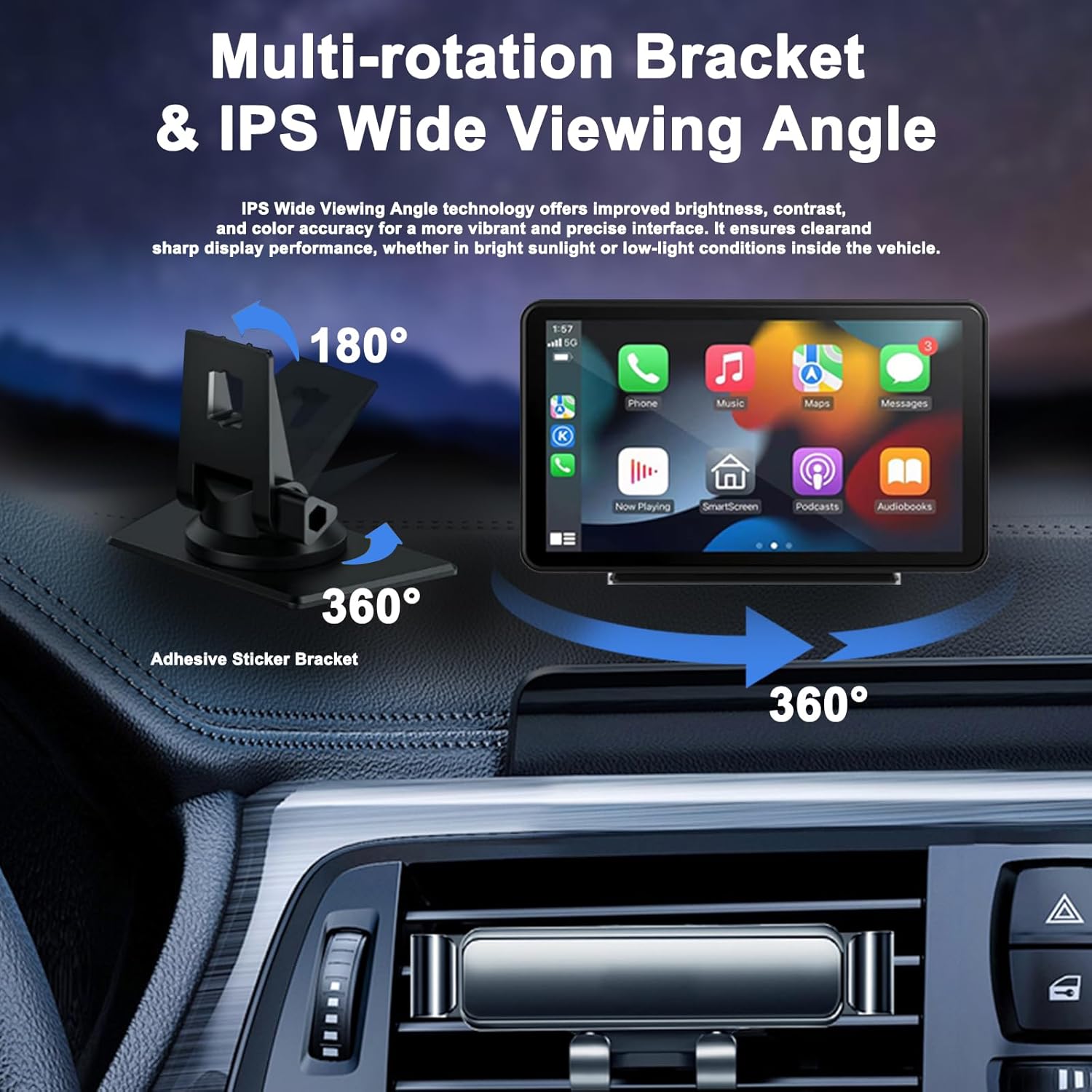
画像: マルチ回転ブラケットによりダッシュボード上での柔軟な配置が可能になり、最適な設置が保証されます。 view角度を変える。

画像: この図は、従来の複雑なカーステレオのインストールと比較した、ポータブル CarPlay のシンプルなインストール プロセスを示しています。

画像: マウントの寸法は 9.5 cm x 11.5 cm x 6.7 cm で、デバイスの安定したベースを提供します。
ワイヤレスCarPlayとAndroid Autoの要件
ワイヤレス CarPlay または Android Auto 機能を利用するには、モバイル デバイスが次の基準を満たしていることを確認してください。
- CarPlayの場合: iOS 9以降を搭載したiPhone。iPhoneでCarPlayシステムとSiri音声コントロールが有効になっている必要があります。
- Android Autoの場合: 5GHz Wi-Fi 対応で、Android 11 以降を搭載したスマートフォン。Android 10.0 を搭載した Google または Samsung のスマートフォン、または Android 9.0 を搭載した Samsung Galaxy S8、S8+、Note 8 もサポートされています。Android Auto アプリが最新バージョンに更新されていることを確認してください。

画像: Apple CarPlay と Android Auto のワイヤレス接続のソフトウェアとハードウェアの要件を概説した詳細な表。
関連するハウツービデオについては QR コードをスキャンしてください: https://qr1.be/5ATH
接続方法
ワイヤレスApple CarPlay接続
- デバイスでCarPlayモードをオンにします。
- iPhoneでBluetoothをオンにします。
- 「CarKit-xxxx」という名前の Bluetooth デバイスを選択し、接続してペアリングします。
- ポップアップウィンドウに「CarPlay 車で iPhone を使用しますか?」と表示されたら、「CarPlay を使用する」オプションを選択します。
- 接続に成功しました。
接続例外回復方法:
- 携帯電話からこのデバイスのペアリングされた Bluetooth を削除します。
- 接続する前にこのデバイスを再起動してください。
- 電話機を再起動します。

画像: ワイヤレス Apple CarPlay を介して iPhone を Carplay ユニットに接続するためのステップバイステップのビジュアル ガイド。
ワイヤレス Android オート接続
- デバイスでCarPlayモードをオンにします。
- Android スマートフォンで Bluetooth をオンにします。
- 「CarKit-xxxx」という名前のデバイスを選択してペアリングして接続します。
- 接続に成功しました。

画像: デバイスとのワイヤレス Android Auto 接続を確立するための視覚的な手順。
ワイヤレスAirPlay接続方法(iOSミラーリング)
- デバイスのAirplayモードをオンにします。
- iPhoneでWi-Fiをオンにします。
- 「carplay_wifi xxxx」という名前のWi-Fiに接続します。
- 携帯電話の画面ミラーリングをオンにします。
- 接続に成功しました。

画像: Airplay を使用して iOS デバイスの画面を Carplay ユニットにミラーリングするためのステップバイステップ ガイド。
ワイヤレス Android Cast 接続方法(Android ミラーリング)
- デバイスで Android キャスト モードをオンにします。
- Android スマートフォンで Wi-Fi をオンにします。
- 「carplay_wifi xxxx」という名前のWi-Fiに接続します。
- 携帯電話の画面ミラーリングをオンにします。
- 接続に成功しました。

画像: Android Cast を使用して Android デバイスの画面を Carplay ユニットにミラーリングする手順。
操作手順
ワイヤレスCarPlayとAndroid Auto機能
接続すると、ポータブルCarPlayスクリーンからナビゲーションや電話の連絡先にアクセスしたり、スマートフォンから直接音楽を再生したりできます。SiriとGoogle Voice Controlによる音声コマンドでハンズフリー操作が可能になり、より安全な運転につながります。

画像: ワイヤレス CarPlay と Android Auto の両方のロゴが表示された画面。互換性と接続の容易さを示しています。

画像: デバイスの展示asin7 インチ HD IPS タッチスクリーンには、Carplay、Android Auto、Bluetooth、AUX、ミラーリンク、音声コントロール、FM トランスミッター、TF カード サポートのアイコンが表示されます。
音声制御とGPSナビゲーション
音声コマンドを使って、ナビゲーション、音楽、通信をハンズフリーで操作できます。1024 x 600の解像度を備えた大型7インチIPSタッチスクリーンは、直射日光下でも鮮明な表示を実現します。

画像: ドライバーがナビゲーションと通話に音声コマンドを使用し、デバイスのハンズフリー操作を実演しています。

画像: このグラフィックは、運転中のナビゲーションと通信に Siri と Google 音声コントロールを使用することによる安全上の利点を強調しています。
ビデオ: このビデオでは、2024年最新のワイヤレスCarplay、7インチタッチスクリーンAndroid Autoの機能を紹介します。asinユーザーインターフェイスと応答性が向上しました。
ビデオ: 基本的なナビゲーションとアプリへのアクセスをカバーした、Plimpton 画面で Apple Carplay を使用する方法に関する短いチュートリアル。
4つの音の出し方
このデバイスは、柔軟なサウンド配信のために複数のオーディオ出力オプションを提供します。
- 内蔵スピーカー: オーディオはデバイスの内蔵スピーカーから直接再生できます。
- ブルートゥース: Bluetooth 経由で車のステレオ スピーカーにオーディオをワイヤレスでストリーミングします。
- FMトランスミッター: 一致する周波数にチューニングして、車の FM ラジオにオーディオを送信します。
- AUX接続: 付属の 3.5mm オーディオ ケーブルを使用して車の AUX 入力に直接接続し、高品質のステレオ サウンドを実現します。

画像: このグラフィックは、デバイスで使用できる 4 つの異なるオーディオ出力方法を示しています。

画像: 車の中で音楽を楽しむ友人グループ。デバイスの複数のサウンド オプションによって実現される臨場感あふれるオーディオ体験を強調しています。
ビデオ: Plimpton Portable Carplay を使用してカーステレオで音楽を聴く方法についての包括的なガイド。さまざまな接続方法を紹介します。
ミラーリンク機能(Android & iOS)
7インチのApple Car PlayはiOSミラーリングに対応しており、iPhoneの画面からコンテンツを簡単に接続・同期できます。このポータブルAndroid Auto車載スクリーンはAndroidスマートフォンにも対応しており、同様のミラーリング機能により、運転中に直接スマートフォンアプリにアクセスして操作できます。

画像: ミラーリンク機能を使用して携帯電話のコンテンツを Carplay 画面に表示している人。HD 解像度と 5G WiFi サポートが強調されています。

画像: この画像は、Carplay ユニットのポータブル性と、HD 解像度や 5Ghz WiFi などのミラー リンク機能を強調しています。
メンテナンス
Plimpton Portable Carplay の寿命と最適なパフォーマンスを確保するには、次の一般的なメンテナンス ガイドラインに従ってください。
- 画面は柔らかく糸くずの出ない布で清潔に保ってください。研磨剤入りの洗剤や溶剤は使用しないでください。
- デバイスを極端な温度、長時間の直射日光、過度の湿気から保護してください。
- すべてのケーブルがしっかりと接続されており、挟まれたり損傷したりしていないことを確認してください。
- 最高のパフォーマンスと互換性を確保するために、ファームウェアのアップデートを定期的に確認してください。
トラブルシューティング
Plimpton Portable Carplay で問題が発生した場合は、次のトラブルシューティング手順を試してください。
- 電源なし: 電源ケーブルがデバイスと車のシガーライターソケットの両方にしっかりと差し込まれていることを確認してください。車の電源ソケットが機能しているかどうかも確認してください。
- 接続の問題 (CarPlay/Android Auto):
- 携帯電話で Bluetooth と Wi-Fi が有効になっていることを確認します。
- 携帯電話の Bluetooth 設定からデバイスを「削除」し、再度ペアリングします。
- Carplay ユニットと携帯電話の両方を再起動します。
- 携帯電話のオペレーティング システムと CarPlay/Android Auto アプリが最新であることを確認してください。
- オーディオ出力なし:
- Carplay ユニットで選択したオーディオ出力方法 (内蔵スピーカー、Bluetooth、FM、AUX) を確認します。
- FM を使用する場合は、Carplay ユニットの周波数が車のラジオと一致していることを確認してください。
- AUX を使用する場合は、3.5mm ケーブルがデバイスと車の AUX ポートの両方に完全に挿入されていることを確認してください。
- Carplay ユニットと車のステレオの両方の音量を調整します。
- 画面が反応しない: デバイスを再起動してください。問題が解決しない場合は、カスタマーサポートにお問い合わせください。
保証とサポート
Plimptonは、高品質な体験を提供することに尽力しています。Portable Carplayには、製造上の欠陥および品質関連の問題をカバーする2年間の保証が付いています。また、生涯にわたるアフターサービス技術サポートも提供しています。
- 24時間: お問い合わせに対して迅速な対応と回答。
- 365日間: 品質上の問題の場合は無料で返品できます。
- 2年: 保証および生涯のアフターセールス技術サポート。

画像: Plimpton の顧客サポートへの取り組みをまとめたグラフィック。
さらにサポートが必要な場合は、Amazon の公式 Plimpton ストアをご覧ください。 プリンプトン Amazon ストア
Ask a question about this manual
Ask about setup, troubleshooting, compatibility, parts, safety, or missing instructions. Manuals+ will review the question and use this page’s manual context to help answer it.