

1. はじめに
ASUS VY249HGR Eye Careゲーミングモニターは、最適な視覚的快適性とパフォーマンスを実現するために設計されています。IPSフルHDパネルを搭載し、優れたビジュアルと広い視野角を実現します。 view様々な角度から見ることができます。このモニターは、eラーニング、専門的な作業、エンターテイメントなど、様々な用途に適しています。120Hz(OC)のリフレッシュレートとAdaptive Syncのサポートにより、ティアリングやスタッタリングのない、常に滑らかな映像を実現します。内蔵のASUS Eye Care Plusテクノロジーは、ユーザーの健康を第一に考え、快適な視聴体験を提供します。 view長期使用時のエクスペリエンス。

IPSパネルは178度の超広視野角を実現 view角度を調整することで、どの角度から見ても一貫した色と明るさを確保します。
2. 箱の中身
ASUS VY249HGR モニターを開梱したら、次のコンポーネントがすべて含まれていることを確認してください。
- VY249HGR モニター
- クイックスタートガイド
- 保証書
- 電源コード
- L字ドライバー
- HDMIケーブル
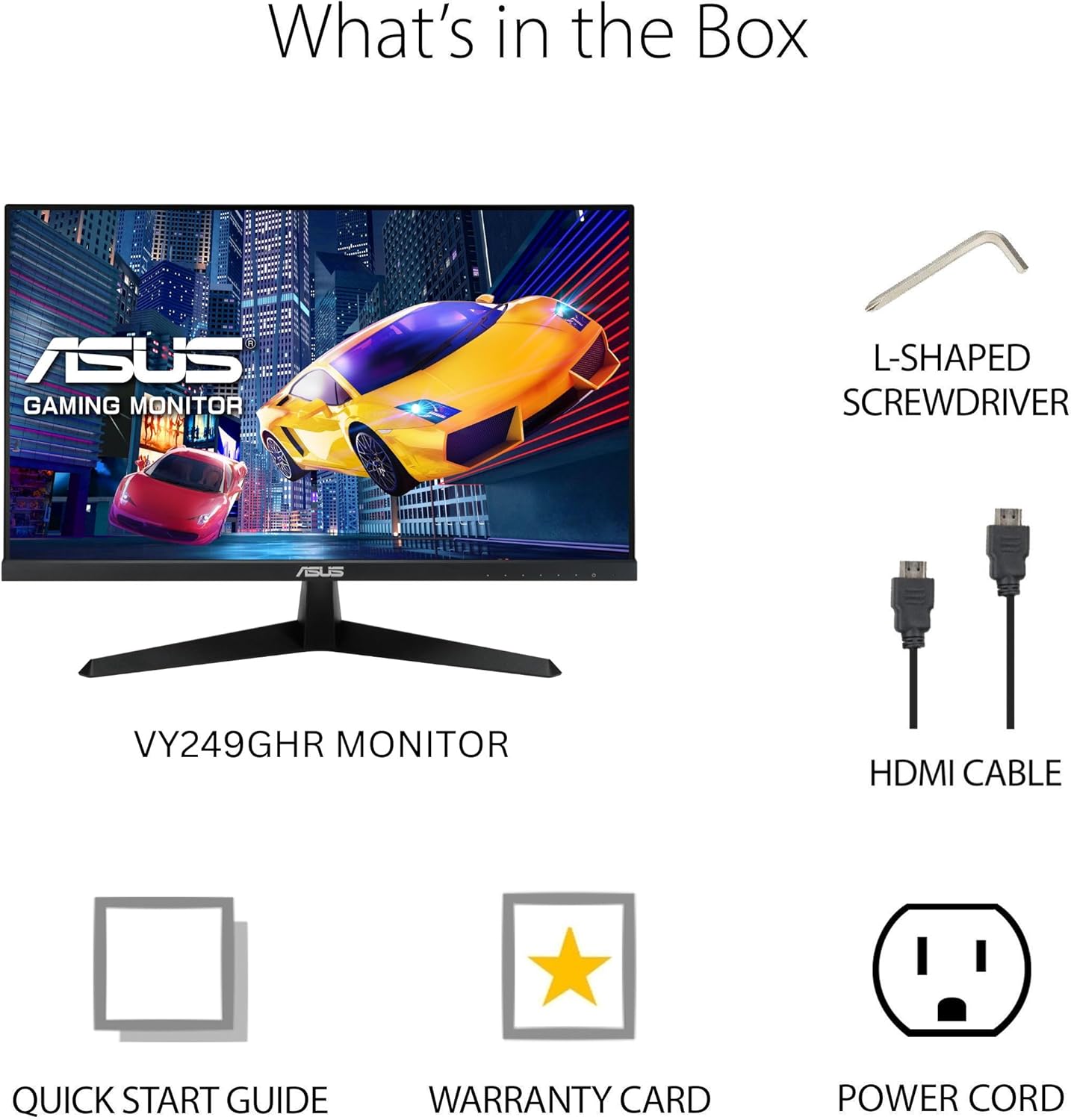
モニターのパッケージに含まれるアイテムの視覚的な表現。
3. セットアップ
3.1 モニタースタンドの組み立て
- 保護された状態で、モニターをパッケージから慎重に取り出します。
- ベースをモニタースタンドに取り付けます。ベースは工具を使わずに簡単に取り付けられるように設計されています。スタンドをモニター背面のスロットに合わせ、カチッと音がするまで押し込みます。
- ベース底面の一体型ネジを使って、ベースをスタンドに固定します。このネジには、手で締められる折りたたみ式のハンドルが付いていることが多いです。
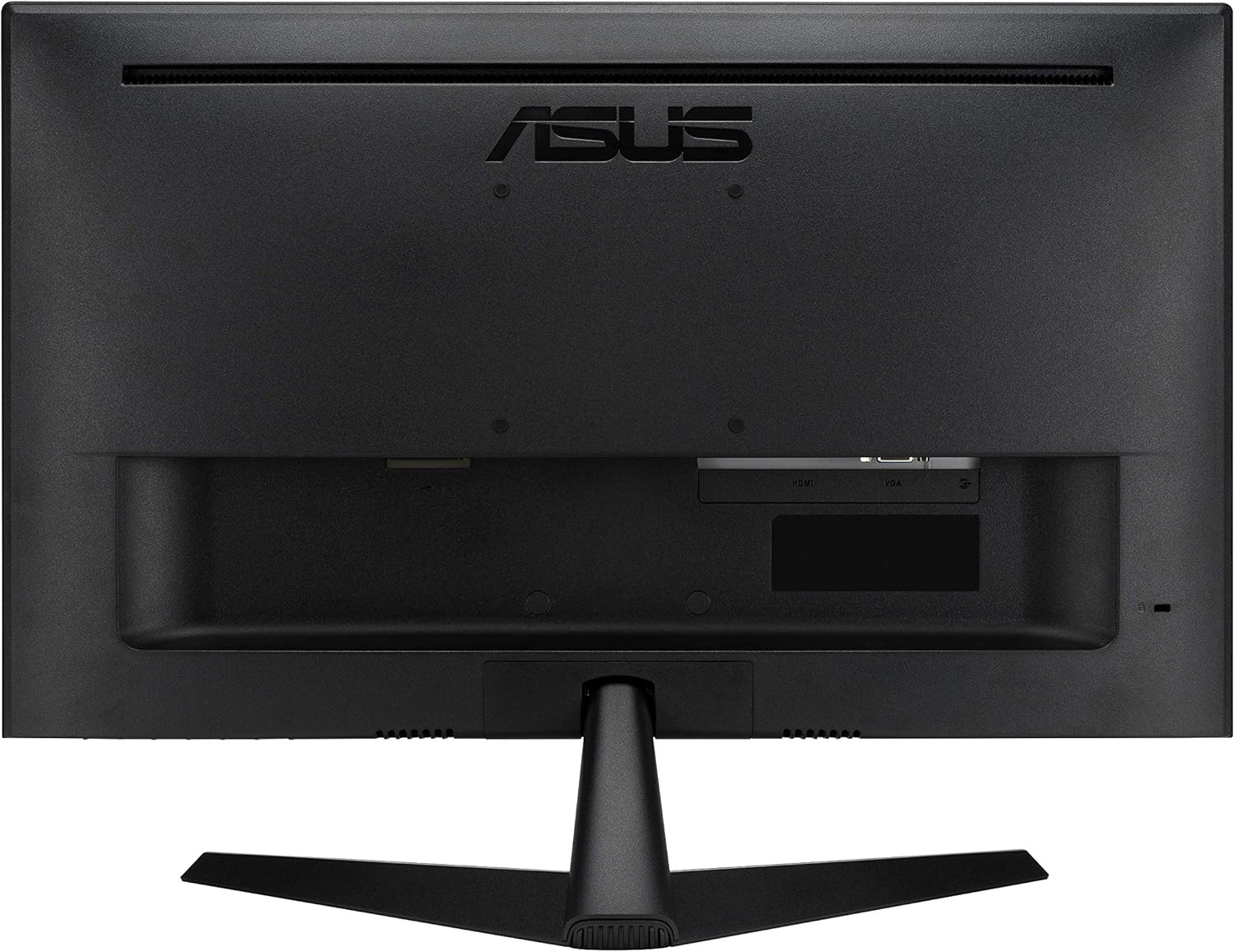
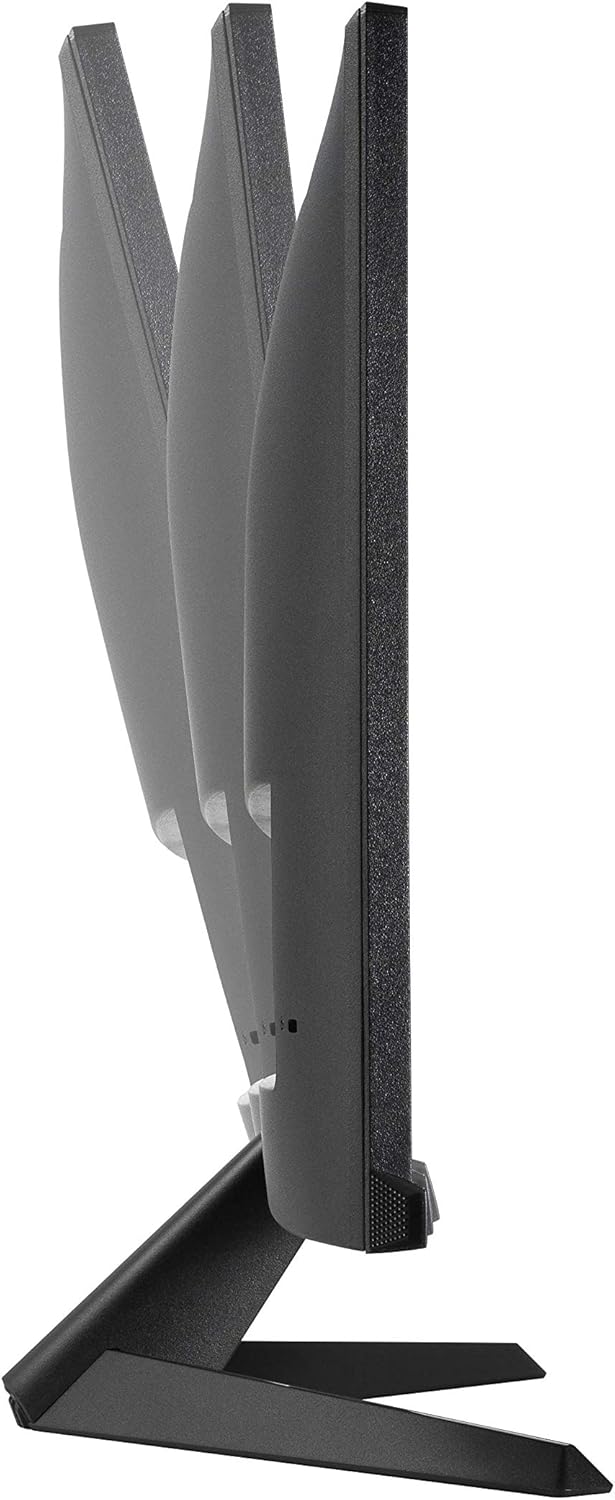
モニタースタンドは傾き調整が可能で、 view角度。
3.2接続ケーブル
ASUS VY249HGRモニターは複数の接続オプションを備えています。モニター背面の適切なポートをご確認ください。
- HDMIポート: デジタルビデオとオーディオ入力用。付属のHDMIケーブルを使用して、コンピューターやその他のHDMI対応デバイスに接続します。
- VGAポート: アナログビデオ入力用。旧システムとの互換性を保つため、VGAケーブルが付属している場合があります。
- オーディオジャック(3.5mm): HDMI オーディオを使用しない場合、または外部スピーカー/ヘッドフォンを接続する場合に、デバイスからのオーディオを入力します。
- 電源入力: 電源コードをこのポートに接続し、電源コンセントに接続します。
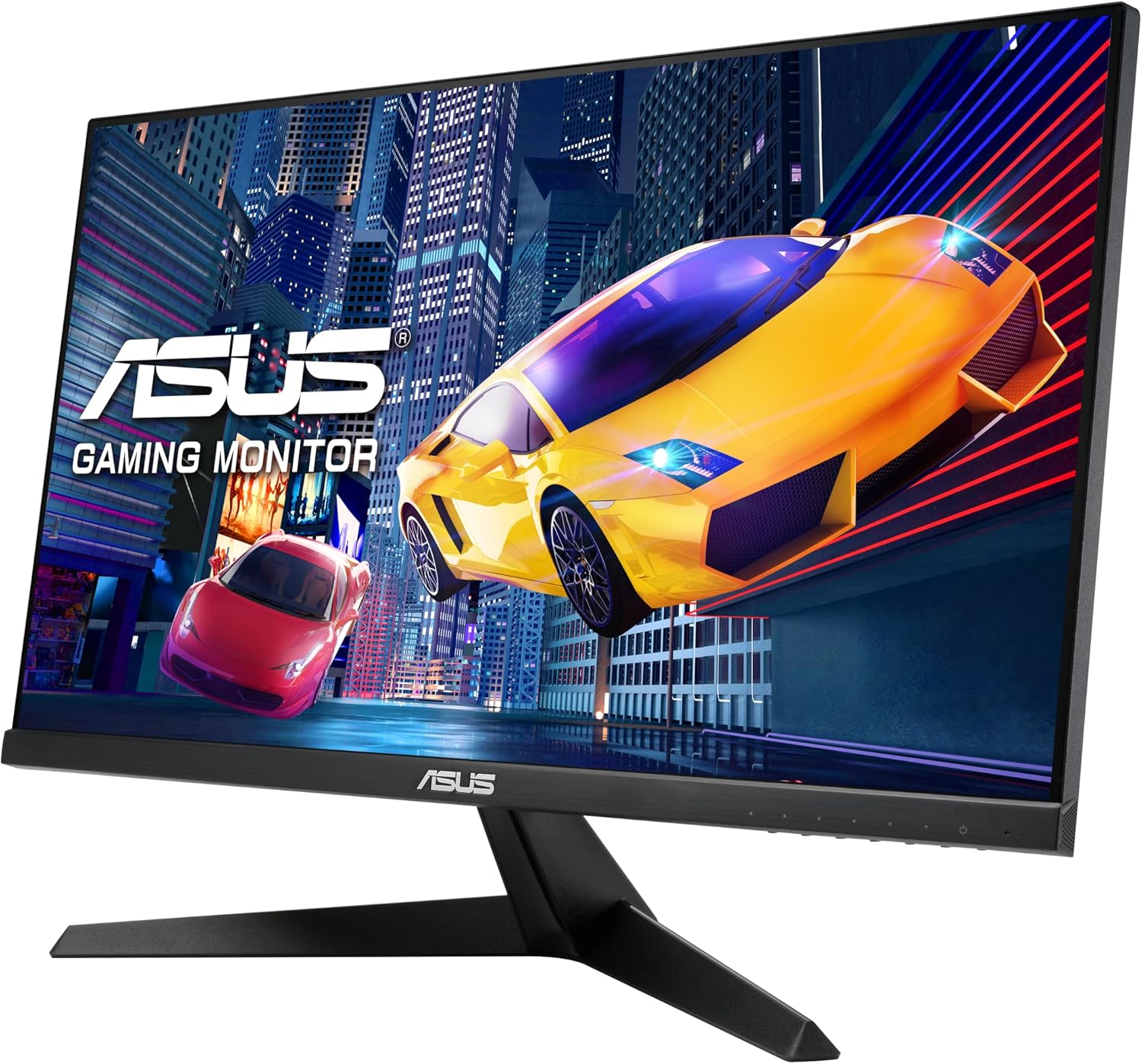
後方 view モニターの、接続用のさまざまな入力ポートを強調表示します。
詳細な view HDMI、VGA、オーディオ入力ポート、および電源入力。
4. 操作手順
モニターのオンスクリーンディスプレイ(OSD)メニューでは、最適なパフォーマンスと view快適に操作できます。コントロールボタンはモニターの右下にあります。
4.1 OSDメニューの操作
- 任意の OSD ボタンを押してメニューをアクティブにします。
- ナビゲーション ボタン (通常は矢印) を使用して、メニュー オプション間を移動します。
- オプションを選択したり設定を確認するには、「OK」または「Enter」ボタンを押します。
- 前のメニューに戻るか、OSD を終了するには、「終了」または「戻る」ボタンを使用します。
4.2 主要なOSD設定
- 素晴らしいモード: さまざまなコンテンツタイプ(風景、標準、シアター、ゲーム、夜間など)に最適化されたさまざまなプリセット表示モードにアクセスします。 View、sRGB、読書、暗室)。現在のアクティビティに最適なモードを選択してください。
- ブルーライトフィルター: 目の疲れを軽減するため、有害なブルーライトの放出を抑えます。複数のレベルから選択できます。周囲の光量や個人の好みに合わせて設定を調整することをお勧めします。

ブルー ライト フィルター機能の図。画面の色温度への影響を示しています。
TÜV Rheinland認証の詳細については、 certipedia.com.
- 色の設定: 明るさ、コントラスト、彩度、色温度、肌の色合いを調整します。これらの設定を試して、好みのビジュアル出力を実現してください。

色覚異常を持つユーザーを支援するカラー拡張モードのデモンストレーション。
- トレースフリー: この設定は、動きの速い画像におけるゴーストの発生を軽減するのに役立ちます。最適なパフォーマンスを得るには、通常、レベル60に設定することをお勧めします。
- アダプティブシンク/フリーシンク: この技術は、モニターのリフレッシュレートをGPUのフレームレートと同期させることで、画面のティアリングやスタッタリングを解消し、よりスムーズなゲーム体験を実現します。対応グラフィックカードでこの機能が有効になっていることを確認してください。
- GamePlus: クロスヘア オーバーレイ、タイマー、FPS カウンター、ディスプレイ調整ツールなどのゲーム固有の拡張機能にアクセスします。

以上view クロスヘア、タイマー、FPS カウンター、ディスプレイ アライメントなどの GamePlus 機能。
5. 特徴
ASUS VY249HGR モニターには、視覚体験を向上させる高度な機能がいくつか搭載されています。
- 23.8インチ フルHD IPSパネル、120Hz(OC)リフレッシュレート: 鮮やかな色彩と幅広い viewIPS パネルによる多様な角度の映像と高いリフレッシュ レートの組み合わせにより、滑らかな動きと応答性の高いゲームプレイを実現します。

120Hz リフレッシュ レートと 60Hz リフレッシュ レートの滑らかさを示す視覚的な比較。
- SmoothMotionテクノロジーと1ms MPRT: これらのテクノロジーは連携して動作し、モーションブラーやゴーストを排除して、鮮明でクリアなビデオ再生と、日常的な使用やゲームでの応答性の高いエクスペリエンスを保証します。
- アダプティブ同期のサポート: モニターのリフレッシュ レートをグラフィック カードのフレーム レートと同期させることにより、ティアリングやスタッタリングのない視覚体験を提供します。
- アイケアプラステクノロジー: TÜV Rheinland認定の調整可能なブルーライトフィルターやフリッカーフリー技術などの機能を搭載し、長時間の作業による目の疲れを最小限に抑えます。 viewまた、色覚異常のユーザー向けのカラー拡張モードや、画面を見る時間を管理するための休憩リマインダー機能も備えています。
- ASUS ディスプレイウィジェットセンター: ユーザーがデスクトップから直接モニター設定を簡単に変更できる直感的なソフトウェア インターフェイス。
6. メンテナンス
適切なメンテナンスを行うことで、ASUS VY249HGR モニターの寿命が長くなり、最適なパフォーマンスが確保されます。
- 画面の掃除: 柔らかく糸くずの出ない布で画面を優しく拭いてください。頑固な汚れには、画面に直接拭くのではなく、モニター専用のクリーニング液を布につけて使用してください。
- Cのクリーニングasing: モニターの汚れを拭くときは、柔らかく乾いた布を使用してください。asing. 研磨剤入りの洗剤や溶剤の使用は避けてください。
- 換気: 過熱を防ぐため、モニターの通気口が塞がれていないことを確認してください。
- 取り扱い: モニターを取り扱う際は、必ず端またはスタンドを持ってください。画面を押さないでください。
- 電源を切る: 長期間使用しない場合は、モニターの電源をオフにして、電源コンセントからプラグを抜いてください。
7。 トラブルシューティング
ASUS VY249HGR モニターで問題が発生した場合は、次の一般的なトラブルシューティング手順を参照してください。
| 問題 | 考えられる原因 | 解決 |
|---|---|---|
| 画面に画像がありません | 電源ケーブルが外れています。ビデオ ケーブルが外れています。入力ソースが正しく選択されていません。 | 電源ケーブルがしっかりと接続されていることを確認してください。ビデオケーブル(HDMI/VGA)の接続を確認してください。OSDメニューから正しい入力ソースを選択してください。 |
| 画像がぼやけたり歪んだりする | 解像度が正しくありません。ビデオ ケーブルが緩んでいます。モニターの設定 (例: Trace Free)。 | ディスプレイの解像度を1920x1080に設定します。ビデオケーブルを再接続します。OSDで「Trace Free」の設定を調整します(推奨値は60です)。 |
| 画面のティアリングやスタッター | Adaptive Sync/FreeSync が有効になっていないか、GPU に互換性がありません。 | OSDメニューとグラフィックカードの設定でAdaptive Sync/FreeSyncが有効になっていることを確認してください。GPUの互換性もご確認ください。 |
| 目の不快感 | ブルーライト露出、ちらつき。 | OSDでブルーライトフィルターのレベルを調整してください。フリッカーフリー技術が有効になっていることを確認してください(デフォルト設定)。定期的に休憩を取ってください。 |
これらの手順を試しても問題が解決しない場合は、ASUS カスタマー サポートに問い合わせてサポートを受けてください。
8. 仕様
ASUS VY249HGRモニターの詳細な技術仕様:
- 画面サイズ: 23.8インチ
- パネルタイプ: IPS
- 解決: 1920x1080(フルHD)
- 最大画面解像度: 1920 x 1080 ピクセル
- リフレッシュレート: 120Hz(オーバークロック可能)
- 応答時間: 1ms MPRT
- アスペクト比: 16:9
- スクリーン表面の説明: マット
- 色: 黒
- 商品の重量: 7.5ポンド
- 製品寸法 (長さ×幅×高さ): 7.3 x 21.3 x 15.6インチ
- メーカー: エイスース
- シリーズ: 型番
- モデル番号: 型番

ASUS VY249HGR モニターの物理的寸法を示す図。
9.保証とサポート
ASUS VY249HGRモニターには、箱に保証書が同梱されています。製品の保証範囲と条件に関する詳細は、この保証書をご覧ください。
技術サポート、サービス、または追加の製品情報については、ASUSの公式サポートをご覧ください。 web公式サイトをご覧いただくか、カスタマーサービスまでお問い合わせください。迅速な対応のため、購入レシートとシリアル番号をご用意ください。


