
コーガン KAQL55XQ98GSTA
Kogan 55 インチ QLED 4K 144Hz スマート AI Google TV ユーザー マニュアル
モデル: KAQL55XQ98GSTA
導入
このユーザーマニュアルは、Kogan 55インチ QLED 4K 144Hz Smart AI Google TV(モデル:KAQL55XQ98GSTA)のセットアップ、操作、メンテナンスに関する包括的な手順を説明しています。テレビを正しく機能させ、最大限の効果を得るために、ご使用前にこのマニュアルをよくお読みください。 view体験。 今後の参考のために、このマニュアルを保管してください。

図 1: Kogan 55 インチ QLED 4K 144Hz スマート AI Google TV
この画像は、Kogan 55インチ QLED 4K 144Hz Smart AI Google TV を正面から見たもので、スリムなベゼルと鮮やかなディスプレイが際立っています。画面左下にはKoganのロゴが映し出され、画面にはQLEDテクノロジーを強調するカラフルな抽象模様が表示されています。
設定
開梱と初期検査
テレビをパッケージから慎重に取り出してください。テレビとすべての付属品に損傷がないか点検してください。損傷が見つかった場合は、セットアップを続行せず、直ちにKoganカスタマーサポートにご連絡ください。
スタンドまたは壁掛け金具の取り付け
テレビには卓上設置用のスタンドが付属しています。壁に取り付ける場合は、VESA規格準拠の壁掛け金具(別売)が必要です。正しく設置するには、壁掛け金具の取扱説明書をご覧ください。
- スタンドの設置:
- 画面の損傷を防ぐため、テレビを画面を下にして柔らかく清潔な表面に置いてください。
- スタンド ブラケットをテレビの下部にあるネジ穴に合わせます。
- 付属のネジを使用してスタンドを固定します。スタンドがしっかりと固定されていることを確認してください。
- 壁掛け:
このテレビは壁掛けに対応しています。壁掛け金具をご使用の上、安全かつ確実に設置するために、メーカーの取扱説明書に従ってください。壁掛け設置は専門業者にご依頼いただくことをお勧めします。
周辺機器の接続
セットトップ ボックス、ゲーム コンソール、サウンド システムなどの外部デバイスをテレビの入力ポート (HDMI、USB など) に接続します。
- HDMI接続: 高画質の映像と音声を楽しむには、HDMIケーブルをご使用ください。このテレビには複数のHDMI入力が搭載されています。
- USB接続: メディア再生用に USB デバイスを接続します。
- 電源接続: 電源コードをテレビの電源入力に差し込み、次に壁のコンセントに差し込みます。
操作手順
初回セットアップと Google TV
初めて電源を入れると、テレビがネットワーク接続、Googleアカウントへのログイン、チャンネルスキャンなどの初期設定プロセスをガイドします。Google TVは、お気に入りのストリーミングサービスとコンテンツを1つのパーソナライズされたハブに統合します。

図2: Google TVインターフェースの使用例
この画像はリビングルームで快適に座っている2人の人物を描いています。 viewKogan Google TV を操作しています。テレビ画面には、様々なストリーミングアプリのアイコンやコンテンツのおすすめを含むGoogle TVインターフェースが表示され、スマートテレビシステムの使いやすさが際立っています。

図3: Google TVのホーム画面の詳細
この画像はGoogle TVのホーム画面を詳しく紹介しており、asin「Nine Perfect Strangers」のようなおすすめコンテンツや、Netflix、YouTube、Prime Videoなどの様々なアプリアイコンが表示されます。インターフェースはすっきりと整理されており、直感的にコンテンツを見つけられます。

図4: お気に入りのアプリすべて
この画像は、Kogan Google TVで利用可能な豊富なストリーミングアプリのラインナップを強調しています。Netflix、Prime Video、Disney+、YouTube、Stanなど、数多くの人気アプリのロゴが表示されており、このテレビが総合的なエンターテイメントハブとして機能することを強調しています。
主な特徴と機能
- QLEDテクノロジー: 量子ドットテクノロジーによる魅惑的な色再現と鮮やかな映像を体験してください。
- 4K UHD解像度: 3840 x 2160 ピクセルの解像度で、驚くほど鮮明で詳細な映像をお楽しみいただけます。

図5: Ultra HD (4K) の視覚的比較
この画像は、風景写真を使用してフルHDとウルトラHD(4K)の解像度を視覚的に比較しています。 view 透明な水面を進む船の映像。4K側では、はるかに鮮明な画質と鮮明な色彩が見られ、没入感の向上が見て取れます。 view4K解像度がもたらす臨場感あふれる体験。
- 144Hz可変リフレッシュレート(VRR): よりスムーズでティアリングのない映像を実現します。特にテンポの速いシーンやゲームに最適です。

図6: 144Hz可変リフレッシュレートの動作
この画像は、ゲームにおける144Hz可変リフレッシュレート(VRR)のメリットを示しています。レーシングゲームの分割画面で、「144Hz VRRなし」(ぼやけている)と「144Hz VRRあり」(鮮明で滑らかな)の画質を比較し、ゲーム体験の向上を強調しています。
- ドルビービジョン™: リアルで鮮やかな映像で映画のような没入感をお楽しみください。
- ハイダイナミックレンジ(HDR): より明るいハイライト、より優れたコントラスト、よりリアルな色を実現します。
- Google Chromecast 内蔵: スマートフォン、ノートパソコン、タブレットからテレビにコンテンツを直接ストリーミングします。
- Google Play ストア: 400,000 本以上の映画、テレビ番組、ライブ TV、さまざまなアプリケーションにアクセスできます。
- 動き推定と動き補償(MEMC): 鮮明度が向上し、動きの速いシーンのぼやけが軽減され、よりスムーズな映像が実現します。
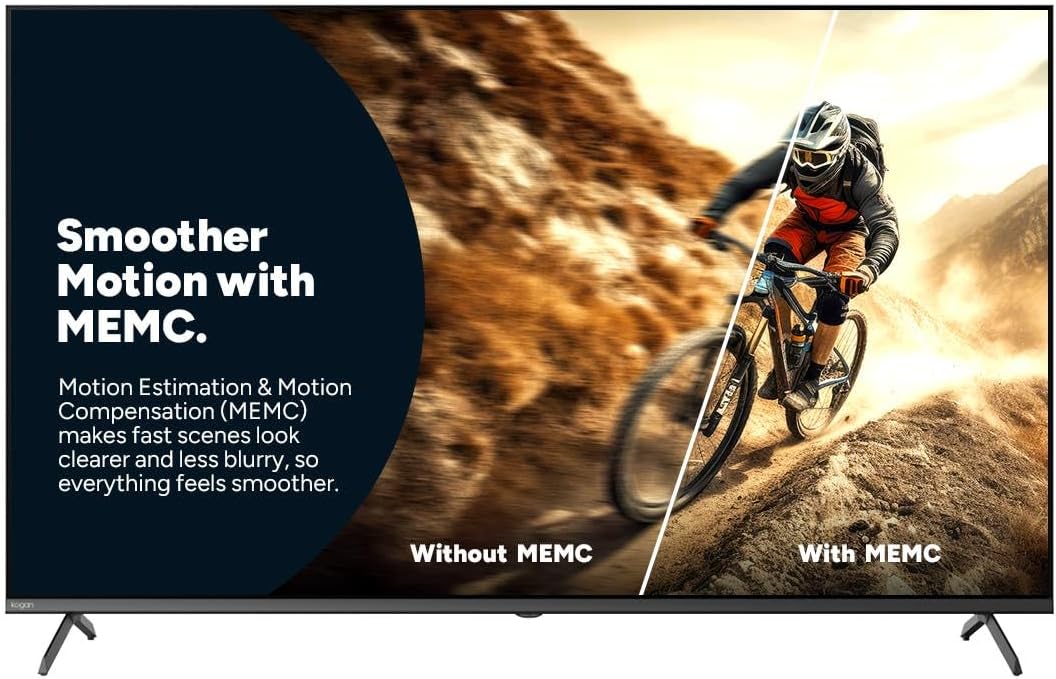
図7: MEMCによるスムーズな動き
この画像は、動き推定と動き補償(MEMC)の効果を示しています。分割された view 走行中の自転車の映像で、「MEMC なし」(ぼやけている)と「MEMC あり」(より鮮明で滑らか)を比較し、MEMC によって速いペースのシーンの鮮明さがどのように向上するかを示しています。
- 自動低遅延モード (ALLM): 応答時間を自動的に短縮し、非常にスムーズで遅延のないゲーム体験を実現します。
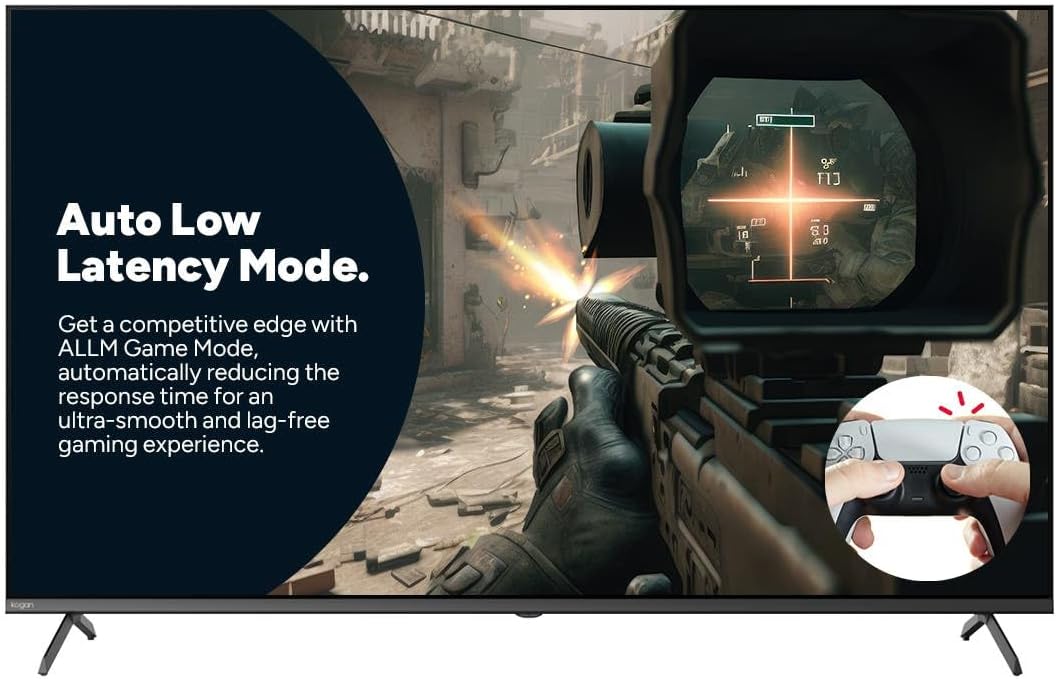
図8: ゲーム用の自動低遅延モード
この画像は、ゲームにおける自動低遅延モード(ALLM)のメリットを強調しています。一人称視点シューティングゲームのシーンを取り上げ、ALLMが応答時間を自動的に短縮し、非常にスムーズでラグのないゲームプレイで競争力を高める様子を強調しています。
リモコンの使用
付属のリモコンを使えば、Google TV インターフェースの操作、設定の調整、チャンネルの変更、接続デバイスの操作ができます。ボタンの配置をよく理解して、快適にお使いください。
メンテナンス
テレビの掃除
- 画面: 柔らかく糸くずの出ない布で画面を優しく拭いてください。頑固な汚れには、テレビ専用のクリーナーを布に含ませて使用してください。画面に直接拭き取るのではなく、布に含ませてください。
- フレーム: テレビのフレームとスタンドを柔らかく乾いた布で拭いてください。
- 使ってはいけません: テレビの表面仕上げを傷める可能性があるため、研磨剤入りの洗剤、ワックス、溶剤の使用は避けてください。
一般的なケア
- 過熱を防ぐために、テレビの周囲に十分な換気を確保してください。
- テレビを直射日光、熱源、過度のほこりから遠ざけてください。
- 雷雨のときや長期間放置するときは、テレビを電源コンセントから抜いてください。
トラブルシューティング
Kogan TVで問題が発生した場合は、以下のよくある問題と解決策をご参照ください。問題が解決しない場合は、Koganカスタマーサポートにお問い合わせください。
| 問題 | 考えられる原因 / 解決策 |
|---|---|
| 電源なし | 電源コードがテレビと壁のコンセントにしっかりと差し込まれているかご確認ください。壁のコンセントに電気が来ているかご確認ください。別のコンセントで試してください。 |
| 画像/音声なし | 正しい入力ソースが選択されていることを確認してください(例:HDMI 1、TV)。外部機器へのケーブル接続を確認してください。音量がミュートされていないか、低すぎないかを確認してください。 |
| リモコンが動作しない | 電池を確認して交換してください。リモコンとテレビの赤外線センサーの間に障害物がないことを確認してください。 |
| 画質が悪い | アンテナ/ケーブルの接続を確認してください。画質設定(明るさ、コントラスト、シャープネス)を調整してください。ソースコンテンツが高品質であることを確認してください。 |
| インターネット接続なし | Wi-Fiルーターとモデムを確認してください。テレビの設定でWi-Fiネットワークに再接続してください。テレビとルーターを再起動してみてください。 |
仕様
| 特徴 | 詳細 |
|---|---|
| ブランド | コーガン |
| モデル名 | Kogan 55 インチ QLED 4K 144Hz スマート AI Google TV |
| モデル番号 | KAQL55XQ98GSTA |
| 画面サイズ | 55インチ |
| ディスプレイ技術 | クォリティLED |
| 解決 | 4K (3840 x 2160) |
| リフレッシュレート | 144Hz |
| オペレーティング·システム | Google TV |
| RAMサイズ | 3ギガバイト |
| 特集 | クロームキャスト、ドルビービジョン、HDR、MEMC、ALLM |
| 接続技術 | USB、HDMI |
| オーディオ入力対応 | USB、HDMI |
| 巻tage | 240ボルト |
| アイテム重量 | 18.2キロ |
| パッケージ寸法 | 134 x 85 x 14 cm |
保証とサポート
保証情報およびテクニカルサポートについては、製品に付属の保証書を参照するか、Koganの公式ウェブサイトをご覧ください。 webサイトをご覧ください。製品に関する問題やお問い合わせについては、Koganカスタマーサービスに直接お問い合わせいただくこともできます。
コーガンサポート: https://www.kogan.com/au/help/
Ask a question about this manual
Ask about setup, troubleshooting, compatibility, parts, safety, or missing instructions. Manuals+ will review the question and use this page’s manual context to help answer it.