
1. はじめに
Satechi Findall パスポートカバーは、旅行書類を安全に保管し、高度な追跡機能を提供するように設計されています。このヴィーガンレザー製のパスポートホルダーは、Appleの「探す」テクノロジー、ワイヤレス充電、RFID保護機能に加え、便利な4枚カードホルダーを備えています。このマニュアルには、デバイスを最適に使用していただくための設定、操作、メンテナンス、トラブルシューティングの手順が記載されています。
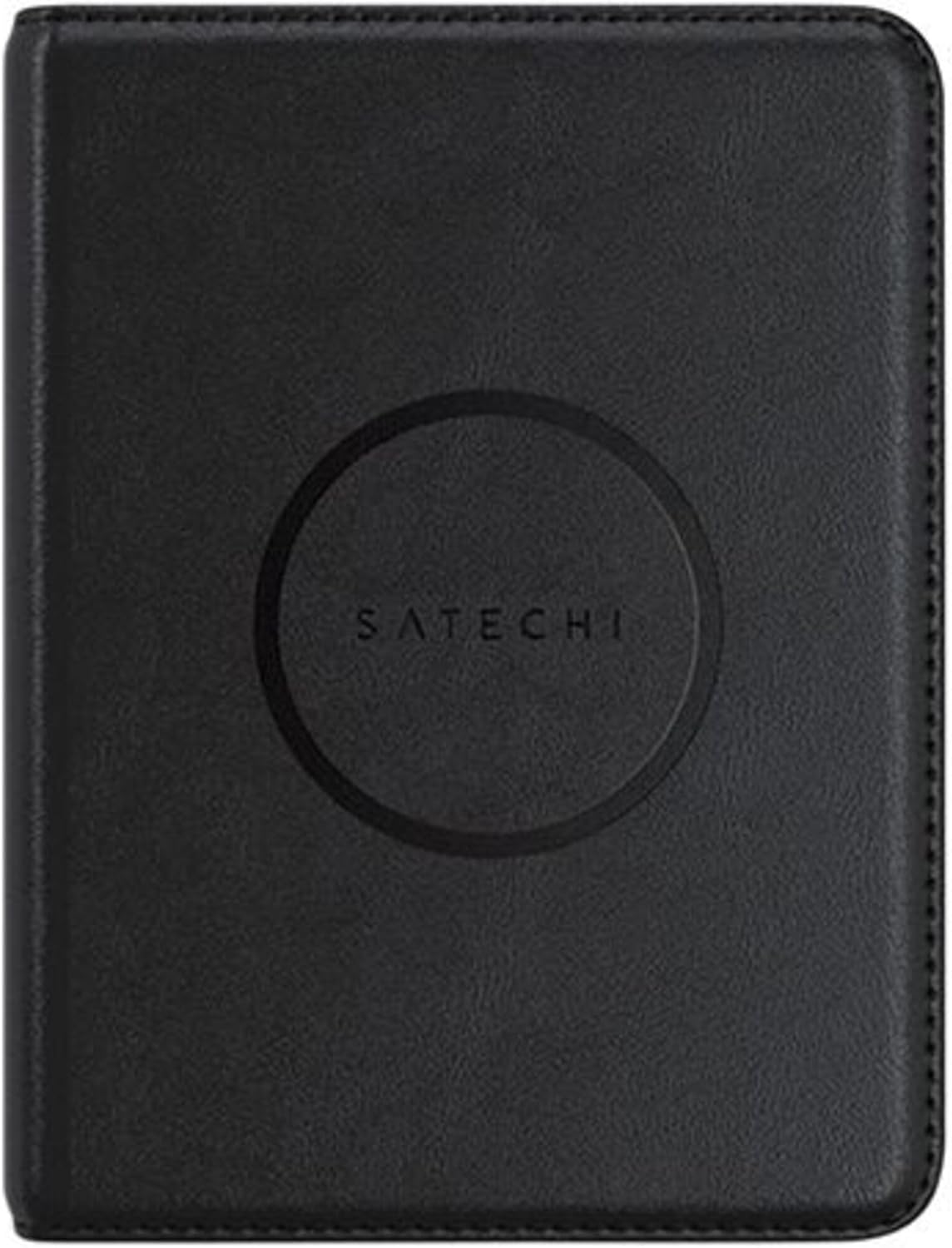
画像 1: Satechi Findall パスポートカバー (閉じた状態)。Satechi のロゴが入っています。

画像 2: パスポート カバーがポケット、荷物、バッグに収まる携帯性があることを示しています。
2. セットアップ
2.1 初期充電
初めてご使用になる前に、Satechi Findall Passport Coverが完全に充電されていることを確認してください。本製品はQi、Qi2、MagSafeワイヤレス充電に対応しています。
- パスポートカバーを互換性のあるワイヤレス充電器の上に置きます。
- LED充電インジケータライトが点灯します オレンジ 充電中。
- 完全に充電されると、LEDインジケータが点灯します。 緑.
フル充電で最大5ヶ月間使用できます。バッテリーの性能を維持するために、パスポートカバーは少なくとも3ヶ月に1回はフル充電することをお勧めします。

画像 3: デスクに設置してワイヤレスで充電されているパスポート カバー。
2.2 Apple Find Myとのペアリング
Satechi Findall Passport Coverは、Appleの「探す」テクノロジーを利用してデバイスの位置を特定します。ペアリングはiPhoneまたはiPadで行います。Macはアイテムの位置特定には使用できますが、設定には使用できません。
- iPhone または iPad が最新の iOS/iPadOS バージョンに更新されていることを確認してください。
- 開く 設定 デバイス上のアプリ。
- Apple ID (設定の上部にある名前) に移動します。
- 選択 私の検索 そして確実に iPhoneを探す (またはiPad)が有効になっており、 位置情報を共有する オンになっています。
- 戻る 設定、 それから プライバシーとセキュリティ、そして確実に 位置情報サービス 有効になっています。
- 開く 私の検索 アプリ。
- タップして アイテム 画面下部のタブをクリックします。
- タップ + アイテムを追加を選択し、 その他のサポート対象アイテム.
- 画面の指示に従ってペアリングプロセスを完了してください。通常、パスポートカバーを開いてペアリングモードを有効にする必要があります。

画像 4: パスポート カバーを Apple Find My とペアリングするためのステップバイステップのビジュアル ガイド。
3. 操作手順
3.1 パスポートカバーの見つけ方
ペアリングが完了すると、Apple の「探す」アプリを使用してパスポートカバーを探すことができます。
- リアルタイム追跡: iPhone または iPad で「探す」アプリを開くと、パスポートカバーの現在の位置が地図上で確認できます。
- 可聴アラート: パスポートの表紙が近くにあるのに見えない場合は、「探す」アプリから音を出して探すことができます。
- 置き忘れ通知: パスポートカバーを既知の場所に置き忘れた場合に通知を送信するように「探す」アプリを設定します。

画像 5: 「探す」アプリを使用してパスポートカバーの位置を追跡する。

画像 6: パスポート カバーが近くにあるときに、「サウンドの再生」機能を使用してパスポート カバーの位置を特定します。
3.2 文書の保管とRFID保護
パスポートカバーには、パスポートと最大4枚のカードまたは重要書類を収納できる専用スロットが備わっています。内蔵のRFID保護機能により、不正なスキャンから機密情報を保護します。
- パスポートをメインスリーブに挿入します。
- クレジットカード、ID カード、その他の重要な書類を指定されたカードスロットに入れてください。
- すべての内容物の RFID 保護を最大限にするために、カバーが閉じられていることを確認してください。

画像 7: パスポート カバーを開くと、4 つのカード スロットとパスポート コンパートメントが表示されます。

画像 8: 移動中に機密データを保護する RFID 保護機能を示します。
4. メンテナンス
4.1 バッテリーのメンテナンス
内蔵充電式バッテリーの寿命を延ばすために、使用していない場合でも、少なくとも 3 か月に 1 回は Satechi Findall Passport Cover を完全に充電することをお勧めします。
4.2 クリーニング
ヴィーガンレザーの外装は、柔らかくて汚れにくいamp 布で拭いてください。仕上げにダメージを与える可能性があるため、刺激の強い化学薬品や研磨剤の使用は避けてください。
5。 トラブルシューティング
- 問題: Passport Cover を Find My とペアリングできません。
考えられる原因1: デバイスが既に別のAppleアカウントにリンクされている可能性があります。これは、製品が以前に所有されていた場合や返品された場合に発生する可能性があります。Appleの「探す」システムでは、デバイスが以前のアカウントにまだ関連付けられている場合、通常、新しいアカウントにリンクできるようになるまで90日間の待機期間が必要です。
解決: 工場出荷時設定へのリセット(該当する場合、および今後の製品アップデートで説明されている場合)を行っても問題が解決しない場合は、Satechiカスタマーサポートまでお問い合わせください。購入証明書をご用意ください。
考えられる原因2: ペアリング手順が正しくないか、設定が無効になっています。
解決: Review セクション 2.2「Apple Find My とのペアリング」を参照し、iOS/iPadOS デバイスで Find My と位置情報サービスを有効にするなど、すべての手順が正しく実行されていることを確認してください。
- 問題: バッテリーの寿命が予想よりも短い。
考えられる原因: 充電頻度が低い、または音声アラート機能を頻繁に使用している場合。
解決: パスポートカバーは3ヶ月ごとにフル充電してください。不要な場合は、サウンドの再生頻度を減らしてください。サウンドの再生頻度はバッテリーの消費量を増加させます。
さらに詳しいサポートについては、「保証とサポート」セクションを参照してください。
6. 仕様
| 特徴 | 詳細 |
|---|---|
| モデル番号 | ST-VPC_PAR |
| 製品寸法 | 長さ14.3cm(5.6インチ)×幅10.6cm(4.27インチ)×高さ1.7cm(0.66インチ) |
| アイテム重量 | 104グラム(3.67オンス) |
| 材料 | ヴィーガンレザー |
| バッテリー | リチウムイオン電池1個(付属) |
| 充電 | Qi、Qi2、MagSafeワイヤレス充電 |
| バッテリー寿命 | 5回の充電で最大XNUMXか月 |
| カードスロット | 4 |
| 保護 | RFID |
7. 保証とサポート
7.1 限定保証
Satechi製品は 2年間の限定保証 通常の使用状況における材料および製造上の欠陥に対する保証です。本保証はご購入日から適用されます。
7.2 カスタマーサポート
Satechi Findall Passport Coverに関するテクニカルサポート、保証請求、またはご質問は、Satechiカスタマーサービスまでお問い合わせください。連絡先はSatechi公式ウェブサイトをご覧ください。 webサイトまたは販売店のサポートチャネルを通じてお問い合わせください。サポートにお問い合わせの際は、購入証明書と製品モデル番号(ST-VPC_PAR)をご用意ください。