
BSP D9
BSP D9 ゲームコントローラ ユーザーマニュアル
モデル:D9
1. はじめに
BSP D9ゲームコントローラーは、iPhone、iPad、Androidスマートフォンやタブレット、PC、Nintendo Switch、PlayStationコンソールなど、幅広いデバイスに対応する多機能ゲーミングアクセサリーです。高精度な操作を可能にする高度なホールエフェクトジョイスティックとトリガーに加え、ゲームプレイを向上させるプログラム可能な背面ボタンを搭載しています。このマニュアルでは、D9ゲームコントローラーの設定、操作、メンテナンス、トラブルシューティングに関する詳細な手順を説明しています。
2.製品オーバーview
D9ゲームコントローラーは、快適性とパフォーマンスを重視して設計されており、様々なデバイスサイズに対応する伸縮性のあるデザインを採用しています。主な機能は以下のとおりです。
- ホール効果ジョイスティックとトリガー: 高精度と耐久性を実現し、ドリフトの問題を軽減します。
- プログラム可能なバックボタン(M1/M2): 複雑なコマンドにすばやくアクセスできるように機能をカスタマイズします。
- 伸縮性のあるデザイン: 130mm ~ 280mm (5 ~ 11 インチ) の長さと最大 13mm の厚さのデバイスをサポートします。
- マルチプラットフォーム互換性: iOS、Android、PC、PS3、PS4、Nintendo Switch で動作します。
- ターボ機能: さまざまなボタンの自動発射設定を調整できます。
2.1. コントローラーのレイアウト

画像:BSP D9ゲームコントローラーとタブレットを接続し、Call of Duty Mobileでの使用例。この画像では、コントローラーの人間工学に基づいたデザインとタブレットの持ち方が強調されています。

画像:BSP D9ゲームコントローラーのボタンとインジケーターの詳細図。十字キー、L1/R1、L2/R2、セレクト、ホーム、スタート、ターボ、A/B/X/Yボタン、ステータスインジケーター、充電インジケーター、左スティック/L3、右スティック/R3、そしてプログラム可能なM1/M2バックボタンが含まれます。

画像:ホールエフェクトトリガーとジョイスティックを説明するイラスト。トリガーの0.1mm精度、レイテンシーゼロ、デッドゾーンゼロ、ロングリフト、ジョイスティックの精密な操作性など、スムーズで正確な入力を実現する機能を強調しています。
3. セットアップと接続
初めて使用する前に、コントローラーが完全に充電されていることを確認してください。付属のUSBケーブルをコントローラーの充電ポートと電源に接続してください。
3.1. デバイスの互換性と取り付け

画像:BSP D9ゲームコントローラーの伸縮自在なデザインを示す図。長さ130~280mm(5~11インチ)のデバイスと厚さ13mmのデバイスに対応していることを示しています。また、iPhone 15シリーズとの互換性と、シリコンケースおよびクリアケースへの対応も示されています。
D9コントローラーは伸縮性のあるデザインで、スマートフォンやタブレットをしっかりと固定します。コントローラーの左右半分を軽く引くと、中央のブラケットが伸びます。デバイスをブラケットに挿入し、中央にしっかりと固定されていることを確認してください。コントローラーは、長さ130mmから280mm、厚さ最大13mmのデバイスに対応しています。最適なフィット感と保護のために、シリコンパッドが付属しています。
3.2. デバイスへの接続
コントローラーは様々な接続モードをサポートしています。お使いのデバイスの種類に応じたペアリング手順をご参照ください。
- iOSデバイス(iPhone/iPad):
- コントローラの電源を入れます。
- iOS デバイスの Bluetooth 設定に移動します。
- ペアリング可能なデバイスのリストから「D9 ゲームパッド」または同様のものを選択します。
- Android デバイス:
- コントローラの電源を入れます。
- AndroidデバイスでBluetoothを有効にします。
- 検索する 「D9 ゲームパッド」とペアリング。
- パソコン:
- USB ケーブルまたは Bluetooth (PC に Bluetooth が搭載されている場合) 経由で接続します。
- Bluetoothの場合は、PCのBluetooth設定に移動し、「D9 Gamepad」とペアリングします。
- ニンテンドースイッチ/PS3/PS4:
- ペアリングの手順は機種によって異なる場合があります。通常は、本体をペアリングモードにしてから、コントローラーのペアリングモードを起動します(通常は特定のボタンの組み合わせを押し続けることで起動します)。

画像:BSP D9ゲームコントローラーの幅広い互換性を示す図解。PS Remote Play、Xbox Game Pass、Steam Link、Rainway、NVIDIA GeForce NOW、Moonlight、Arcadeなどのストリーミングおよびクラウドゲームサービスへの対応が示されています。また、iOSゲーム(原神、Call of Duty Mobile、Diablo Immortal、Minecraft、Roblox)およびAndroidゲーム(Call of Duty Mobile、Diablo Immortal、Minecraft、NBA、Asphalt)のダイレクトプレイ対応も記載されています。
4. 操作手順
4.1. 基本的な操作
コントローラーのボタンとその標準機能について理解しておきましょう。
- 左/右ジョイスティック: 動きとカメラの制御。
- Dパッド(十字キー): 方向入力。
- A/B/X/Y ボタン: アクション ボタン。通常はジャンプやインタラクションなどに使用されます。
- L1/R1(ショルダーボタン): 照準、射撃、メニューナビゲーションなどによく使用されます。
- L2/R2(トリガー): 加速、ブレーキ、または正確な射撃のためのアナログ入力。
- SELECT/START/HOMEボタン: メニューナビゲーション、一時停止、またはシステム機能。
4.2. マクロプログラミング機能(M1/M2)

画像:BSP D9ゲームコントローラーのマクロプログラミング機能の手順。M1ボタンとM2ボタンのバックボタンにマクロを設定およびキャンセルする方法を示しています。これにより、A/B/X/Y/L1/L2/R1/R2/十字キーの入力を1回のボタン操作に組み合わせることができます。
D9 コントローラーには、複雑なキーの組み合わせを実行するようにカスタマイズできる 2 つのプログラム可能な背面ボタン (M1 と M2) があり、ゲーム内の操作を強化し、他のボタンの寿命を延ばす可能性があります。
マクロの設定方法:
- LEDインジケータライトが速く点滅するまで、「SELECT + M1」キーを2秒間押します。
- マクロに設定するキーの組み合わせを押します(例:「A + B + X + Y」)。
- 次に「M1」キーをもう一度押します。LEDライトが点灯したままになり、設定が完了したことを示します。
- 設定後、「M1」を押すと、プログラムされたキーの組み合わせが自動的に実行されます。(この設定は「M2」にも適用されます。)
マクロをキャンセルする方法:
- LEDインジケータライトが速く点滅するまで、「SELECT + M1」キーを2秒間押します。
- 「M1」を押すと、マクロプログラミングボタンがクリアされます。(注:このとき他のボタンを押さないでください。)クリアされたことを確認するために、LEDライトが点灯したままになります。
4.3. ターボ機能
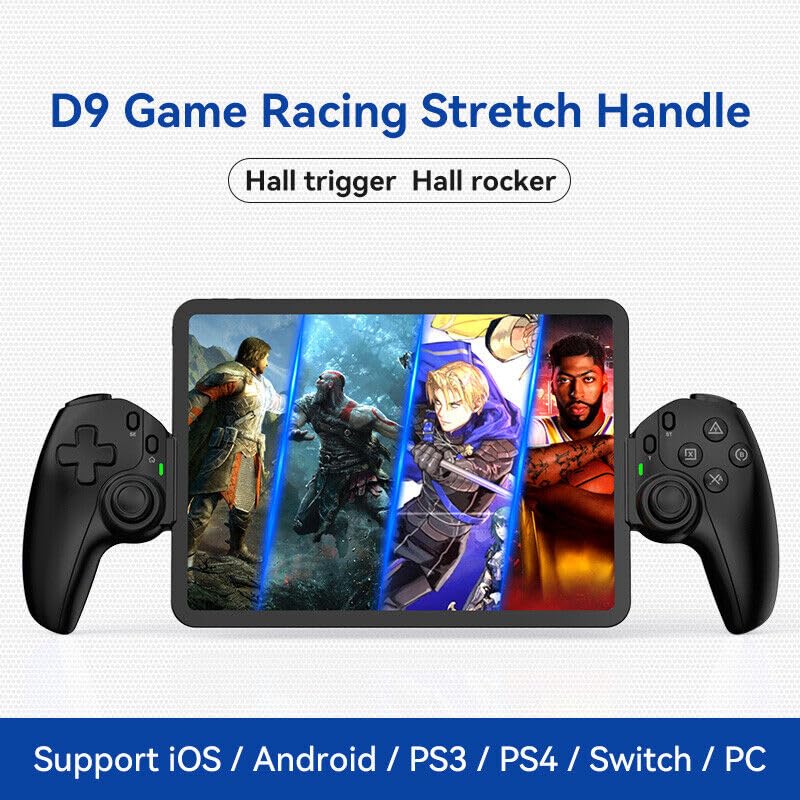
画像:D9ゲームレーシングストレッチハンドル。ホールトリガーとホールロッカーの特徴を強調しています。この画像は製品の概要を示すものです。

画像:BSP D9ゲームコントローラーのターボ機能の説明。A/B/X/Y/L1/L2/R1/R2ボタンにターボ機能を設定でき、8連射/秒、15連射/秒、25連射/秒の3段階のターボ速度を調整できることがわかります。
ターボ機能を使用すると、特定のボタン(A/B/X/Y、L1/L2、R1/R2)に自動連射を設定できます。ターボ速度は、8発/秒、15発/秒、25発/秒の3段階に調整可能です。
ターボの設定方法:
- Turbo を適用したいボタン (例: A ボタン) を長押しします。
- ボタンを押したまま「TURBO」ボタンを1回押すと、最低速度が作動します。
- 「TURBO」ボタンをもう一度押すと(アクションボタンを押したまま)、速度が切り替わります。
- 希望の速度に設定したら、両方のボタンを放します。
ターボをクリアする方法:
- Turbo が有効になっている状態でボタンを長押しします。
- ターボ機能が解除されるまで、「TURBO」ボタンを押します(通常、特定の LED が点滅するか、連射が停止することで示されます)。
5. メンテナンス
- クリーニング: コントローラーは柔らかく乾いた布で拭いてください。頑固な汚れには、軽くamp布を水で拭いてください。刺激の強い化学薬品や研磨剤入りの洗剤の使用は避けてください。
- ストレージ: コントローラーは、直射日光や極端な温度を避け、涼しく乾燥した場所に保管してください。
- バッテリーのケア: バッテリーの寿命を延ばすには、コントローラーを頻繁に完全に放電させないでください。長期間使用しない場合でも、定期的に充電してください。
- 取り扱い: コントローラーを落としたり、強い衝撃を与えたりしないでください。内部コンポーネントが損傷する可能性があります。
6。 トラブルシューティング
| 問題 | 考えられる原因 | 解決 |
|---|---|---|
| コントローラーがオンになりません。 | バッテリー残量が少なくなりました。 | コントローラーを少なくとも 30 分間充電してください。 |
| コントローラーが Bluetooth 経由で接続されません。 | デバイスで Bluetooth が有効になっていません。コントローラーがペアリング モードになっていません。干渉があります。 | Bluetoothがオンになっていることを確認してください。コントローラーをペアリングモードにしてください。デバイスに近づけてください。コントローラーとデバイスの両方を再起動してください。 |
| ボタンやジョイスティックが反応しません。 | ソフトウェアの不具合、物理的な損傷、バッテリー残量の低下。 | コントローラーを充電してください。コントローラーを再起動してください。問題が解決しない場合は、カスタマーサポートにお問い合わせください。 |
| マクロ機能が動作しません。 | プログラミング手順が正しくありません。 | Review 「マクロプログラミング機能」セクションを参照して慎重に再プログラムしてください。 |
| デバイスがコントローラーに適合しません。 | デバイスの寸法がサポート範囲を超えています。 | デバイスの長さと厚さがサポート範囲(長さ 130 ~ 280 mm、厚さ 13 mm)と一致するか確認してください。 |
7. 仕様
- モデル: D9
- 接続性: Bluetooth、有線(USB)
- 互換性のあるプラットフォーム: iOS、Android、PC、PS3、PS4、ニンテンドースイッチ
- サポートされているデバイスの長さ: 130mm - 280mm (5 - 11インチ)
- サポートされているデバイスの厚さ: 最大13mm
- ジョイスティック/トリガー: ホール効果
- 特別な機能: プログラム可能なバックボタン(M1/M2)、ターボ機能
- メーカー: 深セン山湾テクノロジー株式会社
- ASIN: B0DBR2SZZ6
8. 保証とサポート
保証情報および技術サポートについては、公式BSPを参照してください。 webご購入いただいた店舗までお問い合わせいただくか、ウェブサイトをご覧ください。保証請求の際は購入証明としてレシートを保管してください。
メーカー: 深セン山湾テクノロジー株式会社