
AceGamer PS-P-ホワイト
AceGamer RGB充電ドック(PlayStation Portal用) - ユーザーマニュアル
モデル: PS-P-ホワイト
1. はじめに
ご購入ありがとうございますasinAceGamer RGB充電ドック for PlayStation Portal。このポータブル充電ステーションは、PlayStation Portal本体に安定した効率的な充電ソリューションを提供するために設計されており、カスタマイズ可能なRGBライティングと必須の保護機能を備えています。ご使用前にこのマニュアルをよくお読みになり、適切な操作とメンテナンスを行ってください。
2. パッケージ内容
- AceGamer RGB充電ドック(1個)
- Type-C充電ケーブル(1本)
- ユーザーマニュアル(このドキュメント)
3 製品の特徴
- 専用充電: PlayStation Portal コンソール専用に設計されています。
- RGB照明: パーソナライズされた美観を実現する 7 つの異なる照明モードを備えています。
- 急速充電: 急速充電のための効率的な電力供給。
- 安全保護: 内蔵の過電流、過容量tage、およびアンダーボリュームtage保護。
- 人間工学に基づいたデザイン: 30度快適 viewPlayStation Portal の角度を変更します。
- 安定したベース: 滑り止めマットを装備しており、安全に設置できます。
- 接続性: 電源用のUSB Type-C入力。
4. セットアップ手順
- 接続電源: 付属の Type-C 充電ケーブルを充電ドックの入力ポートに挿入し、もう一方の端を適切な USB 電源アダプター (付属していません) に接続します。

図 4.1: Type-C 電源ケーブルを充電ドックに接続します。
- プレイステーションポータルの場所: PlayStation Portal本体をドックの充電コネクタに慎重に合わせ、ゆっくりと所定の位置に置きます。充電のためにしっかりと接続してください。ドックはPortalを最適な角度で30度に保持するように設計されています。 viewing。

図 4.2: PlayStation Portal を 30 度の角度で充電ドックに置きます。
- 滑り止め安定性: 充電ドックの底面には滑り止めマットが付いており、誤って動かしてしまうのを防ぎます。ドックは平らで安定した場所に置いてください。
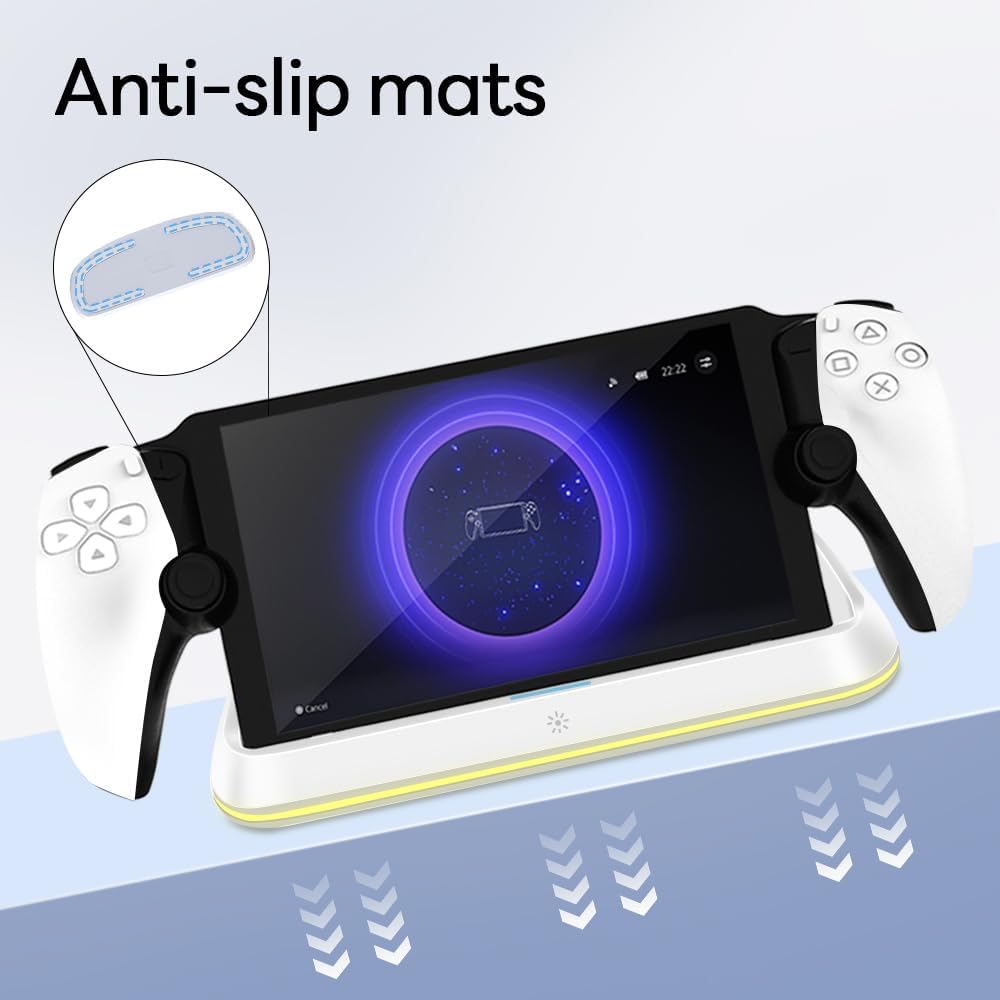
図 4.3: 充電ドックに滑り止めマットを取り付けて安定性を向上。
- ビジュアルガイド: セットアッププロセスの視覚的なデモンストレーションについては、以下のビデオを参照してください。
ビデオ 4.1: 電源を接続し、PlayStation Portal を充電ドックに配置する方法のデモンストレーション。
5. 操作手順
- PlayStation Portalの充電: PlayStation Portalをドックに正しく装着し、ドックの電源を入れると、充電が自動的に開始されます。フル充電には通常約3.5時間かかります。ドックには過電流、過電圧に対する保護機能が搭載されています。tage、およびアンダーボリュームtagデバイスを保護するために。

図 5.1: 充電インジケーターと安全保護機能。
- RGB照明コントロール: 充電ドックには、RGBライティングをコントロールするためのタッチセンサーボタンが付いています。ボタンを押すと、7種類のライティングモードが切り替わったり、ライトを消灯したりできます。

図 5.2: RGB 照明モードとタッチ コントロール ボタン。
6. メンテナンス
- 充電ドックは清潔に保ち、ほこりを取り除いてください。お手入れには柔らかく乾いた布をご使用ください。
- デバイスを極端な温度、湿度、または直射日光にさらさないでください。
- 表面を傷つける恐れがあるため、研磨剤入りの洗剤や溶剤は使用しないでください。
- PlayStation Portal を設置する前に、充電ポートとコネクタにゴミがないことを確認してください。
7。 トラブルシューティング
- デバイスが充電されない:
- Type-C ケーブルがドックと電源アダプターの両方にしっかりと接続されていることを確認します。
- 電源アダプターが正しく機能しており、通電しているコンセントに接続されていることを確認します。
- PlayStation Portal が充電コネクタに正しく取り付けられているかどうかを確認します。
- 別の Type-C ケーブルまたは電源アダプターを使用してみてください。
- RGB ライトが動作しない:
- 充電ドックの電源がオンになっていることを確認します。
- タッチ ライト ボタンを押すと、モードが切り替わったり、ライトがオンになったりします。
- 不安定な配置:
- ドックが平らで水平な面に置かれていることを確認してください。
- 滑り止めマットが清潔で損傷がないかどうかを確認します。
8. 仕様
| ブランド | エースゲーマー |
| モデル番号 | PS-P-ホワイト |
| 対応デバイス | プレイステーションポータル |
| 入力ボリュームtage | 5ボルト |
| ワットtage | 7ワット |
| コネクタタイプ | USB Type-C(電源入力用) |
| 特集 | RGB照明、急速充電、過電流保護、過電圧保護tage保護、ボリューム不足tag保護 |
| 寸法 | 約22.5×8.9×8.4cm |
| 重さ | 約290g |
9. 保証とサポート
AceGamer製品は最高品質基準に基づいて設計・製造されています。保証情報やテクニカルサポートについては、製品をご購入いただいた販売店にお問い合わせいただくか、AceGamerの公式ウェブサイトをご覧ください。 webカスタマーサービスの連絡先については、ウェブサイトをご覧ください。保証請求のために購入証明書を保管してください。
関連文書 - PS-P-ホワイト
 |
AceGamer Aurora PC ワイヤレス ゲーム コントローラー 製品マニュアル AceGamer Aurora PC ワイヤレス ゲーム コントローラーのユーザー マニュアル。製品の説明、主な機能、接続オプション (有線、Bluetooth、レシーバー)、機能調整、キャリブレーション、マクロ プログラミング、ライト効果、電源管理、セキュリティ、リセット手順などが記載されています。 |
 |
ACEGAMER DuoShadow ワイヤレス ゲーミング コントローラー ユーザー マニュアル ACEGAMER DuoShadow ワイヤレス ゲーム コントローラーの包括的なユーザー マニュアル。Nintendo Switch および PC で使用する場合のセットアップ、機能、キャリブレーション、プログラミング、充電、仕様について詳しく説明しています。 |
 |
AceGamer ポケット コントローラー ユーザー マニュアル (NS、PC、iOS、Android 用) AceGamerポケットコントローラーの包括的なユーザーマニュアル。機能、NS、PC、iOS、Androidへの接続オプション、ターボ機能、キャリブレーション、アプリ連携の詳細を解説しています。製品パラメータとセキュリティに関する注意事項も含まれています。 |
 |
PowerA Lumectra 充電ステーション(PlayStation Portal 用) - クイックスタートガイド PlayStation Portal用PowerA Lumectra充電ステーションのセットアップと使用方法に関する簡潔なガイド。内容物、設置手順、LEDの点灯方法などをご確認ください。 |
 |
PowerA Lumectra 充電ステーション(PS Portal 用)ユーザーマニュアル PlayStation Portal向けに設計されたPowerA Lumectra充電ステーションの公式ユーザーマニュアル。セットアップ手順、Lumectraの照明モード、トラブルシューティング、保証、コンプライアンス情報が記載されています。 |
 |
MAD DOG GPC550W PS Portal用充電ステーション:取扱説明書と保証書 PS Portal向けに設計されたMAD DOG GPC550W充電ステーションの公式操作マニュアルと保証条件。安全に関する注意事項、製品説明、仕様、設置、操作、クリーニング、トラブルシューティング、保証の詳細が記載されています。 |