
導入
新しいPowkiddy RGB20Sハンドヘルドアーケードゲームコンソールで、レトロゲームの世界へようこそ。このマニュアルには、デバイスのセットアップ、操作、メンテナンスに役立つ重要な情報が記載されており、シームレスで楽しいゲーム体験を実現します。RGB20Sは持ち運びやすさを重視して設計されており、膨大な数のゲームがプリロードされており、あらゆる年齢層に何時間も楽しめるエンターテイメントを提供します。
パッケージ内容
以下にリストされているすべてのアイテムがパッケージに含まれていることを確認してください。
- ゲーム機 x 1
- 充電ケーブル×1
- ユーザーマニュアル x 1
仕様
| 特徴 | 詳細 |
|---|---|
| 材料 | プラスチック + 電子部品 |
| システム | オープンソースシステム(Arkos) |
| 画面 | 3.5インチIPSフルフィット |
| 解決 | 640×480 |
| バッテリー | 3500mAhリチウムイオン |
| バッテリー寿命 | 最大8時間 |
| 充電時間 | 約2時間(2.5A急速充電対応) |
| CPU | RK3326 1.5GHz クアッドコア |
| メモリストレージ | 16GB内蔵、128GBゲームカード付属 |
| 製品寸法 | 12 x 8.3 x 3 cm (長さ4.72インチ x 幅3.17インチ x 高さ1.18インチ) |
| 製品重量 | 240g(10.5オンス) |
| 接続性 | WiFi 2.5G/5G + Bluetoothチップ内蔵 |
| 欧州連合 | 742491206591 |
製品終了view
コンソールレイアウト
Powkiddy RGB20Sは、快適で反応の良いゲームプレイのために設計された直感的なレイアウトを備えています。各種ボタンとポートの使い方を覚えておきましょう。

図1: 前面 View Powkiddy RGB20S の。 この画像は Powkiddy RGB20S の前面を示しており、3.5 インチの IPS 画面、デュアルアナログジョイスティック、D パッド、アクション ボタン (A、B、X、Y)、および選択ボタンと開始ボタンが強調表示されています。
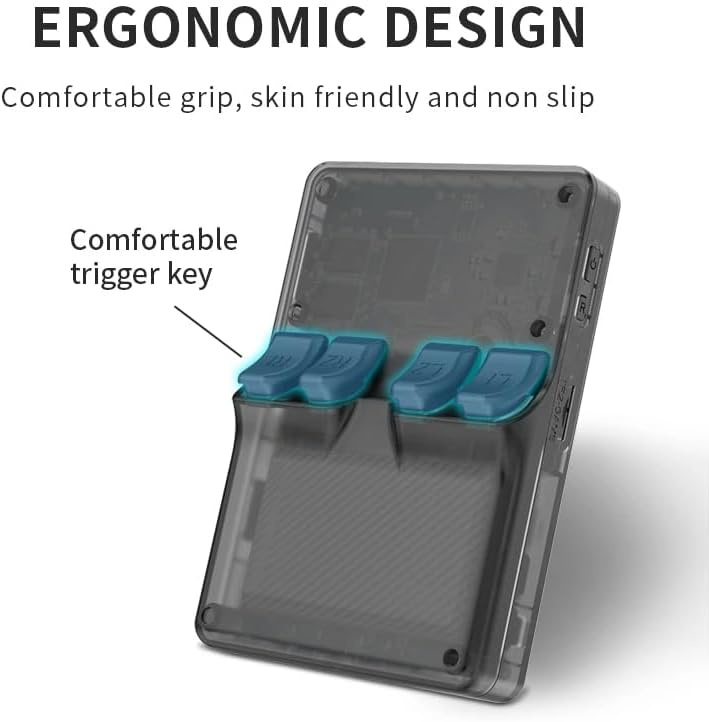
図2:背面 View およびトリガーキー。 後部 view コンソールの背面には、長時間のゲームプレイ中に人間工学に基づいたグリップができるように設計された 4 つの快適なトリガー キー (L1、L2、R1、R2) があります。
主な特徴
- クールな外観: レトロな 3D ジョイスティック デザインと虎の形状が特徴で、ゲーム体験を向上させます。
- 優れたパフォーマンス: RK3326 1.5GHzクアッドコアCPUを搭載し、スムーズなゲームプレイと様々な主流エミュレーターゲームに対応しています。振動モーターを搭載し、没入感あふれるフィードバックを提供します。
- 豊富なゲームタイプ: 16GBメモリを内蔵し、20,000タイトルものクラシックゲームがプリロードされた128GBゲームカードを搭載。オープンソースのArkOSと複数のゲームフォーマットに対応しています。
- 大容量リチウム電池: 内蔵の3500mAhバッテリーは最大8時間の連続使用が可能で、急速充電にも対応しています。
- 多機能: ゲーム以外にも、ビデオプレーヤー、音楽プレーヤー、電子書籍リーダーとしても機能します。高品質のスピーカーは、様々なオーディオフォーマットをサポートします。
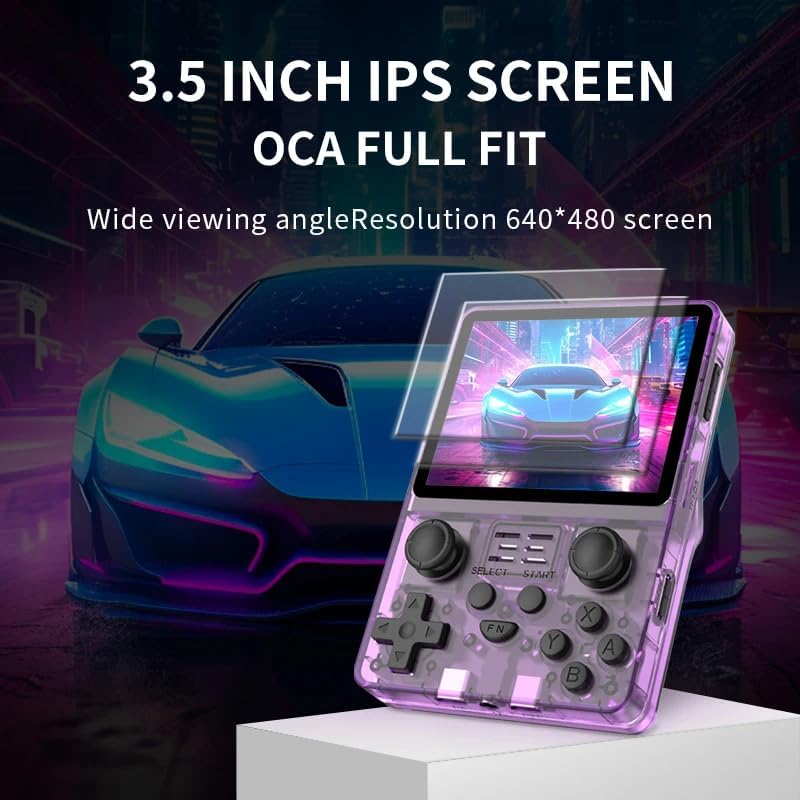
図 3: 高解像度 IPS 画面。 3.5インチのIPSスクリーンはOCAフルフィットテクノロジーを採用しており、広い視野角を提供します。 view鮮明な映像を実現する640x480の解像度と、多様なアングルの撮影が可能です。

図 4: ワイヤレス接続。 コンソールには Wi-Fi 2.5G/5G + Bluetooth チップが内蔵されており、さまざまなマルチメディア機能への接続が可能になります。 注意: Wi-Fi 接続には追加のワイヤレス アダプターが必要になる場合があります。
設定
初期費用
初めてご使用になる前に、Powkiddy RGB20Sコンソールを完全に充電することをお勧めします。付属の充電ケーブルをデバイスのUSB Type-Cポートに接続し、もう一方の端を互換性のあるUSB電源アダプター(別売)に接続してください。
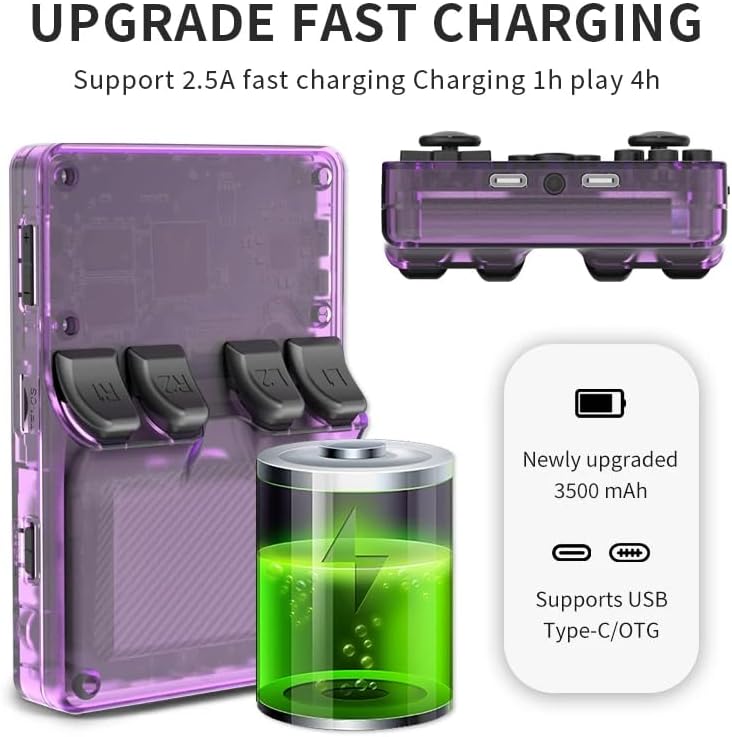
図 5: 急速充電機能。 本製品は2.5A急速充電に対応しており、1時間の充電で約4時間の再生が可能です。3500mAhのリチウムバッテリーとUSB Type-C/OTGポートを搭載しています。
電源のオン/オフ
本体の電源を入れるには、本体側面にある電源ボタンを画面が点灯するまで長押しします。電源を切るには、もう一度電源ボタンを長押しし、シャットダウンオプションが表示されたら「電源を切る」を選択します。電源ボタンを短く押すと、デバイスはスリープモードになり、ゲームの進行状況とバッテリー寿命を維持できます。
操作手順
システムのナビゲーション
メインメニューとゲームリスト内を移動するには、十字キーまたはアナログジョイスティックを使用します。「A」ボタンは通常、選択/決定ボタンとして機能し、「B」ボタンは戻る/キャンセルボタンとして機能します。「選択」ボタンと「開始」ボタンは、ゲーム内で従来の機能を実行するだけでなく、システムレベルのショートカットとしても使用できます。
ゲームの選択とプレイ
コンソールには、エミュレータごとに分類された膨大なゲームライブラリがプリロードされています。メインメニューからご希望のエミュレータ(例:アーケード、ニンテンドー、プレイステーション)を選択し、利用可能なゲームを閲覧してください。ゲームを選択して起動します。システムは様々な主流のエミュレータゲームをサポートしており、幅広いタイトルをお楽しみいただけます。
ゲームの保存と終了
オープンソースのArkOSシステムは、多くの場合、ゲーム内セーブとクイックセーブ/ロードをサポートしています。セーブ手順の詳細については、各エミュレータの操作を参照してください。ゲームを終了してメインメニューに戻るには、通常、上記の製品で示されているように、ボタンの組み合わせ(例:[選択] + [開始]を2回)を押します。view ビデオ。スリープモード機能を使用すると、デバイスの電源を完全に切ることなく、ゲームプレイを一時停止し、すぐに再開できます。
メンテナンス
クリーニング
コンソールを清掃するには、柔らかく乾いた布を使用してください。頑固な汚れには、軽く湿らせた布で拭いてください。amp 低刺激性で研磨剤を含まないクリーナーを含ませた布で拭き、ポートやボタンに液体が入らないようにしてください。刺激の強い化学薬品や研磨剤は使用しないでください。
バッテリーケア
バッテリー寿命を最大限に延ばすには、バッテリーを頻繁に完全に放電させないでください。頻繁に使用しない場合でも、定期的に充電してください。長期間使用しない場合は、コンソールを涼しく乾燥した場所に保管してください。
トラブルシューティング
Powkiddy RGB20S で問題が発生した場合は、以下の一般的な問題と解決策を参照してください。
| 問題 | 解決 |
|---|---|
| コンソールの電源が入らない | バッテリーが充電されていることを確認してください。充電ケーブルを接続し、少なくとも30分間充電してから、再度電源を入れてください。電源ボタンを長め(5~10秒)押し続けてみてください。 |
| ゲームが読み込まれない、またはクラッシュする | ゲームを確認する file 破損していません。一部のゲームでは、エミュレータの特定の設定が必要な場合や、完全な互換性がない場合があります。ゲームカードが正しく挿入されていることを確認してください。本体を再起動してください。 |
| 充電の問題 | 付属の充電ケーブルと互換性のあるUSB電源アダプターを使用していることを確認してください。デバイスによっては充電器が異なる場合がありますので、USB-C - USB-Aケーブルをご使用ください。充電ポートにゴミが詰まっていないかご確認ください。 |
| ゲームのパフォーマンスが悪い(ラグ、速度低下) | 処理能力の高いゲーム(N64、PSPなど)ではパフォーマンスの問題が発生する可能性があります。フレームスキップなどのエミュレータ設定を調整してみてください(可能な場合)。本体のファームウェアが最新であることをご確認ください。 |
保証とサポート
Powkiddy RGB20S ハンドヘルドアーケードゲームコンソールには、メーカーによる標準保証が付いています。保証条件、期間、および請求手続きの詳細については、ご購入時のパッケージに同梱されている保証書をご覧いただくか、製品をご購入いただいた販売店にお問い合わせください。テクニカルサポートやその他のサポートについては、メーカーであるAstaramaのカスタマーサービスまでお問い合わせください。