
1. はじめに
Belkin Pro キーボードケース(マグネット式スタンド付き)をお選びいただき、ありがとうございます。このマニュアルでは、iPadを多用途な生産性ツールとして活用できるよう設計された新しいキーボードケースのセットアップ、操作、メンテナンス、トラブルシューティングの方法を詳しく説明しています。デバイスの最適なパフォーマンスと長寿命を確保するために、ご使用前にこのマニュアルをよくお読みください。
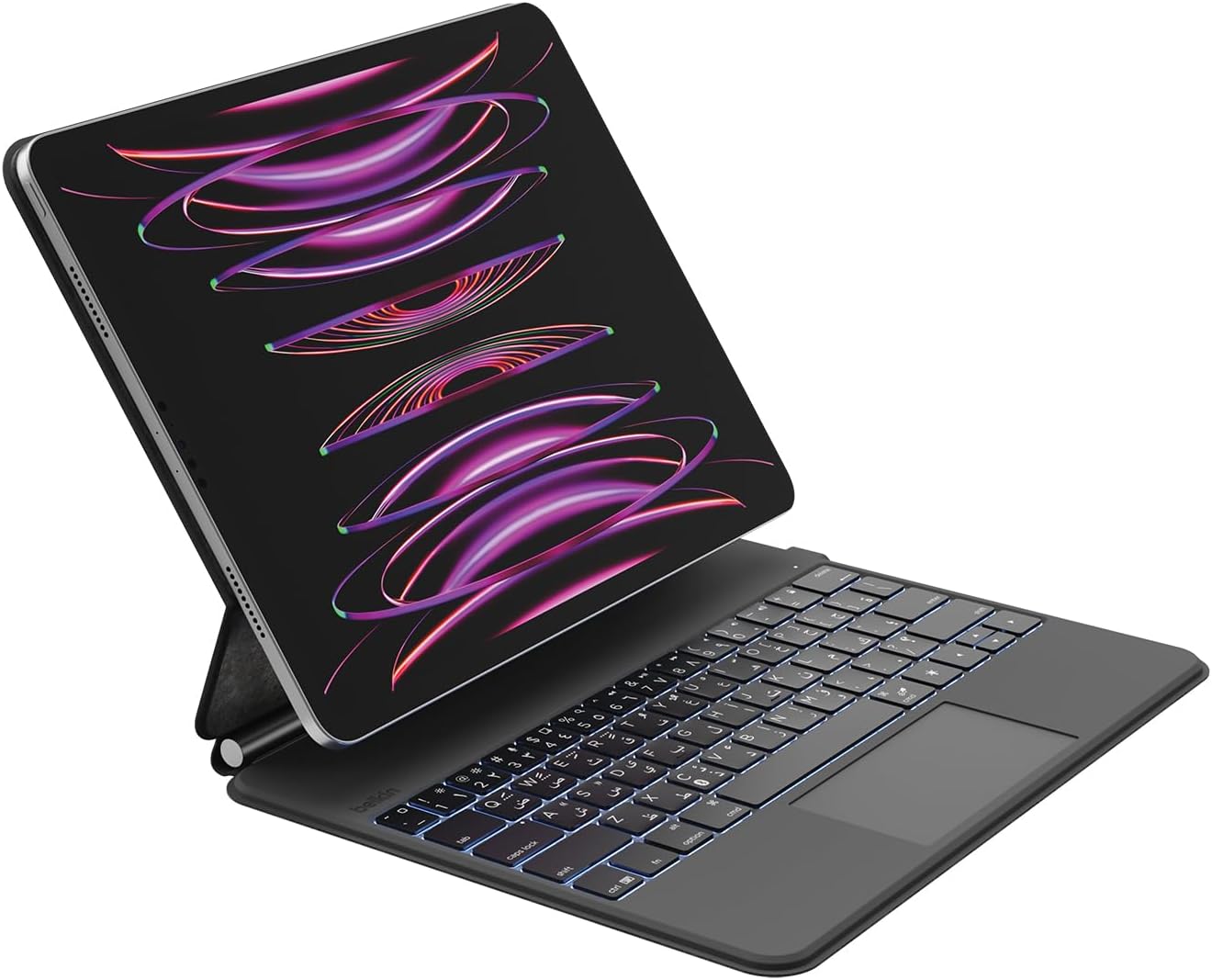
画像 1.1: iPad がしっかりと取り付けられ、使用できる状態になった Belkin Pro キーボード ケース。
2.製品オーバーview
2.1 主な特徴
- 自動ウェイク機能付きバックライト付き Bluetooth キーボード: さまざまな照明条件で生産性を向上させ、開くと自動的に起動します。
- マルチジェスチャーコントロール: 統合されたトラックパッドでラップトップのようなナビゲーションとスクロールを提供します。
- どこでもクリックできる大型トラックパッド: 快適で正確なカーソル制御を保証します。
- Apple Pencil用磁気収納: Apple Pencil をしっかりと保持し、紛失を防止します。
- マルチメディアキー: キーボードから直接、一般的な機能にすばやくアクセスできます。
- 600mAhリチウム電池: iPad のバッテリーに依存せずに、使用時間を延長します。
- スリムでポータブルなデザイン: 柔らかく滑りにくい内部と高級レザーカバーを備え、保護性と携帯性に優れています。
2.2 パッケージ内容
- Belkin Pro キーボードケース(マグネット式スタンド付き)
- ユーザーマニュアル(このドキュメント)
2.3 互換性
このキーボードケースは、次の iPad モデルと互換性があります。
- iPad Pro 12.9インチ
- iPad Air M2 13インチ

画像 2.1: 互換性のある iPad モデルの視覚的な表現。
3. セットアップ
3.1 iPadの取り付け
- Belkin Pro キーボードケースを開きます。
- iPadをケースのマグネット式背面パネルに合わせます。マグネットがiPadをしっかりと固定します。
- iPad のカメラがケースのカメラの切り抜き部分と揃っていることを確認します。
3.2Bluetoothペアリング
- iPad の Bluetooth がオンになっていることを確認します ([設定] > [Bluetooth])。
- キーボードケースの電源スイッチを見つけて、「オン」の位置にスライドします。
- キーボードの Bluetooth ペアリング ボタン (通常は Bluetooth アイコンで示されます) を、インジケーター ライトが点滅してペアリング モードになったことを示すまで押し続けます。
- iPad の Bluetooth デバイス リストで「Belkin Pro Keyboard Case」または同様の名前を探し、タップして接続します。
- 接続されると、キーボードのインジケーター ライトが点滅を停止し、点灯したままになるか、消灯します。
3.3 初期充電
初めてご使用になる際は、キーボードケースを完全に充電することをお勧めします。付属の充電ケーブルをキーボードケースの充電ポートと適切な電源に接続してください。充電インジケーターライトが充電状態を示します。
4. 操作手順
4.1 キーボードの使用
キーボードは標準的なノートパソコンのキーボードと同様に機能します。ケースを開くだけで、自動ウェイク機能によりiPadとキーボードが起動します。iPadの任意の入力フィールドに入力を開始できます。
4.2 トラックパッドの使用とマルチジェスチャーコントロール
内蔵トラックパッドはマルチジェスチャーコントロールに対応しており、直感的な操作が可能です。以下に一般的なジェスチャーをいくつかご紹介します。
- 一本指タップ: 左クリックします。
- 2本指タップ: 右クリック(コンテキスト メニュー)。
- 2本指スクロール: 上/下または左/右にスクロールします。
- ピンチしてズーム: 2 本の指を使って拡大または縮小します。
- 3本指で上にスワイプ: アプリスイッチャーを開きます。
- 3本指で下にスワイプ: ホーム画面に戻ります。

画像 4.1: 強化されたナビゲーションのためのトラックパッド上のマルチジェスチャ コントロールのデモンストレーション。
4.3 バックライト付きキーボードコントロール
キーボードには調整可能なバックライトが搭載されています。専用のバックライトキー(通常はファンクションキー列にあります)を使って、明るさの調整やバックライトのオン/オフを切り替えられます。これにより、暗い場所でも快適にタイピングできます。
4.4マルチメディアキー
キーボードの最上段には、iPadのさまざまな機能に素早くアクセスできるマルチメディアキーとファンクションキーがあります。具体的には以下のものがあります。
- ホームボタン
- 画面の明るさ調整
- 検索
- 仮想キーボードの切り替え
- メディア再生コントロール(再生/一時停止、次のトラック/前のトラック)
- 音量コントロール(ミュート、音量アップ/ダウン)
- ロック画面

画像 4.2: 使用中のバックライト付きキーボード。暗い場所でも視認性が向上します。
5. マグネット式Apple Pencil収納
Belkin Proキーボードケースには、Apple Pencil専用のマグネット式収納スペースがあります。ケースの指定された縁に沿ってApple Pencilを置くだけでしっかりと固定されるため、いつでも手の届く範囲に置いておけ、使用していない時は安全に保管できます。

画像 5.1: Apple Pencil の磁気収納機能。
6. バッテリーと充電
キーボードケースには600mAhのリチウムバッテリーが搭載されており、最大540日間の長時間スタンバイが可能です。内蔵の充電インジケーターがバッテリーの状態をお知らせします。バッテリー残量が少なくなった場合は、対応する充電ケーブルを使用してキーボードケースを電源に接続してください。

画像 6.1: 使用中のキーボード ケース。バッテリーの長持ちが強調されています。
7. メンテナンス
Belkin Pro キーボードケースの寿命を延ばし、最適なパフォーマンスを確保するには、次のメンテナンス ガイドラインに従ってください。
- クリーニング: 柔らかく糸くずの出ない布で軽く拭き取ってください。amp外装は水または中性洗剤で拭いてください。刺激の強い化学薬品や研磨剤は使用しないでください。キーボードのキーの汚れは、圧縮空気で取り除いてください。
- ストレージ: 使用しないときは、キーボードとiPadの画面を保護するため、キーボードケースを閉じてください。直射日光や極端な温度を避け、涼しく乾燥した場所に保管してください。
- 液体を避ける: キーボードケースを過度の湿気にさらしたり、水に浸したりしないでください。
- 取り扱いにはご注意ください: ケースを落としたり、キーボードやトラックパッドに過度の力を加えたりしないでください。
8。 トラブルシューティング
Belkin Pro キーボード ケースで問題が発生した場合は、次の一般的な問題と解決策を参照してください。
- キーボードが Bluetooth 経由で接続されない:
- キーボードが充電され、電源がオンになっていることを確認します。
- iPad の Bluetooth をオフにしてからオンにします。
- iPad の Bluetooth 設定でデバイスを削除し、再度ペアリングします。
- iPadを再起動してください。
- キーまたはトラックパッドが反応しない:
- キーボードが Bluetooth 経由で正しく接続されているかどうかを確認します。
- キーボードのバッテリー残量が十分であることを確認してください。
- キーボードの電源をオフにしてからオンにして再起動します。
- バックライトが機能しない:
- バックライト コントロール キーを押して、明るさを調整したり、バックライトを切り替えたりします。
- キーボードが充電されていることを確認してください。
- iPadが自動的に起動しない:
- 開ける前に、iPad がケースに正しく装着され、ケースが完全に閉じていることを確認してください。
これらの手順を試しても問題が解決しない場合は、保証とサポートのセクションを参照してさらにサポートを受けてください。
9. 仕様
| 特徴 | 仕様 |
|---|---|
| モデル番号 | BBZ003 |
| 互換性 | iPad Pro 12.9インチ、iPad Air M2 13インチ |
| 接続技術 | ブルートゥース |
| バッテリー容量 | 600mAhリチウム電池 |
| 待機時間 | 最長540日間 |
| 寸法(長さ×幅×高さ) | 285mm x 230mm x 17.2mm |
| 重さ | 1.6ポンド(約0.73kg) |
| 色 | 黒 |
| 材料 | プレミアムフェイクレザー |
| 特集 | ポータブル、人間工学設計、バックライト、トラックパッド、マグネット式Apple Pencil収納 |

画像 9.1: Belkin Pro キーボードケースの寸法。
10. 保証とサポート
10.1 保証情報
Belkin Proキーボードケースには、 2年間保証 ご購入日から1年間有効です。本保証は、通常の使用における材料および製造上の欠陥を対象とします。誤用、事故、不正な改造、または通常の摩耗や損耗による損傷は保証の対象外となります。
10.2 カスタマーサポート
技術サポート、保証請求、その他のお問い合わせについては、ベルキンの公式サポートをご覧ください。 web公式サイトをご覧いただくか、カスタマーサービスまでお問い合わせください。詳細情報と連絡先は以下のとおりです。 www.belkin.com/support/