
1. はじめに
このマニュアルには、Next YE-43020GG4 43インチ フルHD Google Android TV を安全かつ効率的に使用するための重要な情報が記載されています。製品をご使用になる前にこのマニュアルをよくお読みになり、今後の参考のために保管してください。

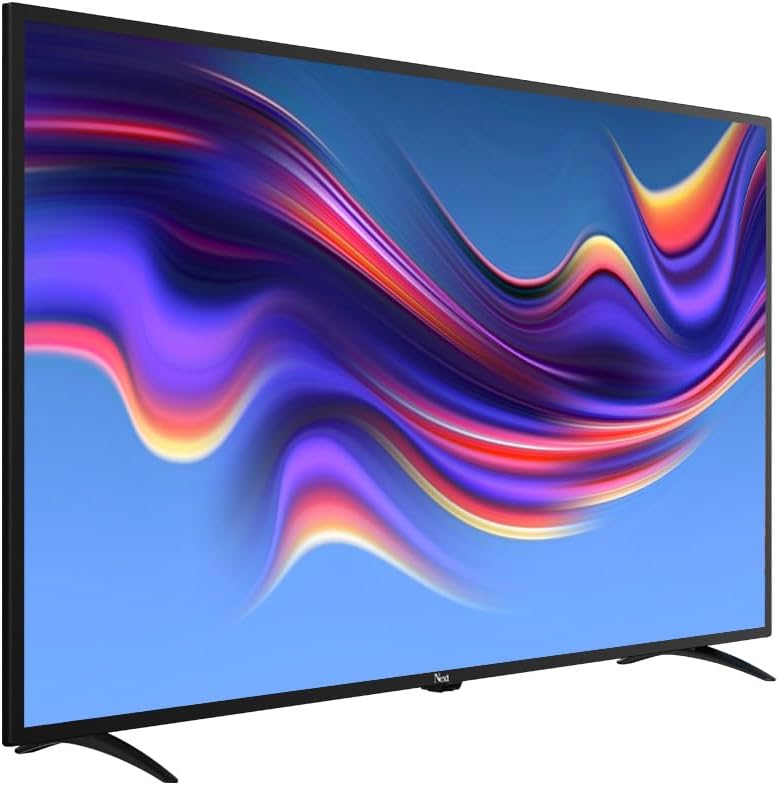
画像1.1: フロント view 次世代のYE-43020GG4 43インチフルHD Google Android TV、asin洗練されたデザインと Google Android TV インターフェースを備えています。
Next YE-43020GG4は、Google Android TVオペレーティングシステムを搭載した43インチフルHD(1920x1080p)LEDテレビです。ダイナミックコントラストエンハンサーによる高画質化と、シームレスなインターネット接続を実現する内蔵Wi-Fiを搭載しています。使いやすさを追求したこのモデルは、幅広いアプリケーションやストリーミングサービスへのアクセスを提供します。
2. 安全情報
テレビの損傷を防ぎ、個人の安全を確保するために、次の安全上の注意事項を守ってください。
- 電源: テレビはAC 100~240V、50/60Hzの電源にのみ接続してください。電源コードが損傷したり挟まれたりしていないことを確認してください。
- 換気: 通気口を塞がないでください。過熱を防ぐため、テレビの周囲に十分なスペースを確保し、適切な空気の流れを確保してください。
- 水と湿気: テレビを雨や湿気にさらしたり、液体の入った物をテレビの上や近くに置いたりしないでください。
- クリーニング: 清掃する前にテレビの電源プラグを抜いてください。柔らかく乾いた布を使用してください。液体クリーナーやエアゾールスプレーは使用しないでください。
- 配置: テレビは安定した水平な面に設置してください。壁掛けの場合は、取り付け金具が適合していること、また資格のある専門家が設置していることを確認してください。
- 稲妻: 雷雨のときや長期間使用しない場合は、テレビを電源コンセントから抜き、アンテナケーブルを外してください。
- サービス: テレビの修理はご自身で行わないでください。修理はすべて資格を持ったサービス担当者にお任せください。
3. パッケージ内容
パッケージにすべてのアイテムが揃っていることを確認します。
- 次世代 YE-43020GG4 43インチ フルHD Google Android TV ユニット
- リモートコントロール
- テレビ台(2台)
- 電源コード
- ユーザーマニュアル(このドキュメント)
- リモコン用電池(地域によって異なる場合があります)
4. 物理的特徴と接続
テレビの物理的なレイアウトと接続ポートをよく理解しておいてください。

画像4.1: 後方 view ラベルの付いた接続ポートを備えたテレビ。
4.1.リアパネルの接続
| ポート | 説明 |
|---|---|
| HDMI 1(ARC) | オーディオリターンチャンネルに対応した高解像度マルチメディアインターフェース。Blu-rayプレーヤーやサウンドバーなどの外部デバイスを接続できます。 |
| HDMI 2 | 高精細マルチメディアインターフェース。外部デバイスを接続します。 |
| USB(2個) | メディアを再生したりソフトウェアを更新したりするために USB ストレージ デバイス (フラッシュ ドライブなど) を接続するためのユニバーサル シリアル バス ポート。 |
| イーサネット | 有線インターネット接続用の RJ45 ポート。 |
| DVB-S / DVB-S2 | 衛星放送受信アンテナを接続するための衛星入力。 |
| DVB-T / DVB-T2 | 地上デジタルアンテナを接続するための地上アンテナ入力。 |
| DVB-C | ケーブルテレビ ネットワークに接続するためのケーブル入力。 |
| CIモジュール | CI+ モジュールとスマート カードを挿入するための共通インターフェイス スロット。通常は暗号化されたデジタル TV サービスに使用されます。 |
| ミニAV入力 | アダプタ ケーブル (付属していない場合もあります) を使用して古いデバイスを接続するためのミニ オーディオ/ビデオ入力。 |
4.2. サイドプロfile

画像4.2: 左サイドプロfile テレビの。

画像4.3: 右サイドプロfile テレビの。
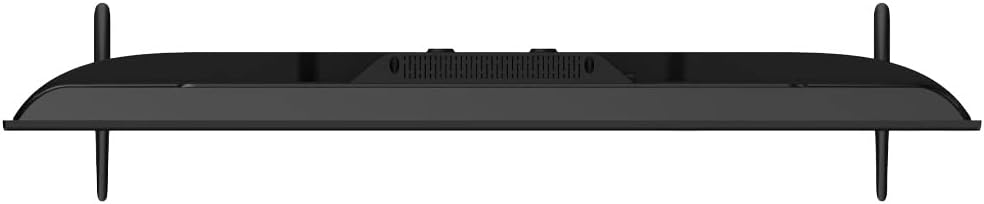
テレビのスリムなデザインは、スタンドや壁掛けなど、さまざまな設置オプションを可能にします。サイドプロfileユニットの最小深さを示します。
5. セットアップ
5.1. テレビスタンドの取り付け
- 画面の損傷を防ぐため、テレビを画面を下にして柔らかく平らな表面(毛布やスポンジなど)に慎重に置いてください。
- 左と右のスタンド部分を識別します。
- 各スタンド部分をテレビの下部にある対応するネジ穴に合わせます。
- 付属のネジを使用してスタンドを固定してください。締めすぎないでください。
- テレビを慎重に持ち上げて直立させ、安定した面に置きます。
5.2. 壁掛け(オプション)
テレビを壁掛けする場合は、VESA規格対応の壁掛けキット(別売)をご使用の上、壁掛け金具に付属の説明書に従ってください。設置は資格のある専門家にご依頼いただくことをお勧めします。
5.3. 電源と外部デバイスの接続
- 電源コードをテレビの電源入力に接続し、次に壁のコンセントに接続します。
- アンテナ、衛星放送受信アンテナ、またはケーブルテレビソースを適切な入力ポート (DVB-T/T2、DVB-S/S2、DVB-C) に接続します。
- 外部デバイス (ゲーム コンソール、Blu-ray プレーヤーなど) を HDMI ポートに接続します。
- 有線インターネットの場合は、イーサネットケーブルをETHERNETポートに接続してください。Wi-Fiの場合は、ルーターの電源がオンで、通信範囲内にあることを確認してください。
5.4. 初期セットアップウィザード
- リモコンまたはテレビ本体の電源ボタンを使用してテレビの電源を入れます。
- 画面の指示に従って、言語、国、ネットワーク設定 (Wi-Fi または Ethernet) を選択します。
- Google Play ストア、Google アシスタント、その他の Google サービスにアクセスするには、Google アカウントでログインしてください。
- 地上波、衛星放送、ケーブル放送のチャンネルスキャンを完了します。
6. 操作手順
6.1. リモートコントロールview

画像6.1: 人気のストリーミング サービスと音声コントロールへのクイック アクセス ボタンを備えた、次世代 Google Android TV のリモコンです。
リモコンでテレビのすべての機能にアクセスできます。単4電池2本(別売)を極性に注意して電池ボックスに挿入してください。
- 電源ボタン: テレビの電源をオンまたはオフにします。
- ナビゲーションパッド(上/下/左/右/OK): メニューを移動し、選択を確定します。
- 戻るボタン: 前の画面に戻ります。
- ホームボタン: Android TV のホーム画面にアクセスします。
- 音量を上げる/下げる: 音量レベルを調整します。
- チャンネルアップ/ダウン: テレビのチャンネルを変更します。
- Netflix、YouTube、Prime Video、Google Play ボタン: これらのアプリケーションへの直接アクセス。
- Google アシスタント ボタン (マイクのアイコン): 音声制御を有効にします。
6.2.Googleアシスタントの使用

画像6.2: Google アシスタント ボタンで起動する、リモコン経由の音声検索機能。
リモコンの Google アシスタント ボタンを押して、マイクに向かって話しかけると、次のことができます。
- 検索する 映画、テレビ番組、または情報。
- スマートホームデバイスを制御します。
- アプリケーションを開きます。
- 質問への回答を取得します。
6.3. アプリケーションとストリーミングサービスへのアクセス
Android TVのホーム画面から、プリインストールされたアプリケーションにアクセスしたり、Google Playストアから新しいアプリケーションをダウンロードしたりできます。リモコンの専用ボタンを使えば、人気のストリーミングプラットフォームに素早くアクセスできます。
画像6.3: 次世代の Google Android TV では、幅広いストリーミング アプリケーションにアクセスでき、エンターテイメントの選択肢が広がります。
7. メンテナンス
7.1. テレビの掃除
- 画面: 柔らかく糸くずの出ない布で画面を優しく拭いてください。頑固な汚れには、軽くamp布に水または専用のスクリーンクリーナー(LEDスクリーンに安全なものを使用してください)を含ませ、優しく拭いてください。液体をスクリーンに直接吹きかけないでください。
- キャビネット: テレビキャビネットは柔らかく乾いた布で拭いてください。研磨剤入りの洗剤、ワックス、溶剤の使用は避けてください。
- 洗浄前: 掃除をする前に必ずテレビの電源プラグをコンセントから抜いてください。
7.2. ソフトウェアの更新
Android TVは定期的にソフトウェアアップデートを受け取る場合があります。最適なパフォーマンスを維持し、最新の機能やセキュリティパッチを利用するために、TVのソフトウェアを最新の状態に保つことをお勧めします。通常、TVの設定メニューの「バージョン情報」または「システムアップデート」でアップデートを確認できます。
8。 トラブルシューティング
一般的な問題とその解決策については、次の表を参照してください。
| 問題 | 考えられる原因 / 解決策 |
|---|---|
| 電源なし |
|
| 映像は出ないが音は出る |
|
| 音は出ないが画像は表示される |
|
| リモコンが動作しない |
|
| Wi-Fi接続の問題 |
|
| アプリがクラッシュまたはフリーズする |
|
9. 仕様
次世代 43 インチ フル HD Google Android TV YE-43020GG4 の技術仕様:
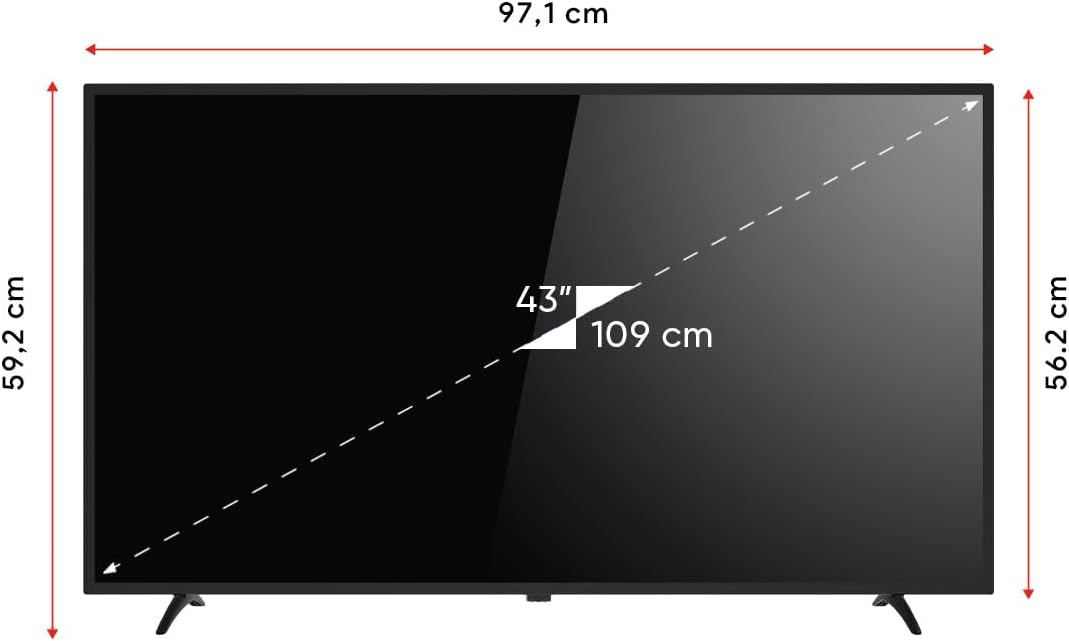
画像9.1: 次世代 YE-43020GG4 テレビの寸法。
| 特徴 | 詳細 |
|---|---|
| モデル名 | YE-43020GG4 |
| ブランド | 次 |
| 画面サイズ | 43インチ(109 cm) |
| ディスプレイ技術 | 導かれた |
| 解決 | フルHD(1920x1080p) |
| リフレッシュレート | 60Hz |
| オペレーティング·システム | Google アンドロイド TV |
| 接続性 | Wi-Fi、イーサネット |
| HDMIポート | 2(ARC 1個) |
| USBポート | 2 |
| アスペクト比 | 16:9 |
| コントラスト比 | 3000:1 |
| 特集 | ダイナミックコントラストエンハンサー、Googleアシスタント |
| 製品の寸法(WxDxH) | 97.1 x 19.4 x 59.2 cm |
| 製品重量 | 5.9キログラム |
| モデル年 | 2024 |
画像9.2: 次世代 YE-43020GG4 の EU エネルギー ラベル。エネルギー効率の評価と消費量を示します。
10. 保証とサポート
10.1. 保証情報
Next YE-43020GG4テレビにはメーカー保証が付いています。保証の具体的な条件、条件、期間については、製品パッケージに同梱されている保証書をご覧ください。保証請求の際は、購入証明書としてレシートを保管してください。
10.2. カスタマーサポート
技術的なサポート、このマニュアル以外のトラブルシューティング、または保証サービスについては、Nextカスタマーサポートにお問い合わせください。連絡先は通常、メーカーの公式ウェブサイトに記載されています。 webサイトまたは保証書に記載されています。
サポートに連絡する際は、次の情報を用意してください。
- モデル名: YE-43020GG4
- シリアル番号(テレビの背面に記載)
- 購入日
- 問題の明確な説明