1. はじめに
このユーザーマニュアルには、Z-EDGE U28I4K 4Kモニターのセットアップ、操作、メンテナンス、トラブルシューティングに関する詳細な手順が記載されています。製品の正常な動作を保証し、損傷を防ぐため、ご使用前にこのマニュアルをよくお読みください。
製品の特徴:
- 4K UHD解像度(3840x2160): 驚くほど鮮明でリアルな画像を、卓越したディテールで提供します。
- 144Hzのリフレッシュレートと1msの応答時間: スムーズで鮮明な映像を保証し、モーションブラーを軽減するので、ゲームに最適です。
- IPSパネル: 178°の広い範囲をカバー viewさまざまな角度と一貫した正確な色再現を実現します。
- HDR10テクノロジー: より深い黒とより明るい白で画質を向上させます。
- 複数の接続オプション: 多様なデバイス接続に対応する 2 つの HDMI 入力と 2 つの DisplayPort 入力。
- アイケア技術: ブルーライト軽減とちらつき防止技術を採用し、目の疲れを軽減します。
- VESA マウント対応: 柔軟な設置を可能にする 100 x 100 mm VESA マウントをサポートします。
2. パッケージ内容
開梱後、パッケージの内容をご確認ください。不足品や破損品がございましたら、Z-EDGEカスタマーサポートまでご連絡ください。
- Z-EDGE U28I4K 4Kモニター
- モニタースタンド(ベースとネック)
- 電源アダプタと電源ケーブル
- HDMIケーブル
- DisplayPortケーブル
- ユーザーマニュアル
- スタンド組み立て用のネジとドライバー
3. セットアップ
3.1 スタンドの組み立て
- モニターをパッケージから慎重に取り出し、柔らかく平らな表面に置いて保護します。
- 付属のネジを使用して、スタンドネックをモニターの背面パネルに取り付けます。しっかりと固定されていることを確認してください。
- スタンド ベースをスタンド ネックに接続し、つまみネジを締めるか、付属のドライバーを使用して固定します。
- 組み立てたモニターを安定した平らな机の上に静かに置きます。

3.2 デバイスへの接続
Z-EDGE U28I4Kモニターは複数の入力タイプをサポートしています。お使いのデバイスに適したケーブルをお選びください。
- HDMI接続: HDMI ケーブルの一方の端をコンピューター/デバイスの HDMI ポートに接続し、もう一方の端をモニターの HDMI 入力ポート (HDMI 1 または HDMI 2) に接続します。
- DisplayPort接続: DisplayPort ケーブルの一方の端をコンピューター/デバイスの DisplayPort に接続し、もう一方の端をモニターの DisplayPort 入力ポート (DP 1 または DP 2) に接続します。
- オーディオ出力: 必要に応じて、外部スピーカーまたはヘッドフォンをモニターの 3.5 mm オーディオ出力ジャックに接続します。

3.3電源接続
電源アダプタをモニターの DC 12V 入力に接続し、電源ケーブルを壁のコンセントに差し込みます。
重要: モニターに付属の電源アダプターのみを使用してください。
4. モニターの操作
4.1 電源オン/オフ
モニターの背面または底面にある電源ボタンを押して、電源のオン/オフを切り替えます。モニターの電源がオンになると、電源インジケーターライトが点灯します。
4.2 オンスクリーンディスプレイ(OSD)メニュー
OSDメニューでは、モニターのさまざまな設定を調整できます。メニューの操作は、モニターの背面または右下にあるボタンを使って行います。
一般的な OSD 設定:
- 輝度コントラスト: 全体的な輝度とコントラストの比を調整します。
- 色の設定: 色温度、ガンマ、個々の RGB レベルを変更します。
- 入力ソース: HDMI 1、HDMI 2、DP 1、または DP 2 を手動で選択します。
- 画像モード: プリセット表示モード (例: 標準、ゲーム、ムービー、テキスト) を選択します。
- 応答時間/オーバードライブ: 遷移を高速化するためにピクセル応答時間を調整します。
- FreeSync/アダプティブシンク: 適応同期テクノロジを有効または無効にします。
- ブルーライト軽減: ブルーライトの放出を抑えて目の疲れを最小限に抑えます。
- フリッカーフリー: ディスプレイに目に見えるちらつきがないことを確認します。
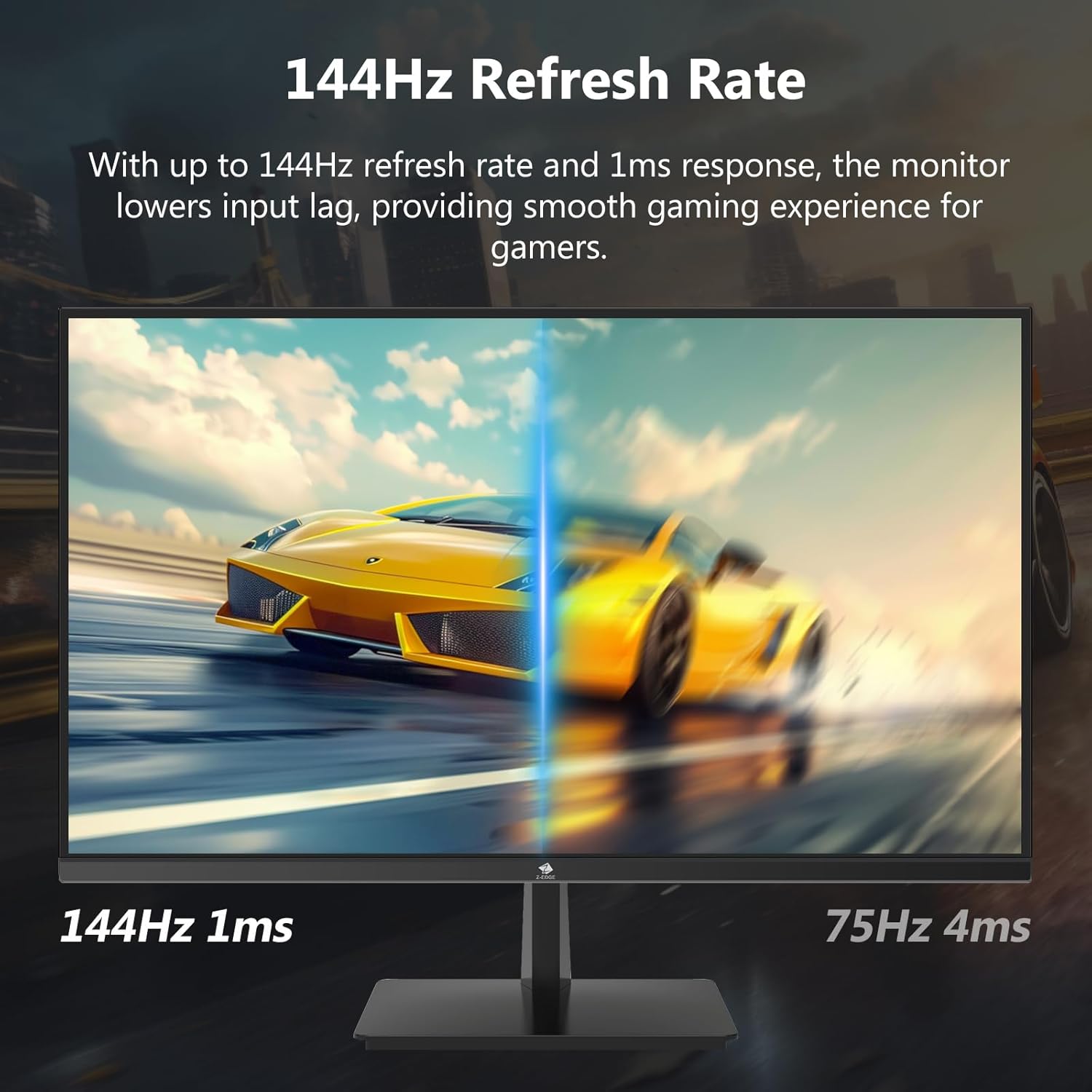

4.3 リフレッシュレートと応答時間
このモニターは最大 144Hz のリフレッシュ レートと 1ms の応答時間をサポートし、ペースの速いアプリケーションやゲームで最適なパフォーマンスを発揮します。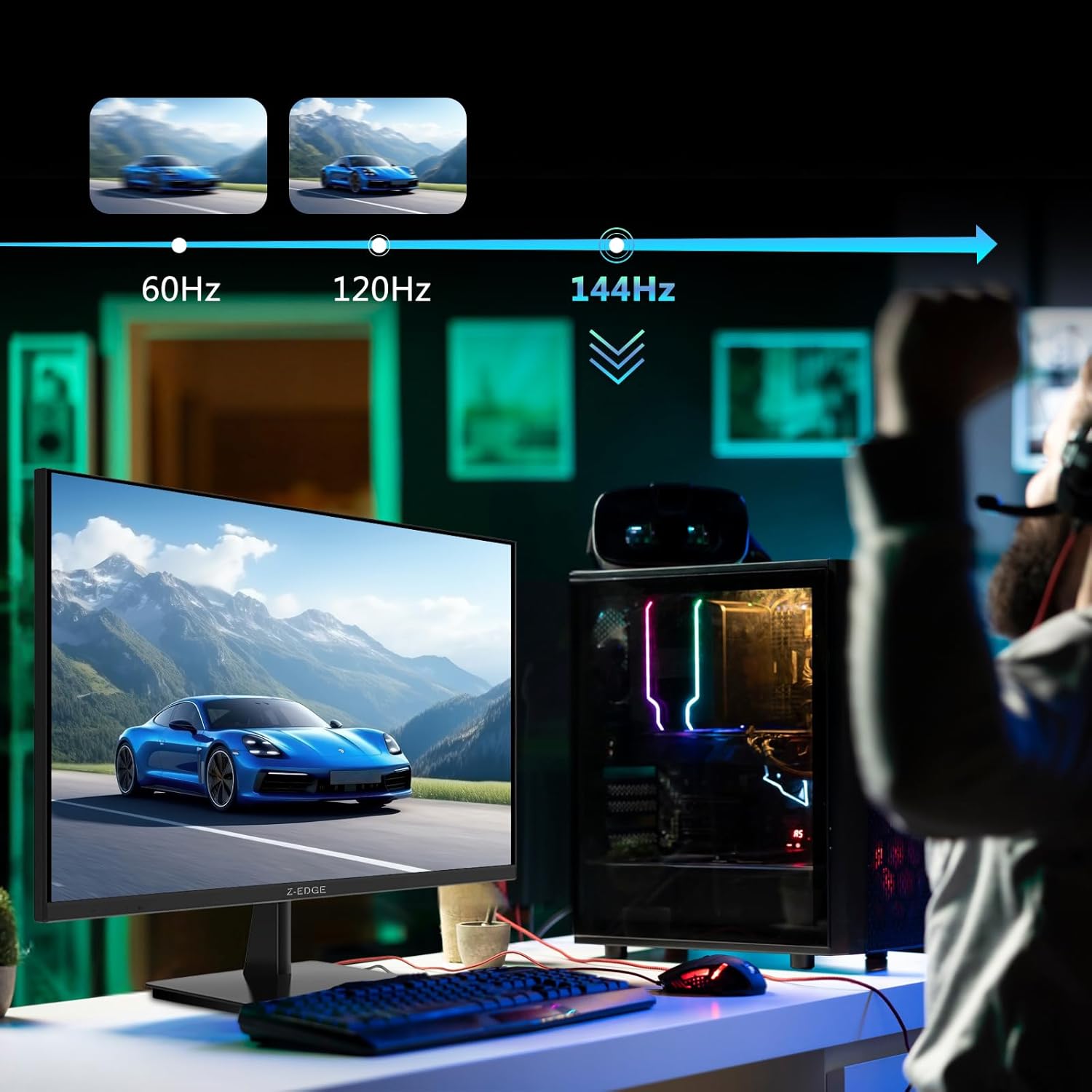

5. メンテナンス
5.1 モニターの掃除
- 清掃する前に必ずモニターの電源プラグをコンセントから抜いてください。
- 柔らかく糸くずの出ない布で軽く拭き取ってください。amp水または非研磨性のスクリーンクリーナーで拭いてください。
- クリーナーを画面に直接スプレーしないでください。
- ベンゼン、シンナー、アンモニア、研磨剤入りの洗剤はモニターの表面を傷つける恐れがあるので使用しないでください。
5.2 ストレージ
モニターを長期間保管する場合は、必ず電源を切り、すべてのケーブルを外してください。ほこりや物理的な損傷から保護するため、涼しく乾燥した場所に、できれば元の梱包のまま保管してください。
6。 トラブルシューティング
| 問題 | 考えられる原因 | 解決 |
|---|---|---|
| 電源なし | 電源ケーブルが接続されていません。電源コンセントに障害があります。電源アダプタに障害があります。 | 電源ケーブルがモニターとコンセントにしっかりと接続されていることを確認してください。別のデバイスでコンセントをテストしてください。アダプターに不具合があると思われる場合は、サポートにお問い合わせください。 |
| 信号なし | 入力ケーブルが接続されていません。入力ソースが正しく選択されていません。コンピューター/デバイスが信号を出力していません。 | HDMI/DisplayPortケーブルの接続を確認してください。OSDメニューから正しい入力ソースを選択してください。コンピューター/デバイスを再起動してください。 |
| ちらつく画面 | ケーブル接続が緩んでいる、リフレッシュ レートが一致しない、DCR (ダイナミック コントラスト比) が有効になっている。 | ケーブルがしっかりと接続されていることを確認してください。ディスプレイ設定でリフレッシュレートを調整してください。OSDメニューでDCRを無効にしてください。 |
| 画質が悪い(ぼやけている/歪んでいる) | 解像度が正しくありません。ケーブルの品質、グラフィック ドライバーの問題です。 | ディスプレイの解像度を3840x2160に設定してください。別の高品質ケーブルをお試しください。グラフィックドライバーを更新してください。 |
| モニターから音声が出ない | 音量が低すぎる。コンピューターで間違ったオーディオ出力が選択されている。外部スピーカーが接続されていないか電源が入っていない。 | OSDでモニターの音量を上げてください。OS設定でモニターをオーディオ出力デバイスとして選択してください。外付けスピーカーが接続され、電源が入っていることを確認してください。 |
これらの解決策を試しても問題が解決しない場合は、Z-EDGE カスタマー サポートにお問い合わせください。
7. 仕様
| 特徴 | 詳細 |
|---|---|
| モデル番号 | U28I4K |
| 画面サイズ | 28インチ |
| パネルタイプ | IPS |
| 解決 | 3840x2160(4K UHD) |
| リフレッシュレート | 144Hz |
| 応答時間 | 1ms(MPRT) |
| 輝度 | 300 cd/m² |
| コントラスト比 | 1000:1 |
| カラーサポート | 16.7万色(8ビット) |
| View角度 | 178°(H / V) |
| HDR サポート | 高画質 |
| 接続性 | HDMI 2.1 x 2、DisplayPort 1.4 x 2、オーディオ出力 (3.5mm) x 1 |
| VESAマウント | 100x100mm |
| 寸法(スタンド付き) | 19 x 64 x 46 cm |
| 重量(スタンド付き) | 5.96キロ |
| 電源入力 | DC12V |
8. 保証とサポート
8.1 保証情報
Z-EDGE製品には通常、メーカーによる限定保証が付いています。製品パッケージに同梱されている保証書、またはZ-EDGE公式ウェブサイトをご覧ください。 web保証条件の詳細については、ウェブサイトをご覧ください。保証請求の際は、購入証明としてレシートを保管してください。
8.2 カスタマーサポート
技術サポート、トラブルシューティング、保証に関するお問い合わせは、Z-EDGE カスタマー サポートまでご連絡ください。
- Webサイト: www.z-edge.com (サポート連絡先の詳細、FAQ、ドライバーのダウンロードを確認してください)
- メールアドレス: 公式を参照してください web最新のサポート メール アドレスについては、サイトをご覧ください。
- 電話: 公式を参照してください web最新のサポート電話番号については、サイトをご覧ください。
サポートにお問い合わせの際は、モニターのモデル番号 (U28I4K) とシリアル番号をご用意ください。