
アトムスタック AC1
ATOMSTACK Maker AC1 レーザー彫刻機カメラ ユーザーマニュアル
モデル:AC1
1. はじめに
このマニュアルでは、ATOMSTACK Maker AC1レーザー彫刻機カメラの設置、操作、メンテナンスに関する詳細な手順を説明します。AC1カメラは、正確な位置決め、作業前処理、そしてレーザー彫刻の作業効率を向上させるように設計されています。viewLightBurn ソフトウェアと統合すると、マルチタスク機能やビデオ録画機能も利用できるようになります。
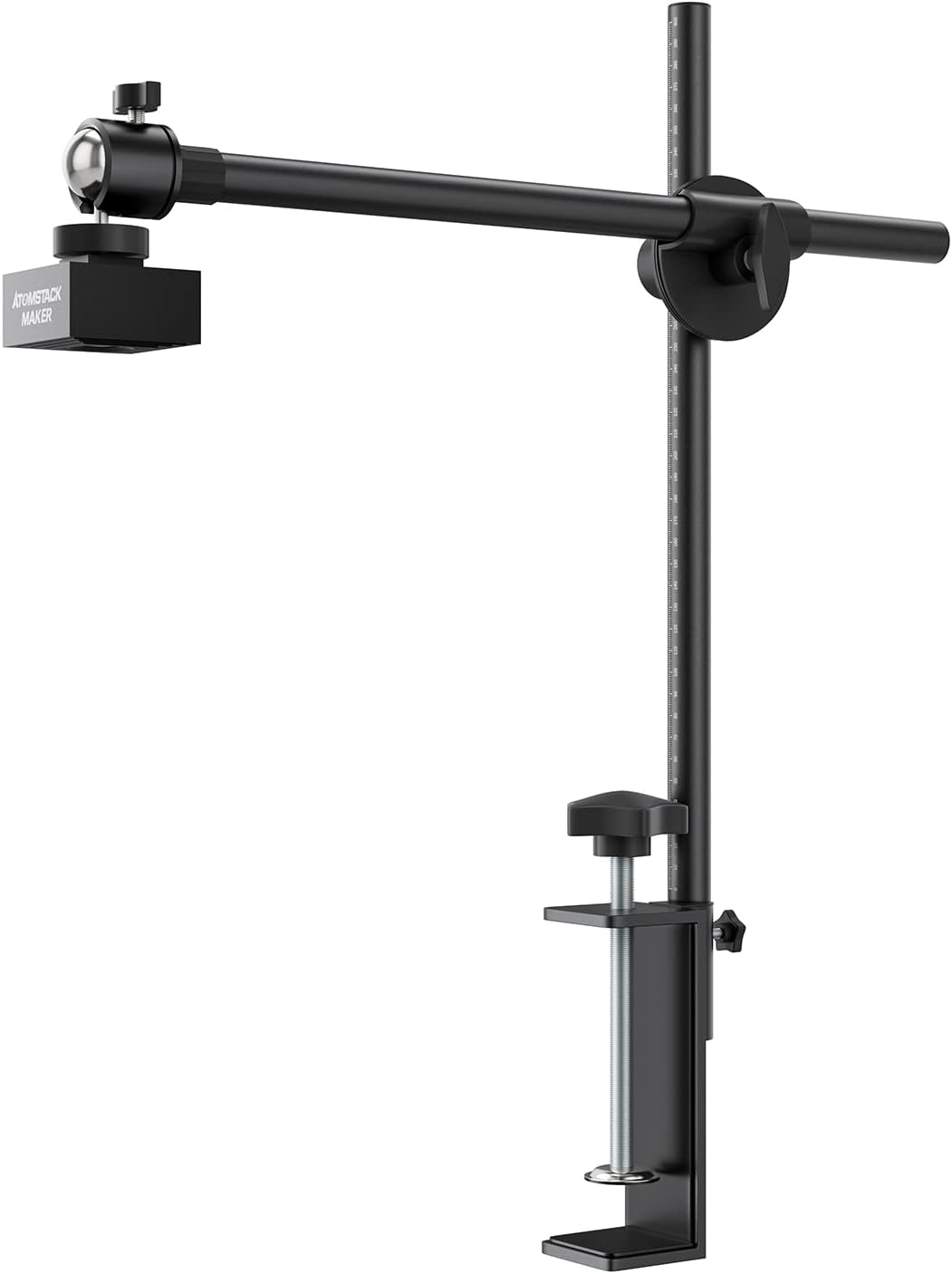
図 1: ATOMSTACK Maker AC1 レーザー彫刻機カメラのセットアップ。
2. 安全情報
ATOMSTACK Maker AC1カメラをレーザー彫刻機と併用する前に、すべての安全に関する指示をよく読んで理解してください。これらの指示に従わない場合、怪我をしたり、機器が損傷したりする恐れがあります。
- レーザー彫刻機を操作するときは、必ず適切なレーザー安全メガネを着用してください。
- 誤って落下するのを防ぐため、カメラがしっかりと取り付けられ安定していることを確認してください。
- レーザー操作中はレーザー光線やカメラレンズを直接見ないでください。
- 作業エリアに可燃物を置かないようにしてください。
- レーザー彫刻機を操作するときは、適切な換気を確保してください。
3. パッケージ内容
以下にリストされているすべてのアイテムがパッケージに含まれていることを確認してください。

図 2: ATOMSTACK Maker AC1 カメラ パッケージの内容。
- AC1 カメラユニット
- カメラブラケット(ベース、ブラケット、コネクタ)
- USBケーブル
- クラフト紙(校正用)
- フォーカシングピース
- ソフトルーラー
4. セットアップ
4.1. カメラブラケットの取り付け
ビデオに示されているように、カメラブラケットの部品を組み立てます。すべての接続が確実に行われていることを確認してください。
ビデオ 1: カメラ ブラケットの取り付けと初期設定の手順。
4.2.カメラの取り付け
組み立てたカメラブラケットをレーザー彫刻機に取り付けます。作業面とカメラレンズの距離が約420mmになるように高さを調整します。カメラレンズの中心を作業面の十字位置にできるだけ正確に合わせます。
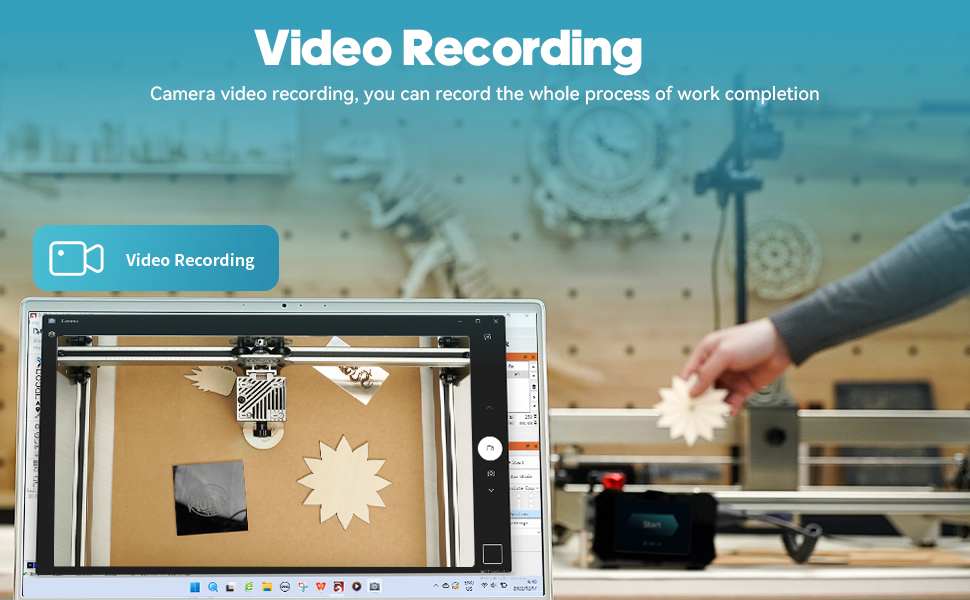
図 3: カメラの取り付けとカバーエリアの図。
4.3. LightBurnへの接続
付属のUSBケーブルでAC1カメラをコンピューターに接続します。LightBurnソフトウェアを起動します。「ウィンドウ」メニューに移動し、「カメラコントロール」にチェックが入っていることを確認します。「カメラコントロール」ウィンドウで、ドロップダウンメニューから「USBカメラ」を選択します。
4.4. レンズキャリブレーション
正確な位置決めを確実にするために、レンズのキャリブレーションを実行します。
- LightBurn の「カメラコントロール」ウィンドウで、「カメラレンズの調整」オプションをクリックします。
- 付属のドット パターン カードを彫刻機の作業領域に平らに置きます。
- パターンカードを5つの異なる位置(中央、左上、右上、左下、右下)から撮影します。それぞれの撮影でパターンがはっきりと見えるようにしてください。
- 画面上の指示に従ってレンズのキャリブレーションを完了します。
4.5. カメラの位置合わせ
レンズの調整が完了したら、カメラの調整に進みます。
- LightBurn の「カメラコントロール」ウィンドウで、「カメラの位置合わせの調整」オプションをクリックします。
- 彫刻機の作業領域の四隅に、100 mm x 100 mm の正方形の厚紙を 4 つ置きます。
- これらの正方形の厚紙に 400 mm x 400 mm の十字の模様を彫刻します。
- 四角い段ボールを反対側にひっくり返します。
- カメラ調整ウィザードで、「画像をキャプチャ」をクリックします。
- ソフトウェアの指示に従って、4つの段ボールの正方形それぞれに刻まれた十字模様の交点を、正しい番号順(1~4)で慎重にクリックしてください。正確に合わせるには、ズームインしてください。
- 画面上の残りの指示に従って、調整プロセスを完了します。
5. 操作手順
5.1. 作業前view
AC1カメラはライブ事前view LightBurn内で作業エリアを直接操作できます。この機能により、彫刻前にデザインを素材上に視覚化できるため、手作業による位置決めが不要になり、素材の無駄を削減できます。ソフトウェアが彫刻するパターンを自動的に識別・認識します。

図4: ライブ作業前view AC1 カメラを使用して LightBurn で撮影します。
5.2. 正確な位置決め
カメラの自動精密位置決め技術により、デザインを正確に配置できます。キャリブレーション後、カメラは1mm未満の位置決め誤差でオブジェクトを自動的に検出し、意図した場所に正確に彫刻を施します。

図 5: AC1 カメラによる正確な位置決め。サブミリメートルの精度を実証。
5.3. マルチタスク彫刻
AC1カメラを使用すると、事前に準備する必要なく、さまざまな材料に同時に彫刻することができます。view それぞれ個別に彫刻できます。これにより、特に複数の小さなアイテムや異なる種類の素材を扱う場合の彫刻効率が大幅に向上します。
ビデオ 2: ATOMSTACK Maker AC1 カメラを使用したマルチタスク彫刻のデモンストレーション。
5.4. HDビデオ録画
AC1カメラは産業用広角レンズを搭載し、HD動画録画に対応しています。遅延撮影(タイムラプス)で彫刻プロセス全体を撮影できるため、クリエイティブな旅を視覚的に表現し、共有することができます。プロジェクトの記録や、ソーシャルプラットフォームでの作品共有に最適です。

図 6: 彫刻プロセスの HD ビデオ録画。
6. メンテナンス
定期的なメンテナンスにより、ATOMSTACK Maker AC1 カメラの最適なパフォーマンスと寿命が確保されます。
- レンズの掃除: カメラのレンズは、柔らかく糸くずの出ない布で優しく拭いてください。頑固な汚れには、光学面用のレンズクリーニング液をご使用ください。
- ケーブル管理 USBケーブルがよじれたり、張力がかかったりしていないことを確認してください。適切なケーブル管理は、損傷を防ぎ、安定した接続を確保します。
- ソフトウェアアップデート: 定期的にLightBurnをチェックする web互換性を確保し、最新の機能や改善点にアクセスできるように、ソフトウェア更新サイトにアクセスしてください。
- ストレージ: カメラを使用しないときは、直射日光や極端な温度を避け、清潔で乾燥した環境に保管してください。
7。 トラブルシューティング
ATOMSTACK Maker AC1 カメラで問題が発生した場合は、次の一般的な解決策を参照してください。
- カメラが検出されません:
- USB ケーブルがカメラとコンピュータの両方にしっかりと接続されていることを確認します。
- カメラを別の USB ポートに接続してみてください。
- LightBurn またはコンピューターを再起動します。
- カメラ ドライバーが正しくインストールされていることを確認します (通常、Windows/Mac の場合はプラグ アンド プレイ)。
- 画質が悪い/歪み:
- カメラのレンズがきれいで、ほこりや汚れがないことを確認してください。
- LightBurn でレンズのキャリブレーションとカメラの位置合わせの手順を再度実行します。
- カメラが推奨高さ(作業面から 420 mm)に取り付けられていることを確認します。
- 不正確な位置決め:
- 交差点を正確にクリックしながら、カメラの位置合わせプロセスを慎重に再実行します。
- 材料が平らで、彫刻機のベッド上にしっかりと置かれていることを確認します。
- LightBurn で彫刻機の原点が正しく設定されていることを確認します。
- LightBurn ソフトウェアの問題:
- ソフトウェア固有の問題については、LightBurn の公式ドキュメントまたはサポート フォーラムを参照してください。
- LightBurn ソフトウェアが最新であることを確認してください。
8. 仕様
| 特徴 | 仕様 |
|---|---|
| モデル | AC1 |
| メーカー | アトムスタック |
| アイテム重量 | 2.97ポンド |
| 製品寸法 | 0.39 x 0.39 x 0.39インチ |
| 色 | 黒 |
| 商品パッケージ数量 | 1 |
| ピクセル解像度 | 5MP(500Wピクセル) |
| 射撃場 | 400x400mm(450x450mm以内のフレーム彫刻機に最適) |
| 位置決めエラー | 1mm未満 |
| 互換性 | LightBurnソフトウェア、すべてのATOMSTACKレーザー彫刻機、および様々なブランドのフレームレーザー彫刻機。WindowsとMacシステムに対応しています。 |
9. 保証とサポート
9.1. 保証情報
ATOMSTACK Maker AC1カメラには1年間の保証が付いています。保証請求の際は、購入証明書を保管してください。
9.2. カスタマーサポート
技術的なサポート、トラブルシューティング、または保証に関するお問い合わせは、ATOMSTACK公式ストアのカスタマーサポートまでご連絡ください。連絡先は通常、ATOMSTACK公式ストアのウェブサイトに掲載されています。 webサイトまたは購入プラットフォームを通じて購入できます。
Ask a question about this manual
Ask about setup, troubleshooting, compatibility, parts, safety, or missing instructions. Manuals+ will review the question and use this page’s manual context to help answer it.