
導入
このマニュアルは、OWC Gemini Thunderbolt (USB-C) ドッキングステーションおよび外付けRAIDストレージソリューションの詳細な手順を説明しています。デバイスの最適なパフォーマンスと長寿命を確保するためのセットアップ、操作、メンテナンス、トラブルシューティング、技術仕様について説明しています。
安全情報
- デバイスを使用する前に、すべての指示をよくお読みください。
- デバイスを湿気や極端な温度にさらさないでください。
- デバイスに付属の電源アダプタのみを使用してください。
- ご自身でデバイスを開けたり修理したりしないでください。すべての修理は資格のある専門家にご依頼ください。
- 過熱を防ぐために、デバイスの周囲に適切な換気を確保してください。
パッケージ内容
パッケージにすべてのアイテムが含まれていることを確認します。
- OWC Gemini Thunderbolt (USB-C) ドッキングステーション
- 電源アダプター
- Thunderbolt (USB-C) ケーブル
- ユーザーマニュアル(このドキュメント)
- ドライブ(32TBモデルにはプリインストール)
製品終了view
OWC Gemini は、高性能なデータ管理と拡張された接続性を実現するために設計された、多用途のドッキング ステーションおよび外部ストレージ ソリューションです。

画像: 正面 view OWC Gemini Thunderboltドッキングステーションのasin洗練された黒のデザインとOWCブランドが特徴です。
主な特徴
- デュアルドライブベイ: 柔軟なストレージ構成のために 2.5 インチおよび 3.5 インチの SATA ドライブをサポートします。
- ハードウェア RAID: 最適化されたパフォーマンスまたはデータ冗長性のために、RAID 0、RAID 1、SPAN、および JBOD モードを提供します。
- Thunderbolt (USB-C) 接続: ホスト接続、デイジーチェーン、電力供給 (最大 27W) 用の 2 つの Thunderbolt 3 (USB-C) ポート。
- 拡張された接続性: USB 3.2 Gen 2 Type-A ポート 2 個、HDMI ポート 1 個、2.5 ギガビット イーサネット ポート 1 個、SD 4.0/UHS-II メディア スロット 1 個が含まれています。
- 高解像度ディスプレイのサポート: HDMI 2.1 は最大 8K @ 120Hz をサポートし、Thunderbolt 3 は最大 8K @ 60Hz または 4K @ 120Hz をサポートします。
ポートレイアウト
OWC Gemini は、さまざまな接続ニーズに対応する包括的なポート セットを提供します。

画像: 背面 view OWC Gemini ドッキング ステーションの概要。Thunderbolt、USB、HDMI、イーサネットを含む 7 つの接続ポートが強調されています。
- Thunderbolt 3 (USB-C) ホストポート: コンピュータに接続します。
- Thunderbolt 3 (USB-C) ダウンストリーム ポート: デイジーチェーン接続、追加のディスプレイ、または USB-C デバイスの充電に使用します。
- USB 3.2 Gen 2 タイプA ポート (x2): USB周辺機器を接続します。
- HDMI 2.1 ポート: 外部ディスプレイを接続します。
- 2.5 ギガビット イーサネット ポート: 高速ネットワーク接続用。
- SD 4.0/UHS-II メディアスロット: フロントパネルに配置されており、アクセスが容易です。
- DC 12V電源入力: 電源アダプタに接続します。

画像: OWC Gemini の前面パネルのクローズアップ。簡単にアクセスできる SD カード スロットが表示されています。
設定
1. ドライブのインストール(該当する場合)
ドライブがプリインストールされていないモデルの場合は、次の手順に従って 2.5 インチまたは 3.5 インチ SATA ドライブをインストールします。

画像: 2.5 インチ ドライブと 3.5 インチ ドライブの両方と互換性のある 2 つの柔軟なドライブ ベイを示す OWC Gemini ユニット。
- デバイスの電源がオフになっており、コンピューターから切断されていることを確認してください。
- 製品の物理設計に従ってドライブ ベイ ドアを開きます。
- 2.5 インチまたは 3.5 インチの SATA ドライブをベイに挿入し、しっかりと固定されていることを確認します。
- ドライブ ベイ ドアを閉じます。
2. RAID 構成
OWC GeminiはハードウェアRAIDをサポートしています。必要なRAIDレベル(RAID 0、RAID 1、SPAN、またはJBOD)を設定するには、特定のRAID構成ユーティリティまたはデバイス上の物理スイッチ(存在する場合)を参照してください。
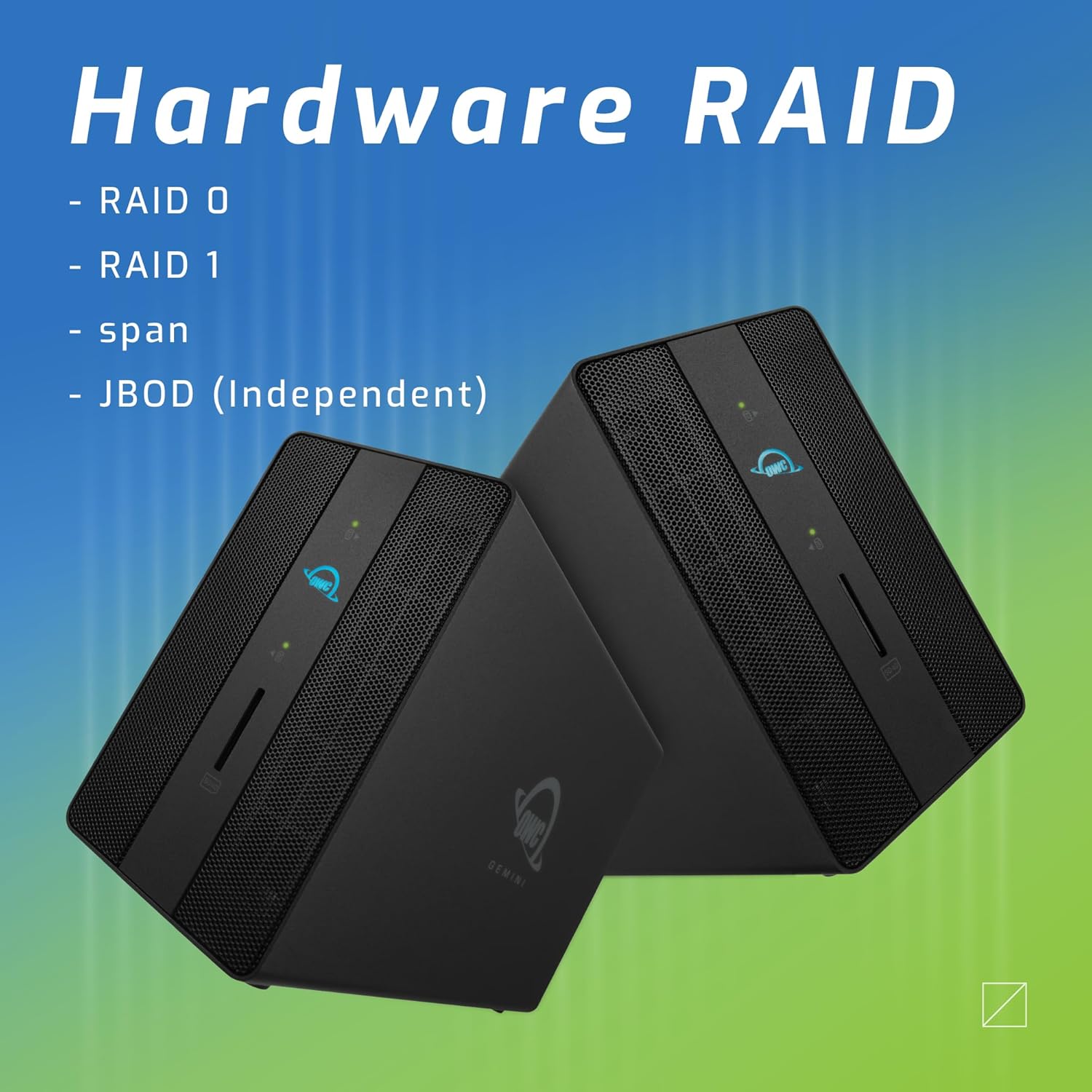
画像: RAID 0、RAID 1、SPAN、JBOD などの構成のハードウェア RAID 機能を強調した 2 つの OWC Gemini ユニット。
RAID レベルの説明:
- RAID 0 (ストライピング): ドライブを組み合わせて最大の速度と容量を実現しますが、データの冗長性は提供されません。
- RAID 1 (ミラーリング): 冗長性を確保するためにドライブ間でデータを複製し、データ保護のために総容量の半分を犠牲にします。
- SPAN(連結): ストライプ化やミラーリングを行わずに、ドライブを 1 つの大きなボリュームに結合します。
- JBOD (Just a Bunch Of Disks): 各ドライブを独立したボリュームとして扱います。
3. コンピュータへの接続
- 電源アダプターを OWC Gemini の DC 12V 電源入力に接続し、次に電源コンセントに接続します。
- Thunderbolt (USB-C) ケーブルの一方の端を OWC Gemini のホスト ポートに接続します。
- Thunderbolt (USB-C) ケーブルのもう一方の端をコンピューターの Thunderbolt (USB-C) ポートに接続します。
- デバイスの電源は自動的にオンになります。
4. ドライブの初期化
接続後、オペレーティングシステムから新しいドライブの初期化とフォーマットを促すメッセージが表示される場合があります。画面の指示に従ってください。macOSの場合はディスクユーティリティ、Windowsの場合はディスクの管理をご利用ください。
操作手順
データ転送
ドライブが初期化されフォーマットされると、コンピュータ上でアクセス可能なボリュームとして表示されます。ドラッグアンドドロップで file他のストレージ デバイスの場合と同様に、これらのボリュームとの間でデータをやり取りできます。
USBポートの使用
外付けドライブ、キーボード、マウスなどのUSB周辺機器を2つのUSB 3.2 Gen 2 Type-Aポートに接続します。これらのポートは最大10Gbpsのデータ転送速度をサポートします。
外部ディスプレイの接続
HDMI 2.1ポートを使用して外部モニターを接続します。GeminiはHDMI経由で最大8K@120Hzの解像度をサポートします。
ネットワーク接続
高速有線ネットワーク アクセスを実現するには、ネットワーク ルーターまたはスイッチからのイーサネット ケーブルを Gemini の 2.5 ギガビット イーサネット ポートに接続します。
SDカードスロットの使用
SD 4.0/UHS-II 対応の SD カードを前面スロットに挿入すると、カメラやその他のデバイスからデータをすばやく転送できます。
デイジーチェーン接続と電力供給

画像: OWC Gemini の Thunderbolt ポートのクローズアップ。デイジー チェーン、追加ディスプレイの接続、USB-C デバイスの充電に使用する方法を示しています。
2 番目の Thunderbolt 3 (USB-C) ポートでは次のことが可能です。
- デイジーチェーン 追加の Thunderbolt デバイス。
- 接続する 追加ディスプレイ (最大 8K @ 60Hz または 4K @ 120Hz)。
- USB-Cデバイスを充電する 最大27ワットの電力を供給します。
メンテナンス
- クリーニング: デバイスの外側を清掃する際は、柔らかく乾いた布をご使用ください。液体クリーナーやエアゾールは使用しないでください。
- 換気: 過熱を防ぐために、通気グリルが塞がれていないことを確認してください。
- ファームウェアの更新: OWCを定期的にチェックする web最適なパフォーマンスと互換性を確保するために、ファームウェアのアップデートについては、サイトをご覧ください。
- 安全な排出: データの破損を防ぐため、OWC Gemini を切断したり電源をオフにしたりする前に、必ずオペレーティング システムから安全に取り外してください。
トラブルシューティング
デバイスが認識されません
- すべてのケーブル、特に Gemini とコンピューターの両方に接続されている Thunderbolt ケーブルがしっかりと接続されていることを確認します。
- 電源アダプタが正しく接続され、デバイスに電力が供給されていることを確認します。
- Gemini をコンピューターの別の Thunderbolt ポートに接続してみてください。
- コンピュータを再起動します。
- オペレーティング システムのディスク ユーティリティ (macOS) またはディスクの管理 (Windows) をチェックして、ドライブが検出されているが初期化されていないか、フォーマットされていないかどうかを確認します。
データ転送速度が遅い
- Thunderbolt 3 対応のケーブルとポートを使用していることを確認してください。
- RAID 構成を確認してください。RAID 1 (ミラーリング) は RAID 0 (ストライピング) よりも書き込み速度が遅くなります。
- システム リソースを消費している可能性のある不要なアプリケーションを閉じます。
- コンピュータのドライバーが最新であることを確認してください。
表示の問題
- HDMI ケーブルが Gemini とモニターの両方にしっかりと接続されていることを確認します。
- オペレーティング システムのディスプレイ設定を確認してください。
- 使用しようとしている解像度とリフレッシュ レートをモニターがサポートしていることを確認してください。
- 別の HDMI ケーブルまたはモニターがある場合は、それを試してください。
ネットワーク接続の問題
- イーサネット ケーブルが Gemini とネットワーク デバイスの両方にしっかりと接続されていることを確認します。
- コンピュータのネットワーク設定を確認してください。
- ルーター/モデムを再起動します。
仕様
| 特徴 | 詳細 |
|---|---|
| ブランド | OWCについて |
| モデル番号 | OWCTB3GM000H32 |
| ストレージ容量 | 32.0TB(構成通り) |
| ドライブベイ | 2 (2.5 インチおよび 3.5 インチ SATA ドライブをサポート) |
| RAID レベル | SPAN、RAID 0、RAID 1、JBOD(ハードウェアRAID) |
| ホストインターフェース | サンダーボルト 3 (USB-C) |
| データ転送速度 | 最大 40 Gb/s (Thunderbolt 3)、最大 10 Gb/s (USB 3.2 Gen 2) |
| ポート | (1) Thunderbolt 3 (USB-C) ホスト、(1) Thunderbolt 3 (USB-C) ダウンストリーム、(2) USB 3.2 Gen 2 Type-A、(1) HDMI 2.1、(1) 2.5 ギガビット イーサネット、(1) SD 4.0/UHS-II |
| ディスプレイサポート | HDMI 2.1: 最大 8K @ 120Hz; Thunderbolt 3: 最大 8K @ 60Hz または 4K @ 120Hz |
| 電力供給 | Thunderbolt 3経由で最大27W |
| 対応デバイス | デスクトップ、ラップトップ、タブレット(Thunderbolt/USB-Cポート搭載) |
| 色 | 黒 |
| 重さ | 9.35ポンド(約) |
| 欧州連合 | 810100983697 |
保証とサポート
保証情報
OWC製品には限定保証が付いています。詳細はOWC公式ウェブサイトをご覧ください。 web具体的な保証条件については、サイトまたは購入書類をご確認ください。保証請求に備えて、購入証明書を保管してください。
テクニカルサポート
技術的なサポート、トラブルシューティング、その他のお問い合わせについては、OWC公式サポートをご覧ください。 webサイトにアクセスするか、カスタマーサービスにお問い合わせください。