
1. はじめに
このマニュアルには、INNOCN 32M2V 32インチ 4K ミニLEDモニターの適切なセットアップ、操作、およびメンテナンスに必要な情報が記載されています。最適なパフォーマンスと安全性を確保するために、製品をご使用になる前にこのマニュアルをよくお読みください。
INNOCN 32M2Vは、ゲームやプロフェッショナルコンテンツ制作など、要求の厳しいビジュアルタスク向けに設計された高性能32インチ4K UHD(3840x2160)ミニLEDモニターです。144Hzのリフレッシュレート、1msの応答速度、HDR1000対応、そしてAMD FreeSync Premiumテクノロジーを搭載し、スムーズで没入感のある映像体験を実現します。 viewing の経験。
2. パッケージ内容
パッケージにすべてのコンポーネントが含まれていることを確認してください。
- INNOCN 32M2V モニター
- モニタースタンド(ベースとネック)
- 電源アダプターとケーブル
- HDMIケーブル
- USB-Cケーブル
- ユーザーマニュアル(このドキュメント)
- その他の付属品(地域によって異なる場合があります)
3. セットアップ
3.1 スタンドの組み立て
- モニターとスタンドのコンポーネントをパッケージから慎重に取り出します。
- スタンドネックをモニターパネルに取り付けます。カチッと音がしてしっかりと固定されているか、付属のネジでしっかりと固定されているかを確認してください。
- スタンドベースをスタンドネックに取り付けます。ネジを締めてしっかりと固定します。
- 組み立てたモニターを安定した平らな面に置きます。
注記: モニターはVESAマウント(100×100mm)にも対応しており、壁掛けやアームへの取り付けが可能です。取り付け方法については、VESAマウントの取扱説明書をご覧ください。
3.2 モニターの接続
INNOCN 32M2Vは複数の接続オプションを備えています。接続を行う前に、コンピューターまたはデバイスの電源がオフになっていることを確認してください。

画像: 背面 view INNOCN 32M2V モニターの USB-B 3.0、USB-A 2.0、Type-C 90W、HDMI 2.1、DP1.4、オーディオ出力、DC 電源入力などのさまざまな入出力ポートを表示しています。
- HDMI接続: HDMIケーブルの一方の端をモニターのHDMI 2.1ポートに接続し、もう一方の端をコンピューターまたはデバイスのHDMIポートに接続します。最大4K@144Hzをサポートします。
- DisplayPort (DP) 接続: DisplayPortケーブルの一方の端をモニターのDP1.4ポートに接続し、もう一方の端をコンピューターまたはデバイスのDisplayPortに接続します。最大4K@120Hzをサポートします。
- USB-C接続: USB-Cケーブルの一方の端をモニターのType-C 90Wポートに接続し、もう一方の端をコンピューターまたはデバイスの対応するUSB-Cポートに接続します。この接続は、接続されたデバイスへのビデオ、データ転送、および電力供給(最大90W)をサポートします。
- USB-Aポート: キーボード、マウス、USBドライブなどの周辺機器を接続するには、USB-A 2.0ポートを使用してください。これらのポートでは、モニターからコンピューターへUSB-B 3.0アップストリームケーブルを接続する必要があります。
- オーディオ出力: ヘッドフォンまたは外部スピーカーを 3.5mm オーディオ出力ジャックに接続します。
- 電源接続: 電源アダプタをモニターの DC 電源入力ポートに接続し、電源ケーブルを電源コンセントに差し込みます。
3.3電源オン
- すべてのケーブルがしっかりと接続されていることを確認してください。
- モニターにある電源ボタン(通常は右下または背面)を押します。
- 接続されているコンピューターまたはデバイスの電源を入れます。
- モニターは入力信号を自動的に検出します。検出されない場合は、オンスクリーンディスプレイ(OSD)メニューを使用して入力ソースを手動で選択する必要があります。
4. モニターの操作
4.1 オンスクリーンディスプレイ(OSD)メニュー
OSDメニューでは、モニターのさまざまな設定を調整できます。コントロールボタンは通常、モニターの右下にあります。ボタンの横にあるアイコンで機能を確認できます(例:メニュー、上、下、Enter、Exit)。
- を押す メニュー OSDを開くボタン。
- 使用 上/下 メニュー オプションを移動するためのボタン。
- を押す 入力 オプションを選択したり設定を確認したりするためのボタンです。
- を押す 出口 戻るか OSD を閉じるためのボタン。
4.2 主な機能と調整
表示設定
- 輝度コントラスト: これらの設定を好みに合わせて調整してください viewing環境。
- 色温度: プリセットモード(例:暖色、寒色、ユーザー設定)から選択するか、RGB値を手動で調整します。モニターはsRGB、DCI-P3、Adobe RGBの99%カラースペースをサポートし、正確な色再現を実現します。
- HDR (ハイ ダイナミック レンジ): このモニターはHDR1000をサポートしており、コントラストと色深度が向上します。互換性のあるコンテンツを表示するには、モニターのOSDとオペレーティングシステムの設定の両方でHDRが有効になっていることを確認してください。
- ローカルディミング: 1152ゾーンのミニLEDバックライトは、精確なローカルディミングを実現し、優れたコントラストと黒レベルを実現します。この機能は自動的に最適な明るさに調整されます。
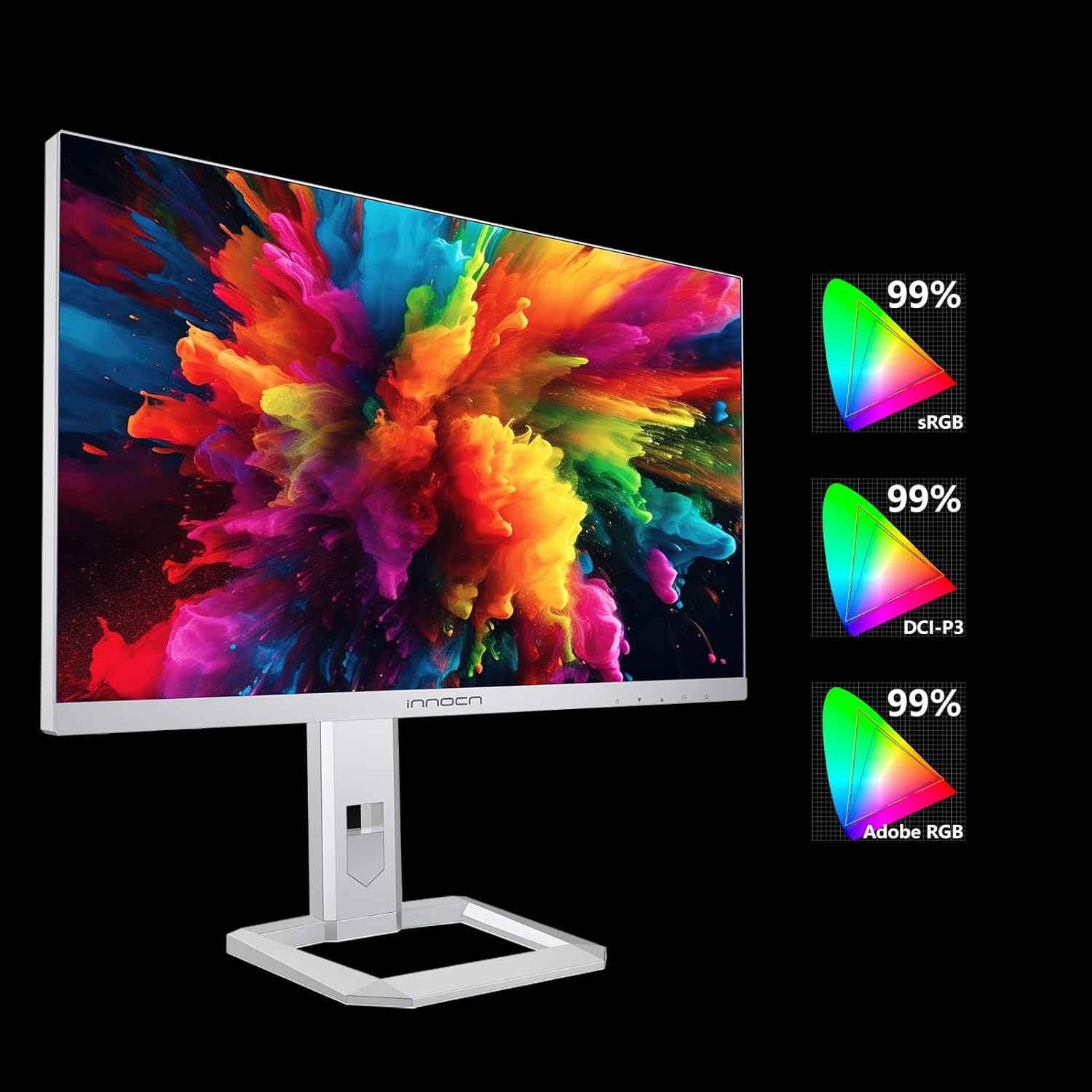
画像: INNOCN 32M2Vモニターのショーケースasin幅広い色域をサポートしており、sRGB、DCI-P3、Adobe RGB の色空間を 99% カバーしています。

画像: INNOCN Mini-LED モニターの HDR1000 サポートによって実現されるコントラストと視覚的な深みの向上を通常のディスプレイと比較して示した並べての比較。

画像: 爆発した view 1152 ゾーンの Mini LED バックライト テクノロジーを示す図。正確なローカル ディミングとコントラストの向上を実現するスマートな輝度管理が強調されています。
ゲーム機能
- リフレッシュレート: モニターは最大144Hzのリフレッシュレートに対応し、スムーズな動きを実現します。グラフィックカードと接続ケーブルが4K解像度でこのリフレッシュレートに対応していることをご確認ください。
- 応答時間: 1 ミリ秒 (MPRT) の応答時間により、モニターはモーション ブラーとゴーストを最小限に抑えます。
- AMD FreeSync Premium: この技術は、モニターのリフレッシュレートをAMDグラフィックカードのフレームレートと同期させ、画面のティアリングやスタッタリングを解消します。OSDメニューとグラフィックカードの設定でFreeSync Premiumを有効にしてください。

画像: 通常のディスプレイと比較して、INNOCN Mini-LED モニターの 144Hz リフレッシュ レートで実現される、よりスムーズな動きと低減されたぼやけを示す並べて比較。

画像: INNOCN Mini-LED モニターの 1 ミリ秒の応答時間によって実現されるモーション ブラーの低減と鮮明な画質を通常のディスプレイと比較して示した横並びの比較。

画像: INNOCN Mini-LED モニターと通常のディスプレイで AMD FreeSync Premium が提供するティアリングやスタッターのないゲーム体験を並べて比較した図。
USB-C 電力供給
USB-C ポートは最大 90W の電力供給をサポートしており、ビデオ信号とデータ信号を同時に受信しながら、互換性のあるノートパソコンやデバイスをモニターから直接充電できます。

画像: 1 本の USB Type-C ケーブルを使用して INNOCN 32M2V モニターに接続されたラップトップ。ビデオとデータを送信しながらラップトップを充電する 90W の電力供給機能を示しています。
一体型スピーカー
モニターにはスピーカーが内蔵されています。音量はOSDメニューまたは接続デバイスのオーディオ設定で調整できます。
5. メンテナンス
5.1 モニターの掃除
- 清掃する前に必ずモニターの電源プラグをコンセントから抜いてください。
- 柔らかく糸くずの出ない布で軽く拭き取ってください。amp水または、研磨剤を含まない低刺激のスクリーンクリーナーで拭いてください。
- クリーナーを画面に直接スプレーしないでください。まず布にクリーナーを塗布してください。
- ベンゼン、シンナー、アンモニアベースのクリーナー、研磨剤は画面やコンピュータを損傷する可能性があるため、使用しないでください。asing.
5.2 ストレージ
モニターを長期間保管する場合は、すべてのケーブルを外し、元の梱包材(ある場合)に入れて、直射日光や極端な温度を避け、涼しく乾燥した場所に保管してください。
6。 トラブルシューティング
モニターに問題が発生した場合は、サポートに連絡する前に、次の一般的な問題と解決策を参照してください。
| 問題 | 考えられる原因 | 解決 |
|---|---|---|
| 画面に画像がありません |
|
|
| 画像がぼやけたり歪んだりする |
|
|
| 画面のティアリングやスタッター |
|
|
| スピーカーから音が出ない |
|
|
7. 仕様
次の表は、INNOCN 32M2V モニターの技術仕様を示しています。
| 特徴 | 詳細 |
|---|---|
| ブランド | イノクン |
| モデル番号 | 32M2V |
| 画面サイズ | 32インチ |
| 解決 | 4K UHD(3840 x 2160) |
| リフレッシュレート | 144Hz |
| 応答時間 | 1ミリ秒(MPRT) |
| パネルタイプ | ミニLED |
| HDR サポート | HDR1000(VESA認定DisplayHDR 1000) |
| アダプティブ同期 | AMD フリーシンク プレミアム |
| アスペクト比 | 16:9 |
| コントラスト比 | 3000:1 |
| スクリーン表面 | マット |
| 接続性 | HDMI 2.1 x 2、DisplayPort 1.4 x 1、USB-C (90W PD) x 1、USB-B 3.0 (アップストリーム) x 1、USB-A 2.0 (ダウンストリーム) x 2、オーディオ出力 x 1 |
| 特集 | アダプティブシンク、内蔵スピーカー、USB-C Power Delivery(90W) |
| 色 | 銀 |
| エネルギー効率クラス | F |
| エネルギー消費量(SDR) | 30kWh/1000時間 |
| エネルギー消費量(HDR) | 62kWh/1000時間 |
詳細なエネルギー情報については、エネルギーラベルの QR コードをスキャンするか、公式 EU EPREL データベースにアクセスしてください。 https://eprel.ec.europa.eu/qr/1566356

画像:INNOCNモニターのEUエネルギーラベル。エネルギー効率クラスはFで、SDR消費電力は30kWh/1000時間、HDR消費電力は62kWh/1000時間です。ラベルには画面サイズと解像度も記載されています。
8. 保証とサポート
保証情報、技術サポート、またはサービスに関するお問い合わせについては、製品に付属の保証書を参照するか、INNOCNの公式ウェブサイトをご覧ください。 webサイトでご確認ください。保証請求の際は購入証明として領収書を保管してください。