
SZSINOCAM B0CPXDFVRP
Szsinocam Wi-Fiカメラ 屋外/屋内用 ユーザーマニュアル
モデル: B0CPXDFVRP | ブランド: SZSINOCAM
1. はじめに
このマニュアルでは、Szsinocam Wi-Fiカメラの設置、操作、メンテナンスに関する詳細な手順を説明しています。屋外と屋内の両方の監視用に設計されたこのカメラは、セキュリティと監視のニーズを強化する高度な機能を備えています。製品をご使用になる前に、このマニュアルをよくお読みになり、適切な設定と最適なパフォーマンスをご確認ください。

図1: Szsinocam Wi-Fiカメラとモバイルアプリケーションインターフェース
2 製品の特徴
Szsinocam Wi-Fi カメラには、包括的な監視用に設計されたさまざまな機能が搭載されています。
- デュアルレンズとデュアルスクリーンモニタリング: 2 つの独立したレンズを備え、2 つの異なる領域を同時に監視できます。
- 高解像度イメージング: 鮮明で詳細な映像を撮影tag4メガピクセルの解像度。
- 柔軟なパン&チルト: 355°の水平回転と60°の垂直傾斜を実現し、広範囲をカバーします。
- 6倍デジタルズーム: 監視エリア内の細部を詳しく検査できます。
- 3つのナイトビジョンモード: 鮮明な赤外線、フルカラー、インテリジェントナイトビジョンをサポート view暗い場所での撮影。
- 動きの検出とアラート: 動きを自動的に検出し、接続されたデバイスに即座に通知を送信します。
- 双方向オーディオ: カメラに内蔵されたマイクとスピーカーを通じてリアルタイム通信を可能にします。
- 複数のストレージ オプション: クラウド ストレージと Micro SD カード (最大 256 GB、別売) によるローカル ストレージの両方をサポートします。
- 多目的な設置: 壁に取り付けたり、平らな面に置いたり、天井に設置したりできます。

図2: デュアルレンズとデュアルスクリーン機能

図3: 高解像度4MP画像品質
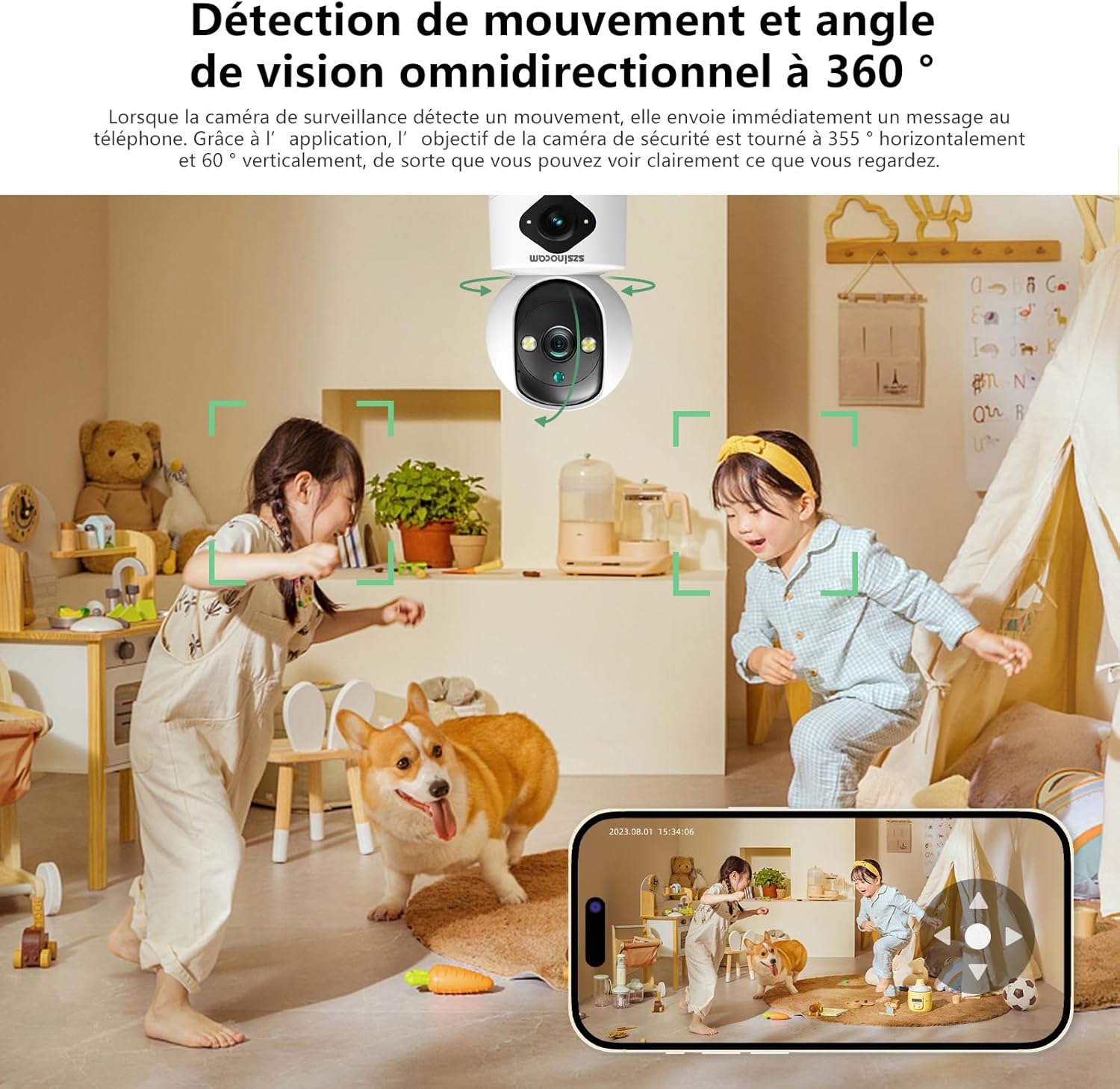
図4: 3つのナイトビジョンモード
3.セットアップガイド
3.1 パッケージ内容
続行する前に、パッケージにすべてのアイテムが揃っていることを確認してください。
- Szsinocam Wi-Fiカメラ
- 電源アダプター
- USBケーブル
- 取り付けブラケットとネジ
- ユーザーマニュアル(このドキュメント)
3.2 カメラの電源を入れる
- USBケーブルをカメラの電源ポートに接続します。
- USB ケーブルのもう一方の端を付属の電源アダプターに差し込みます。
- 電源アダプターを標準の電源コンセントに差し込みます。カメラの電源が入り、起動シーケンスが開始されます。
3.3 モバイルアプリケーションのインストール
制御し、 view カメラを使用するには、専用のモバイルアプリケーションをインストールする必要があります。
- カメラのパッケージまたはクイックスタートガイドに記載されているQRコードをスキャンして、公式アプリケーションをダウンロードしてください。または、お使いのデバイスのアプリストア(iOSの場合はApp Store、Androidの場合はGoogle Play Store)でアプリケーション名(例:「OKAM PRO」など)を検索してください。
- スマートフォンまたはタブレットにアプリケーションをインストールします。
- 新しいアカウントを登録するか、すでにアカウントをお持ちの場合はログインしてください。
3.4 カメラのペアリング
カメラをモバイル アプリケーションとペアリングするには、次の手順に従います。
- モバイルデバイスが2.4GHz Wi-Fiネットワークに接続されていることを確認してください。カメラは2.4GHzと5GHzの両方のWi-Fiをサポートしています。
- モバイル アプリケーションを開き、「デバイスの追加」または「+」アイコンを選択します。
- カメラの種類(「Wi-Fi カメラ」または「スマート カメラ」など)を選択します。
- 画面の指示に従って、Wi-Fi ネットワーク名 (SSID) とパスワードを入力します。
- アプリケーションがQRコードを生成します。カメラのレンズをスマートフォンの画面から約15~20cm(6~8インチ)離し、QRコードがカメラにはっきりと映るようにしてください。
- カメラから接続成功を示す確認音または音声プロンプトが鳴るまで待ちます。
- 接続したら、カメラに名前を付けてライブを開始できます viewing。
4. 操作手順
4.1 ライブ View および制御
ペアリングが成功したら、アプリケーションでカメラの名前をタップしてライブにアクセスします。 viewここから、次のことができます。
- パン&チルト: 画面上の方向コントロールを使用して、カメラを水平方向 (355°) および垂直方向 (60°) に回転させます。
- デジタルズーム: ピンチ操作でライブフィードを拡大または縮小します (最大 6 倍)。
- 双方向オーディオ: マイクのアイコンをタップすると、カメラのスピーカーから話したり、携帯電話のスピーカーから聞いたりできます。
- スナップショットと記録: 静止画像をキャプチャしたり、ビデオクリップを携帯電話のギャラリーに直接録画したりできます。
4.2 記録と保存
カメラは主に 2 つの録画方法をサポートしています。
- マイクロSDカードストレージ: カメラの専用スロットにmicroSDカード(最大256GB、Class10以上を推奨)を挿入します。カメラは設定(連続録画、モーション検知録画)に基づいて自動的に録画を開始します。
- クラウドストレージ: モバイルアプリからクラウドストレージサービスに加入すれば、安全なオフサイトビデオバックアップが実現します。これにより、tagカメラが破損したり盗難されたりしても安全です。

図5: 録画オプション: クラウドとマイクロSDカード
4.3 動きの検出とアラート
アプリケーションでモーション検出設定を構成します。
- 有効化/無効化: モーション検出をオンまたはオフに切り替えます。
- 感度: 誤報を最小限に抑えるために検出感度を調整します。
- アラート: 動きが検出されると、モバイル デバイスでプッシュ通知を受信します。
- アクティビティゾーン: カメラ内の特定の領域を定義する view 動き検出用。

図6: モーション検出と広角 View
4.4 ナイトビジョンモード
カメラは最適な暗視のために3つの夜間視力モードを備えています。 viewさまざまな低照度条件での撮影:
- 赤外線モード: 赤外線 LED を使用して、完全な暗闇でも鮮明な白黒画像を提供します。
- フルカラーナイトビジョン: 内蔵スポットライトを利用して、非常に暗い場所でもフルカラー画像を提供します。
- インテリジェントモード: 検出された動きや光の状態に基づいて、赤外線モードとフルカラー モードを自動的に切り替えます。
5. インストールオプション
Szsinocam Wi-Fi カメラは、ニーズに合わせて柔軟に設置できます。
- 壁掛け: 付属の取り付けブラケットとネジを使用して、カメラを壁に固定します。
- 平面配置: テーブル、棚、机などの平らな面にカメラを置くだけです。
- 天井取り付け: オーバーヘッド用マウントブラケットを使用してカメラを天井に取り付けます。 view.

図7: 柔軟なインストールオプション
6. メンテナンス
- クリーニング: カメラのレンズと本体の清掃には、柔らかく乾いた布をご使用ください。液体クリーナーや研磨剤は使用しないでください。
- ファームウェアの更新: モバイルアプリでファームウェアのアップデートを定期的にご確認ください。カメラのファームウェアを最新の状態に保つことで、最適なパフォーマンス、新機能、セキュリティ強化が確保されます。
- 環境条件: カメラは指定された温度と湿度の範囲内で動作させてください。適切な保護なしに屋外に設置する場合は、極端な気象条件に直接さらされないようにしてください。
7。 トラブルシューティング
| 問題 | 考えられる原因 | 解決 |
|---|---|---|
| カメラの電源が入りません。 | 電源アダプタまたはケーブルに障害があり、コンセントから電力が供給されません。 | 電源接続を確認してください。別のコンセント、USBケーブル/アダプターをお試しください。 |
| カメラをアプリとペアリングできません。 | Wi-Fi パスワードが間違っている、カメラがルーターから遠すぎる、5GHz ネットワークが使用されている、QR コードが正しくスキャンされていない。 | 2.4GHz Wi-Fiのパスワードが正しいことを確認してください。カメラをルーターに近づけてください。QRコードが鮮明で、カメラのレンズが汚れていないことを確認してください。必要に応じてカメラをリセットしてください。 |
| 画質が悪い。 | レンズの汚れ、照明不足、ネットワーク帯域幅の問題。 | カメラのレンズを清掃してください。十分な照明を確保するか、適切なナイトビジョンモードを有効にしてください。Wi-Fiの信号強度を確認してください。 |
| モーション検出アラートを受信できませんでした。 | モーション検出が無効、アプリ通知がオフ、感度が正しくありません。 | アプリでモーション検知を有効にしてください。スマートフォンの通知設定を確認してください。感度を調整してください。 |
| SD カードに録画されません。 | SD カードがいっぱい、故障、またはフォーマットされていない、録画設定が正しくない。 | アプリでSDカードをフォーマットしてください。SDカードに不具合がある場合は交換してください。録画スケジュールと設定を確認してください。 |
8. 仕様
| 特徴 | 詳細 |
|---|---|
| ブランド | シノカム |
| モデル | B0CPXDFVRP |
| 実効静止画解像度 | 3 MP |
| 最大シャッタースピード | 1/30秒 |
| パッケージの寸法(L x W x H) | 12.8 x 10.6 x 8.7 センチメートル |
| パッケージ重量 | 0.36キログラム |
| 接続性 | Wi-Fi(2.4GHz/5GHz) |
| ストレージ | マイクロSDカード(最大256GB)、クラウドストレージ |
| 初回利用可能日 | 16年2023月XNUMX日 |
注:仕様は予告なく変更される場合があります。
9. 保証とサポート
保証情報およびテクニカルサポートについては、ご購入時に提供された連絡先を参照するか、SZSINOCAMの公式ウェブサイトをご覧ください。 webサイトでご確認ください。保証請求の際は購入証明として領収書を保管してください。
さらにサポートが必要な場合は、製品を購入したプラットフォームを通じて販売者に連絡することもできます。
関連文書 - B0CPXDFVRP
 |
Wi-Fi Alliance ブランドスタイルガイド: 認証マークの公式ガイドライン Wi-Fi Alliance による、Wi-Fi CERTIFIED ロゴ、マーク、メンバー ブランドの適切な使用方法、配置、要件を詳しく説明した総合ガイドです。 |
 |
TP-Link Deco WM9000 AX3000 家全体メッシュWi-Fi 6システム ユーザーガイド TP-Link Deco WM9000 AX3000 屋内/屋外全家庭メッシュ Wi-Fi 6 システムのユーザー ガイド。セットアップ、外観、トラブルシューティング、および安全情報について説明します。 |
 |
TP-Link Deco XM73 AX5400 ユーザーガイド: セットアップと操作 TP-Link Deco XM73 AX5400 屋内/屋外対応 メッシュWi-Fi 6システムの包括的なユーザーガイド。メッシュWi-Fiネットワークのセットアップ、設定、トラブルシューティングの方法を学びます。 |
 |
Intelbras AP 7739 Wi-Fi 7 Access Point Specifications and Features Detailed specifications and features of the Intelbras AP 7739, a new generation Wi-Fi 7 (802.11be) indoor series access point. Covers hardware, software, security, QoS, and antenna patterns. |
 |
TP-Link Deco X20-Outdoor AX1800 メッシュ Wi-Fi 6 ユーザーガイド TP-Link Deco X20-Outdoor AX1800 屋外/屋内メッシュ Wi-Fi 6 ユニットのユーザー ガイド。セットアップ、インストール、防水、トラブルシューティング、および安全情報について説明します。 |
 |
myTouchSmart Wi-Fi スマートデバイス セットアップガイド A comprehensive guide for setting up myTouchSmart Wi-Fi smart plugs and switches, covering app installation, device pairing with Alexa and Google Assistant, and troubleshooting, along with FCC compliance information and product specifications. |
Ask a question about this manual
Ask about setup, troubleshooting, compatibility, parts, safety, or missing instructions. Manuals+ will review the question and use this page’s manual context to help answer it.