
1. はじめに
FIDECOハードドライブドッキングステーションYPZ03SNは、様々な種類のハードドライブやソリッドステートドライブに簡単にアクセスできる、汎用性の高い外付けストレージソリューションです。2.5インチおよび3.5インチのSATA HDD/SSD、M.2 NVMe、M.2 SATA SSDに対応しています。内蔵冷却ファンを備えたこのドッキングステーションは、データ転送中のドライブを最適な動作温度に保ちます。
このマニュアルには、FIDECO ドッキング ステーションのセットアップ、操作、保守の詳細な手順と、トラブルシューティングのヒントおよび製品仕様が記載されています。

画像1.1: FIDECOハードドライブドッキングステーション(ex付き)ampサポートされているドライブ (2.5 インチ SATA、3.5 インチ SATA、M.2 NVMe/SATA SSD)。
2. パッケージ内容
パッケージにすべてのアイテムが含まれていることを確認してください。
- FIDECO ハードドライブ ドッキング ステーション (モデル: YPZ03SN) x 1
- USB-C - USB-C ケーブル (USB-A アダプター付き) x 1
- 電源アダプター (DC 1V) x 12
- ユーザーマニュアル (本書) x 1
3 製品の特徴
- ユニバーサル互換性: 2.5 インチ/3.5 インチ SATA HDD/SSD および M.2 NVMe/SATA SSD をサポートします。
- 高速データ転送: M.2 NVMe SSD の場合は最大 10 Gbps、2.5 インチ/3.5 インチ SATA ドライブの場合は最大 5 Gbps。
- 効率的な冷却: 過熱を防ぐための独立したスイッチを備えた一体型冷却ファン。
- プラグアンドプレイ: Windows、Mac OS、Linux オペレーティング システム用のドライバー不要のインストール。
- 簡単な接続: 幅広いデバイスとの互換性を実現する USB-A アダプターが付属した USB-C から USB-C へのケーブルが付属しています。
4. セットアップ手順
4.1 コンポーネントの識別

画像4.1: 上部と背面 view ドッキング ステーションの主要なコンポーネントとポートを強調表示します。
- SATAインターフェース: 2.5 インチおよび 3.5 インチ SATA HDD/SSD 用。
- M.2 SSD インターフェース: M.2 NVMe および M.2 SATA SSD 用。
- LEDライト: 電源とアクティビティのステータスを示します。
- 冷却ファン: 挿入されたドライブにアクティブな冷却を提供します。
- タイプCポート: 付属の USB ケーブルを介してコンピューターに接続します。
- 電源ボタン: ドッキング ステーションの電源をオンまたはオフにします。
- 冷却ファンスイッチ: 冷却ファンのオン/オフを個別に切り替えます。
- DC 12Vポート: 付属の電源アダプターに接続します。
4.2 ドッキングステーションの接続
- 付属の電源アダプターをドッキング ステーションの DC 12V ポートに接続し、電源コンセントに接続します。
- データ ケーブルの USB-C 端子をドッキング ステーションの Type-C ポートに接続します。
- データ ケーブルのもう一方の端 (USB-C または USB-A、必要に応じてアダプタを使用) をコンピューターの使用可能な USB ポートに接続します。
- 電源ボタンを押してドッキングステーションの電源を入れます。LEDライトが点灯します。
4.3 ハードドライブ/SSDの挿入
重要: 一度に挿入して使用できるハード ドライブまたは SSD は 1 つだけです。
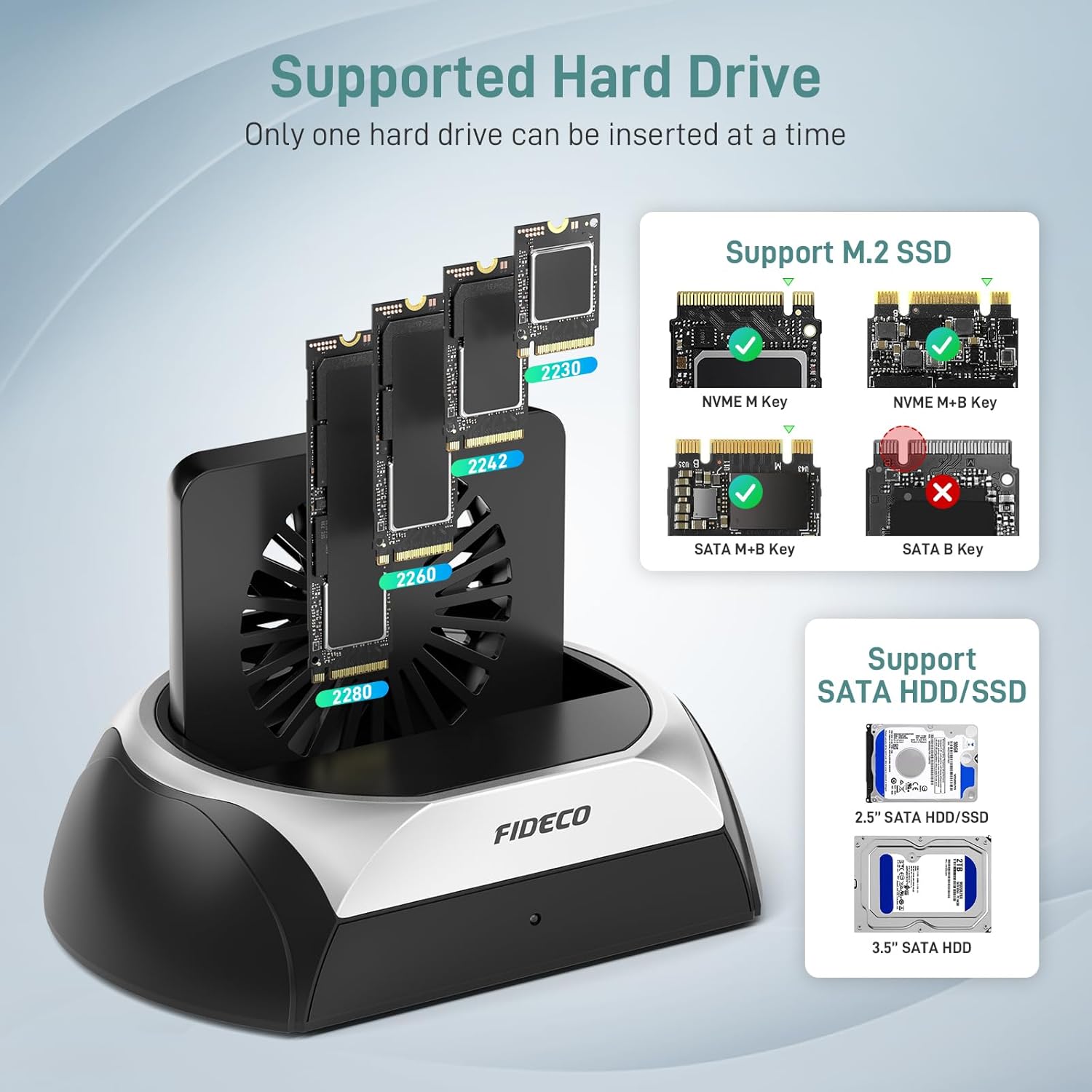
画像 4.2: 互換性のある M.2 SSD および SATA HDD/SSD タイプのビジュアル ガイド。
- 2.5インチ/3.5インチ SATA HDD/SSDの場合: SATAドライブをSATAインターフェーススロットにしっかりと固定されるまでゆっくりと差し込みます。ドライブのコネクタがドッキングステーションのコネクタと揃っていることを確認してください。
- M.2 NVMe/SATA SSDの場合: M.2 SSDをM.2 SSDインターフェーススロットに斜めに挿入し、軽く押し下げて固定します。M.2キーの種類(NVMeの場合はMキーまたはB+Mキー、SATAの場合はB+Mキー)がスロットと一致していることを確認してください。
新しいドライブに関する注意:新しいHDDまたはSSDは、認識して使用する前に、コンピュータのオペレーティングシステムで初期化およびフォーマットする必要があります。この手順については、オペレーティングシステムのディスク管理ツールを参照してください。
5. 操作手順
5.1データ転送
ドライブが正しく挿入され、ドッキングステーションが接続されて電源がオンになると、コンピュータは自動的にドライブを検出します。その後、アクセス、転送、管理が可能になります。 file内部または外部ドライブの場合と同じです。

画像 5.1: 最大 10Gbps に達する M.2 NVMe SSD による高速データ転送。

画像 5.2: 最大 5Gbps に達する 2.5 インチ/3.5 インチ SATA HDD/SSD によるデータ転送。
5.2 冷却ファンの動作
ドッキングステーションには冷却ファンが搭載されており、特に長時間の使用や大容量データ転送時にドライブの温度を最適に保ちます。ファンには本体背面に独立したスイッチが付いています。
- 冷却ファンを回すには on冷却ファンスイッチを「オン」の位置にスライドします。
- 冷却ファンを回すには オフ冷却ファンスイッチを「OFF」の位置にスライドします。
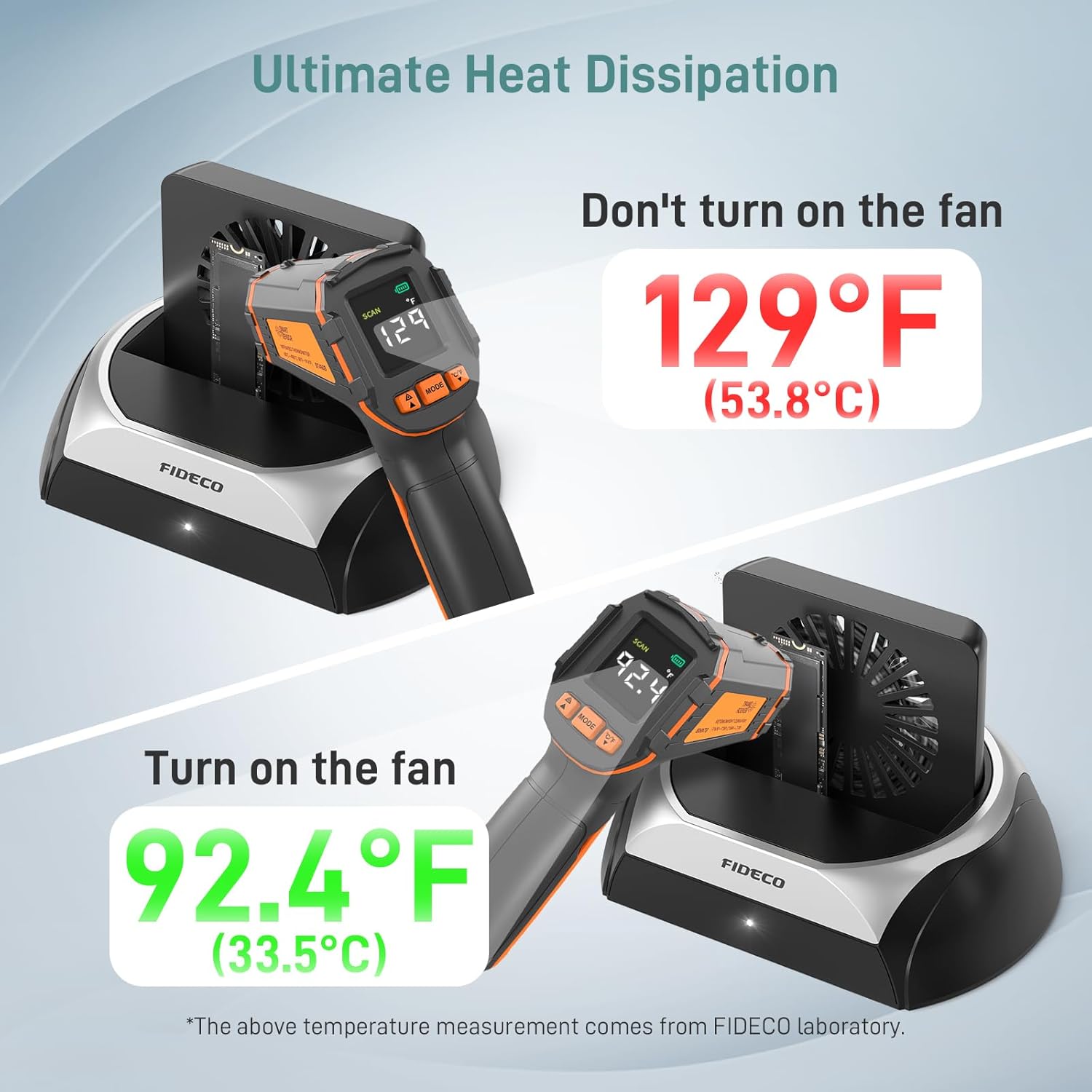
画像 5.3: 冷却ファンがドライブの温度を下げる効果を示します。
5.3 システムの互換性
FIDECO ドッキング ステーションは幅広い互換性を実現するように設計されており、ほとんどの最新オペレーティング システムで追加のドライバーを必要とせずに動作します。

画像 5.4: ドッキング ステーションは、Windows、Mac OS、Linux でドライバー不要のプラグ アンド プレイ機能を提供します。
6. メンテナンス
FIDECO ハード ドライブ ドッキング ステーションとそれに接続されたドライブの寿命と最適なパフォーマンスを確保するには、次のメンテナンス ガイドラインを考慮してください。
- 清潔に保ちます: ほこりがたまらないように、ドッキング ステーションとそのポート、特に冷却ファンの通気口の周りを柔らかく乾いた布で定期的に清掃してください。
- 適切な取り扱い: ハードドライブとSSDは常に丁寧に扱ってください。落としたり、物理的な衝撃を与えたりしないでください。
- 冷却ファンの使用: 長時間のデータ転送中や、長時間ドライブにアクセスする場合は、冷却ファンを使用して、ドライブのパフォーマンスと寿命に影響を与える可能性のある過熱を防止します。
- 安全な取り外し ドッキング ステーションからドライブを物理的に取り外す前、またはドッキング ステーションをコンピューターから取り外す前に、必ずオペレーティング システムからドライブを安全に取り出すか、マウント解除してください。
7。 トラブルシューティング
FIDECO ハード ドライブ ドッキング ステーションで問題が発生した場合は、次の一般的な解決策を参照してください。
- ドライブが検出されません:
- ドッキング ステーションの電源がオンになっていて、LED インジケーターが点灯していることを確認します。
- ドライブがスロットに正しくしっかりと固定されていることを確認します。
- ドッキング ステーションをコンピューターの別の USB ポートに接続してみてください。
- 新しいドライブの場合は、オペレーティング システムのディスク管理 (Windows) またはディスク ユーティリティ (Mac OS) で初期化およびフォーマットされていることを確認してください。
- ドライブの問題を排除するために、別の正常なドライブでテストします。
- データ転送速度が遅い:
- 最適な速度を得るには、お使いのコンピュータのUSB 3.0/3.1/3.2ポートをご使用ください。USB 2.0ポートに接続すると速度が低下します。
- USBケーブルの状態を確認してください。別のケーブルがあればお試しください。
- 熱スロットリングを防ぐために、大規模な転送中は冷却ファンがアクティブであることを確認してください。
- 実際の速度は、ドライブのパフォーマンスとコンピューターのシステム構成によって異なる場合があります。
- 冷却ファンが動作しない:
- 冷却ファンスイッチが「オン」の位置にあることを確認します。
- ドッキング ステーションに電力が供給されているかどうかを確認します。
これらの手順で問題が解決しない場合は、FIDECO カスタマー サポートにお問い合わせください。
8. 仕様
| 特徴 | 詳細 |
|---|---|
| モデル番号 | YPZ03SN |
| ブランド | フィデコ |
| 対応デバイス | パソコン、ノートパソコン、OTG対応の携帯電話/タブレット |
| サポートされているハードディスクのフォームファクタ | 2.5インチ、3.5インチ(SATA HDD/SSD)、M.2(NVMe/SATA SSD) |
| サポートされるデバイスの最大数 | 1 (一度に 1 つのドライブ) |
| データ転送速度 | 最大 10 ギガビット/秒 (M.2 NVMe)、最大 5 ギガビット/秒 (SATA) |
| ハードウェアインターフェイス | USBドッキングステーション(USB 3.2 Gen 2 Type-C) |
| オペレーティングシステムの互換性 | Windows、Mac OS、Linux の場合 |
| 材料 | アクリロニトリルブタジエンスチレン(ABS) |
| 色 | ブラック&シルバー |
| 製品寸法 | 4.65 x 4.84 x 6.97インチ |
| アイテム重量 | 7.8オンス(220グラム) |
9. 保証とサポート
FIDECOは高品質な製品とお客様にご満足いただけるよう尽力しております。技術サポート、ファームウェアのアップデート、保証に関するお問い合わせは、サポートチームまでお問い合わせください。
- メールサポート: サポート
- 保証情報: 具体的な保証条件については、製品パッケージを参照するか、FIDECO カスタマー サポートにお問い合わせください。