
ダルモシャーク TOP75
Darmoshark TOP75 ワイヤレスメカニカルキーボード ユーザーマニュアル
モデル: TOP75
導入
Darmoshark TOP75 ワイヤレスメカニカルキーボードをお選びいただき、ありがとうございます。このキーボードは汎用性とパフォーマンスを重視して設計されており、トリプルモード接続(2.4G、Bluetooth 5.0、USB-C有線)、コンパクトな75%レイアウト、そしてカスタマイズ可能なホットスワップ対応スイッチを備えています。耐久性の高い構造と長寿命バッテリーを備えたTOP75は、様々なオペレーティングシステムでゲーミングとプロフェッショナルユースの両方に最適です。
このマニュアルでは、キーボードを最適なパフォーマンスと寿命を確保するための設定、操作、保守、トラブルシューティングに関する詳細な手順を説明します。

図1:Darmoshark TOP75 ワイヤレスメカニカルキーボード(ホワイトバージョン)
パッケージ内容
- Darmoshark TOP75 ワイヤレスメカニカルキーボード
- USB-Cケーブル
- 2.4Gワイヤレスレシーバー(ドングル)
- キーキャッププーラー
- スイッチプーラー
- ユーザーマニュアル(このドキュメント)
設定
キーボードの充電
初めてご使用になる前に、キーボードを完全に充電することをお勧めします。付属のUSB-CケーブルをキーボードのUSB-Cポートに接続し、もう一方の端をUSB電源(例:コンピューターのUSBポート、ACアダプター)に接続してください。キーボードには4000mAhの大容量バッテリーが搭載されています。
接続モード
TOP75 キーボードは、2.4G ワイヤレス、Bluetooth 5.0、USB-C 有線の 3 つの接続モードをサポートしています。

図2: トリプルモードワイヤレス接続view
1. 2.4Gワイヤレスモード
- キーボードの背面にあるレシーバー収納コンパートメントで 2.4G ワイヤレス レシーバー (ドングル) を見つけます。
- 2.4G レシーバーをコンピューターの使用可能な USB ポートに接続します。
- キーボードのモードセレクターを「2.4G」の位置に切り替えます。
- キーボードは自動的に接続されます。接続されない場合は、 Fn + 4 ペアリングを開始します。
2. Bluetooth 5.0モード
- キーボードのモードセレクターを「BT」(Bluetooth)の位置に切り替えます。
- ペアリングモードに入るには、長押しします。 Fn + 1, Fn + 2、 または Fn + 3 3~5秒間押し続けます。選択したチャンネルのインジケーターライトが高速点滅します。
- デバイス(コンピューター、タブレット、スマートフォン)で Bluetooth を有効にし、新しいデバイスを検索します。
- ペアリング可能なデバイスのリストから「Darmoshark TOP75」を選択します。接続されるとインジケーターライトが点灯します。
- 最大3台のBluetoothデバイスをペアリングし、 Fn + 1, Fn + 2、 または Fn + 3.
3. USB-C有線モード
- USB-C ケーブルをキーボードの USB-C ポートに接続します。
- USB-C ケーブルのもう一方の端をコンピューターの USB ポートに接続します。
- キーボードのモードセレクターを「USB-C」の位置に切り替えます。
- キーボードは標準の USB HID デバイスとして認識され、使用できるようになります。
操作手順
ファンクションキー(Fnキーの組み合わせ)
TOP75キーボードは、コンパクトな75%レイアウトである81キーレイアウトを採用しています。多くの機能は、 Fn 他のキーと組み合わせたキー。
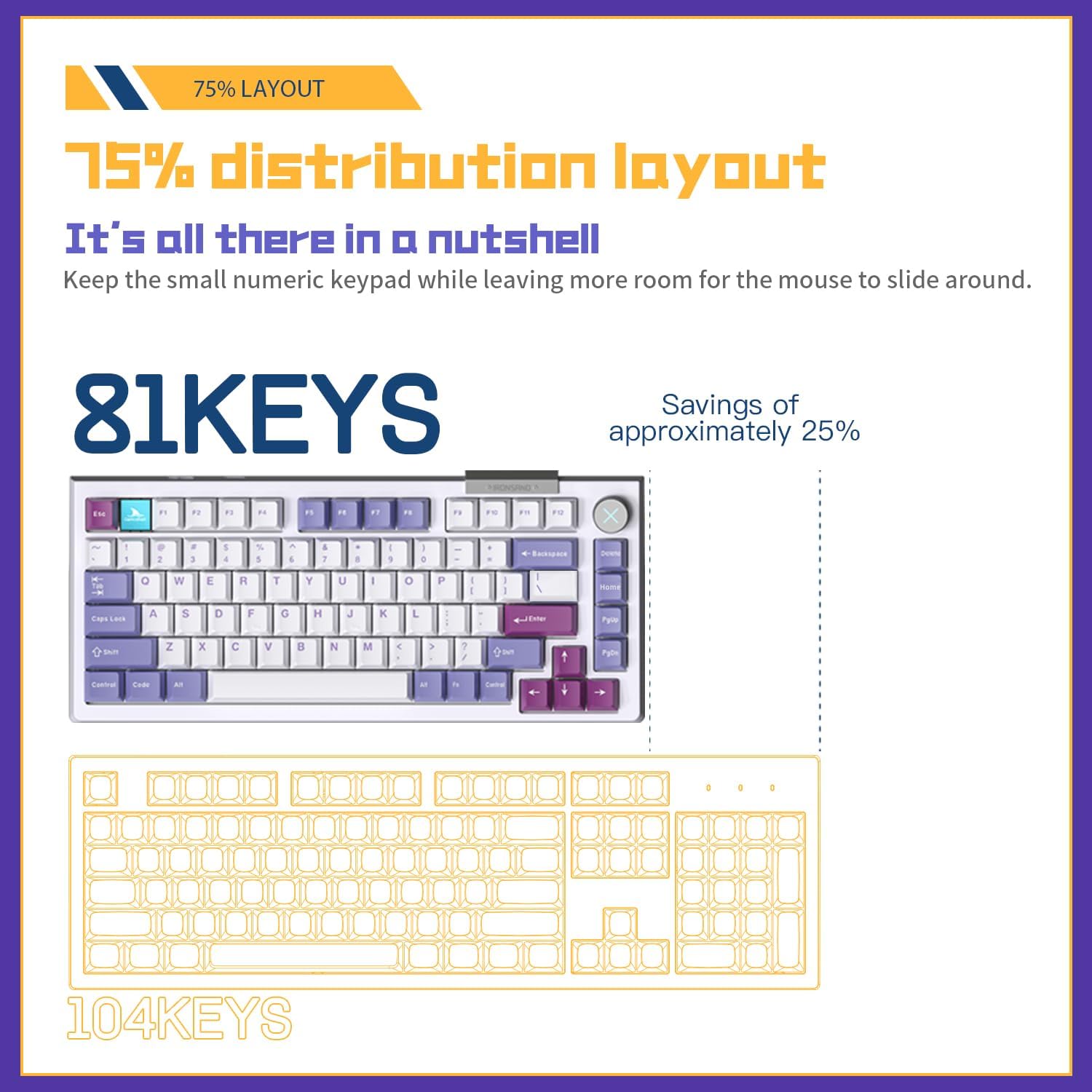
図3: 75%レイアウト(81キー)と104キー
| 組み合わせ | 関数 |
|---|---|
| Fn + 1/2/3 | Bluetoothデバイスの切り替え(BT1、BT2、BT3) |
| Fn + 4 | 2.4Gペアリングモードを有効にする |
| Fn + 削除 | ゲームモードの切り替え(低遅延) |
| Fn+F1-F12 | マルチメディアおよびシステム機能(例:音量、メディアコントロール、明るさ) |
| Fn + バックスペース | バックライト効果を切り替える |
| Fn + 矢印キー | バックライトの明るさと速度を調整する |
マルチメディアおよび照明コントロールの特定の Fn キーの凡例については、キーボードのキーキャップを参照してください。
ホットスワップ可能なスイッチ
TOP75キーボードは、完全なホットスワップ対応PCBを搭載しており、はんだ付けなしでメカニカルスイッチを簡単に交換できます。これにより、市販されている3ピンおよび5ピンのメカニカルスイッチの95%に対応します。

図4: ホットスワップ可能なスイッチの機能
スイッチの変更:
- 付属のスイッチプーラーを使用して、スイッチを上下からゆっくりと掴みます。
- スイッチをまっすぐ上に引いて PCB から取り外します。
- 新しいスイッチのピンをPCBの穴に合わせます。ピンがまっすぐになっていることを確認してください。
- 新しいスイッチをカチッと音がするまで優しく押し下げてください。無理に押し込まないでください。
- キーが正しく機能することを確認するためにテストします。
注記: 挿入時にスイッチピンを曲げないように注意してください。ピンが曲がってしまった場合は、ピンセットで優しくまっすぐにしてから再度挿入してください。
RGBバックライト
キーボードにはカスタマイズ可能なRGBバックライトが搭載されています。 Fn + バックスペース さまざまな照明効果を切り替えるには、 Fn + 矢印キー上/下 明るさを調整し、 Fn + 左/右矢印 エフェクトの速度を調整します。
ソフトウェアサポート
Darmoshark TOP75キーボードは、キーの再マッピング、マクロの作成、RGBライティングの詳細な制御など、高度なカスタマイズのための専用ソフトウェアをサポートしています。詳しくはDarmosharkの公式ウェブサイトをご覧ください。 webご使用のオペレーティング システム (Windows 10/11 対応) 用の最新ソフトウェアをダウンロードできるサイトです。
メンテナンス
キーボードの掃除
- 一般的な清掃: 柔らかく糸くずの出ない布で軽く拭き取ってください。ampキーキャップとキーボードフレームは、水または中性洗剤で拭いてください。過度の湿気を避けてください。
- ほこりの除去: 圧縮空気を使用して、キーキャップ間のほこりやゴミを吹き飛ばします。
- 徹底的なクリーニング(キーキャップ): 徹底的なクリーニングには、付属のキーキャッププーラーを使用してキーキャップを取り外すことができます。キーキャップを中性洗剤と水で洗い、よくすすいでから、完全に乾いてから取り付けてください。
バッテリーケア
- バッテリーを頻繁に完全に放電することは避けてください。
- 長期間使用しない場合は、キーボードを涼しく乾燥した場所に保管してください。
- 充電には付属の USB-C ケーブルまたは認定された同等のケーブルのみを使用してください。
トラブルシューティング
| 問題 | 考えられる原因 / 解決策 |
|---|---|
| ワイヤレスモードではキーボードが応答しません。 |
|
| キーが登録されない、または二重入力される。 |
|
| バックライトが機能しない、または点灯しません。 |
|
| Bluetooth接続が不安定です。 |
|
仕様
| 特徴 | 詳細 |
|---|---|
| モデル | トップ75 |
| ブランド | ダルモシャーク |
| レイアウト | 75% (81キー) |
| 接続性 | トリプルモード: 2.4Gワイヤレス、Bluetooth 5.0、USB-C有線 |
| スイッチ | ホットスワップ対応(3ピン/5ピンメカニカルスイッチをサポート) |
| バッテリー容量 | 4000mAhリチウムイオン |
| バックライト | RGB |
| オペレーティング システムのサポート | WinXP/Win7/Win8/Win10/Win11/MacOS |
| 寸法(約) | 335mm(長さ)×146mm(幅) |
| 重さ | 1.68キロ |
| 特集 | ガスケットフレーム設計、低遅延ゲーミングモード、ソフトウェアサポート |

図5: キーボードの寸法
保証とサポート
保証情報
Darmoshark製品には 1年間の安心保証 購入日から。さらに、 30日間の返金ポリシー が提供されます。この保証は、製造上の欠陥および通常の使用に起因する問題を対象としています。
以下の原因による損傷は保証の対象外となります。
- 偶発的な損傷、誤用、乱用、または怠慢。
- 許可されていない修理または改造。
- 指定されたパラメータの範囲外で製品を操作する。
カスタマーサポート
Darmoshark TOP75キーボードに関する技術サポート、保証請求、またはお問い合わせについては、公式のDarmosharkカスタマーサービスにお問い合わせください。 webご購入いただいたサイトまたは販売店にお問い合わせください。サポートにお問い合わせいただく際は、購入証明書と製品モデル情報をご用意ください。
Ask a question about this manual
Ask about setup, troubleshooting, compatibility, parts, safety, or missing instructions. Manuals+ will review the question and use this page’s manual context to help answer it.