
マケイド L1
Makeid L1 ラベルメーカー ユーザーマニュアル
モデル: L1 | ブランド: Makeid
導入
Makeid L1ラベルメーカーは、家庭、学校、オフィスでカスタムラベルを作成できるポータブルワイヤレスサーマルプリンターです。Bluetooth経由でスマートフォンにワイヤレス接続し、専用アプリ「MakeID-Life」を使って、様々なフォント、テンプレート、アイコンでラベルをデザイン・印刷できます。このマニュアルでは、L1ラベルメーカーのセットアップ、操作、メンテナンスに関する包括的な手順を説明しています。

図1: Makeid L1ラベルメーカーマシンとexample ラベル。
箱の中身
Makeid L1 ラベルメーカーを開梱する際は、以下のアイテムがすべて揃っていることを確認してください。
- Makeid L1 ラベルメーカーマシン(ベージュ、203dpiモデル)
- 4メートルのラベルテープ1巻
- USB充電ケーブル
- ユーザーマニュアル(このドキュメント)
設定
1. デバイスの充電
初めてご使用になる前に、Makeid L1ラベルメーカーを完全に充電してください。付属のUSB充電ケーブルをラベルメーカー本体と対応するUSB電源(例:コンピューターのUSBポート、ACアダプター)に接続してください。インジケーターライトが充電状態を示します。

図 2: 電源オン/オフ ボタンと充電ポートの位置。
2. ラベルテープをセットする
Makeid L1は、様々な幅と種類のラベルテープに対応しています。テープをセットするには:
- ラベルメーカーの蓋を開けます。
- ラベル テープ ロールを指定されたスロットに挿入し、テープが正しく送り出されることを確認します。
- 蓋をしっかりと閉めてください。
図 3: 蓋を開けてテープを交換する手順。

図4:例amp互換性のあるラベル テープの一覧。
3. アプリのダウンロードとBluetooth接続
Makeid L1は「MakeID-Life」アプリを介して操作します。接続するには、以下の手順に従ってください。
- スマートフォンのアプリストア(Androidの場合はGoogle Play、iOSの場合はApp Store)から「MakeID-Life」アプリをダウンロードしてください。
- スマートフォンでBluetoothが有効になっていることを確認します。
- MakeID-Lifeアプリを開き、画面の指示に従ってL1 Label Makerに接続します。通常、アプリはデバイスを自動的に検出します。

図 5: アプリをダウンロードし、Bluetooth 経由で接続する手順。
このアプリは無料でアクセスでき、アカウント登録は不要です。適用されるデータ保護法に準拠しています。
操作手順
1. ラベルのデザイン
MakeID-Life アプリは、幅広いカスタマイズ オプションを提供します。
- 文章: ご希望のテキストを入力してください。複数のフォントスタイルから選択し、サイズを調整できます。
- アイコンとシンボル: 600 個を超えるアイコンとシンボルのライブラリにアクセスして、ラベルを強化します。
- テンプレート: さまざまな目的に使用できる 400 を超えるあらかじめデザインされたテンプレートを活用します。
- 特殊機能: バーコード、QRコード、表、日付、罫線、パターンを作成できます。また、描画や落書きにも対応しています。

図 6: ラベル デザイン用のアプリ機能。

図 7: アプリ内で描画を使用してラベルをカスタマイズする。
2. ラベルの印刷
デザインが完了したら:
- Review 印刷前view アプリでラベルが希望どおりに表示されていることを確認します。
- 必要に応じてコピー数を選択してください。
- アプリ内の「印刷」ボタンをタップします。ラベルメーカーが印刷を開始します。

図 8: アプリのダウンロードから印刷までのワークフロー。
3. ラベルを切る
Makeid L1は、ラベルをきれいに正確に切り離すためのカッターを内蔵しています。印刷後、本体側面のカッターボタンを押すだけでラベルをカットできます。ハサミや外付けの刃は必要ありません。

図 9: プロフェッショナルで安全なラベルカットを実現する内蔵カッター。
4. ラベルの種類と用途
L1は、連続ラベルテープとダイカットラベルテープの両方に対応しており、様々なラベル作成ニーズに対応する汎用性を備えています。ラベルは防水性、耐油性、耐摩擦性、耐光性を備え、色褪せしにくいため、耐久性に優れています。

図 10: 連続ラベル印刷とダイカットラベル印刷の比較。

図 11: 耐久性があり鮮明な印刷ラベル。
一般的な用途:
- ケーブル管理 充電ケーブル、ヘッドフォン、その他の電子コードを整理します。
- オフィス組織: ラベル file、フォルダー、棚、事務用品など。
- キッチン収納: スパイス瓶、食品容器、パントリーのアイテムにラベルを付けます。
- 個人用品: お弁当箱、水筒、学用品、その他の私物に印を付けます。
- 医療に関する注意事項: わかりやすいように、錠剤ケースや薬瓶にラベルを付けます。
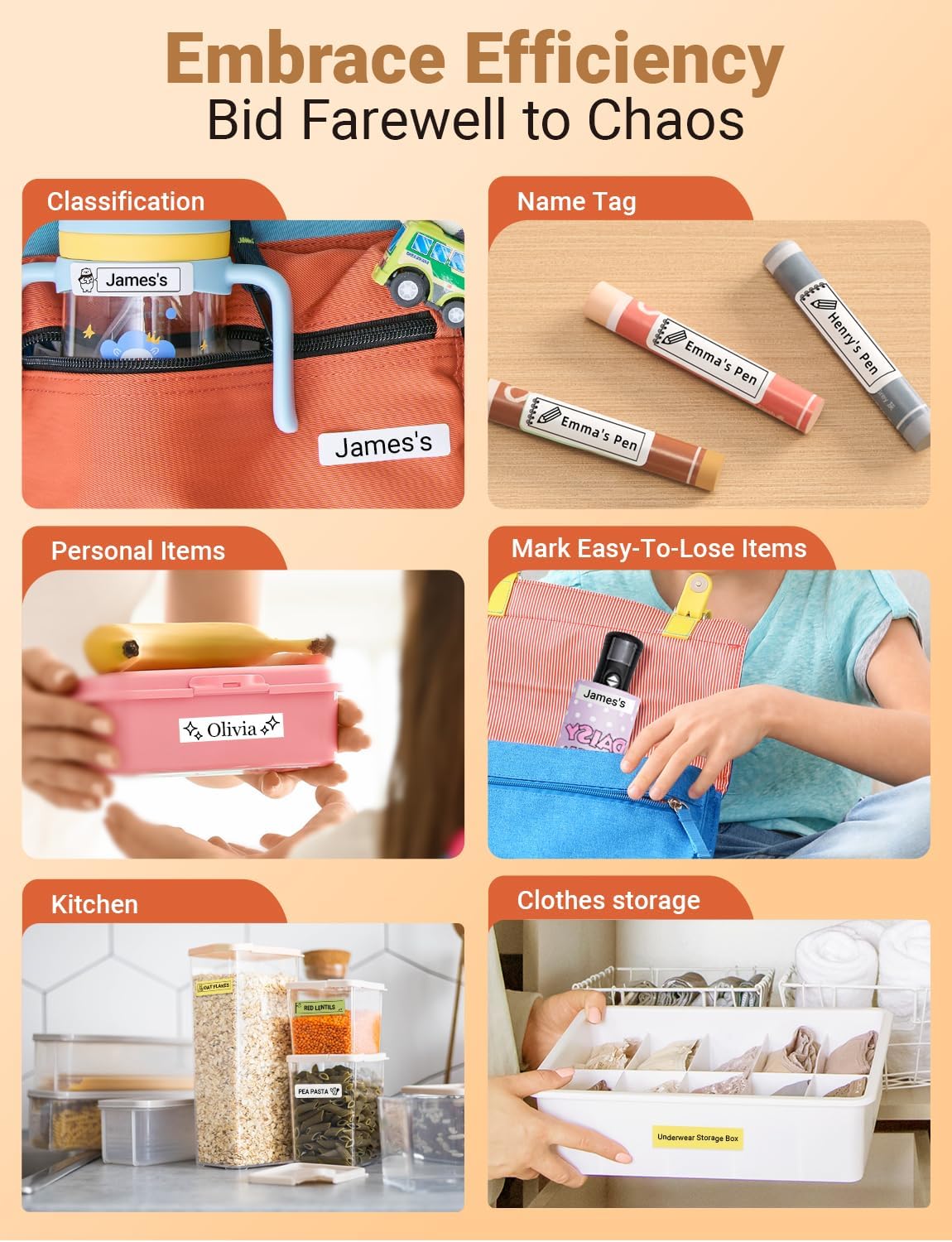
図12:例ampラベルメーカーを整理整頓にどのように活用できるかを説明します。

図 13: Makeid L1 ラベル メーカーの多様な用途。
5. 公式製品ビデオ
ビデオ1: 公式MakeID L1ポータブルBluetoothサーマルラベルメーカーviewこのビデオでは、製品の機能、使いやすさ、さまざまな設定での整理のためのさまざまなアプリケーションを紹介します。
メンテナンス
Makeid L1 ラベルメーカーの寿命を延ばし、最適なパフォーマンスを確保するには:
- クリーニング: デバイスの外側は、柔らかく乾いた布で定期的に拭いてください。プリントヘッドの損傷を防ぐため、アプリのメンテナンスセクションを参照するか、サポートに問い合わせて具体的なクリーニング手順をご確認ください。
- バッテリーのケア: バッテリーを頻繁に完全に使い切らないようにしてください。バッテリー残量が少なくなったら充電してください。長期間保管する場合は、バッテリーの寿命を延ばすため、50%程度まで充電し、数ヶ月ごとに再充電してください。
- ストレージ: ラベルメーカーは、直射日光や極端な温度を避け、涼しく乾燥した場所に保管してください。
トラブルシューティング
Makeid L1 ラベルメーカーで問題が発生した場合は、次の一般的なトラブルシューティング手順を試してください。
| 問題 | 考えられる原因 | 解決 |
|---|---|---|
| デバイスの電源が入らない | バッテリー残量が少ない; 電源ボタンが正しく押されていない | デバイスを完全に充電します。電源ボタンを数秒間押し続けます。 |
| Bluetooth経由で接続できません | Bluetoothがオフ; デバイスが範囲外; アプリの問題 | Bluetoothがオンになっていることを確認してください。デバイスをスマートフォンに近づけてください。アプリ/スマートフォンを再起動してください。 |
| 印刷品質が悪い | バッテリー残量が少ない、プリントヘッドが汚れている、ラベルの種類が間違っている | デバイスを充電してください。プリントヘッドをクリーニングしてください(マニュアル/サポートを参照してください)。正しいラベルテープが使用されていることを確認してください。 |
| ラベルが送られない/切れない | テープ詰まり、カッターが邪魔 | 蓋を開けてテープ詰まりがないか確認してください。カッター周辺の障害物があれば取り除いてください。 |
これらの手順を実行しても問題が解決しない場合は、Makeid カスタマー サポートに問い合わせて、さらにサポートを受けてください。
仕様
| 特徴 | 詳細 |
|---|---|
| ブランド | マケイド |
| モデル名 | L1 |
| 印刷技術 | サーマル |
| 解決 | 203 x 203 DPI(現行モデル) |
| 接続技術 | ブルートゥース |
| 対応デバイス | スマートフォン(iOSおよびAndroid) |
| 最大メディアサイズ | 1.6インチ |
| シートサイズ | 0.63インチ |
| 製品寸法 | 3.93 x 1.6 x 1.96インチ |
| アイテム重量 | 4.4オンス(126グラム) |
| バッテリー | リチウムイオン電池1個(付属) |
| 特集 | 連続およびプレカットラベルテープ、防水、耐油、耐摩擦、耐光、色あせなし。豊富なフォントアイコンパターン、ポータブル、インクレス、ワイヤレス、充電可能。クリエイティブな印刷機能: バーコード、テキスト、画像、QR 2D コード、表、日付、境界線、アイコン、図形、パターン、テンプレート。 |
保証とサポート
Makeid L1ラベルメーカーマシンには、 生涯保証.
テクニカルサポート、保証請求、または追加の製品情報については、公式Makeidをご覧ください。 web公式サイトをご覧いただくか、カスタマーサービスまでお問い合わせください。詳細情報と連絡先は、 AmazonのMakeidストア.