
1.製品オーバーview
Logitech Sightは、テーブルトップからの視点を提供することでハイブリッド会議体験を向上させるAI搭載ビデオ会議カメラです。会議室前方のカメラと連携し、会議テーブルを囲む周囲のやり取りや非言語的な会話を捉えることで、遠隔地の参加者がより積極的に参加しているという実感を得られます。
主な機能として、4Kビデオ解像度、60フレーム/秒のフレームレート、クリアな音声キャプチャを実現する7つのビームフォーミングマイクが挙げられます。このカメラは中規模から大規模のコラボレーションスペース向けに設計されており、主要なビデオ会議プラットフォームと統合できます。
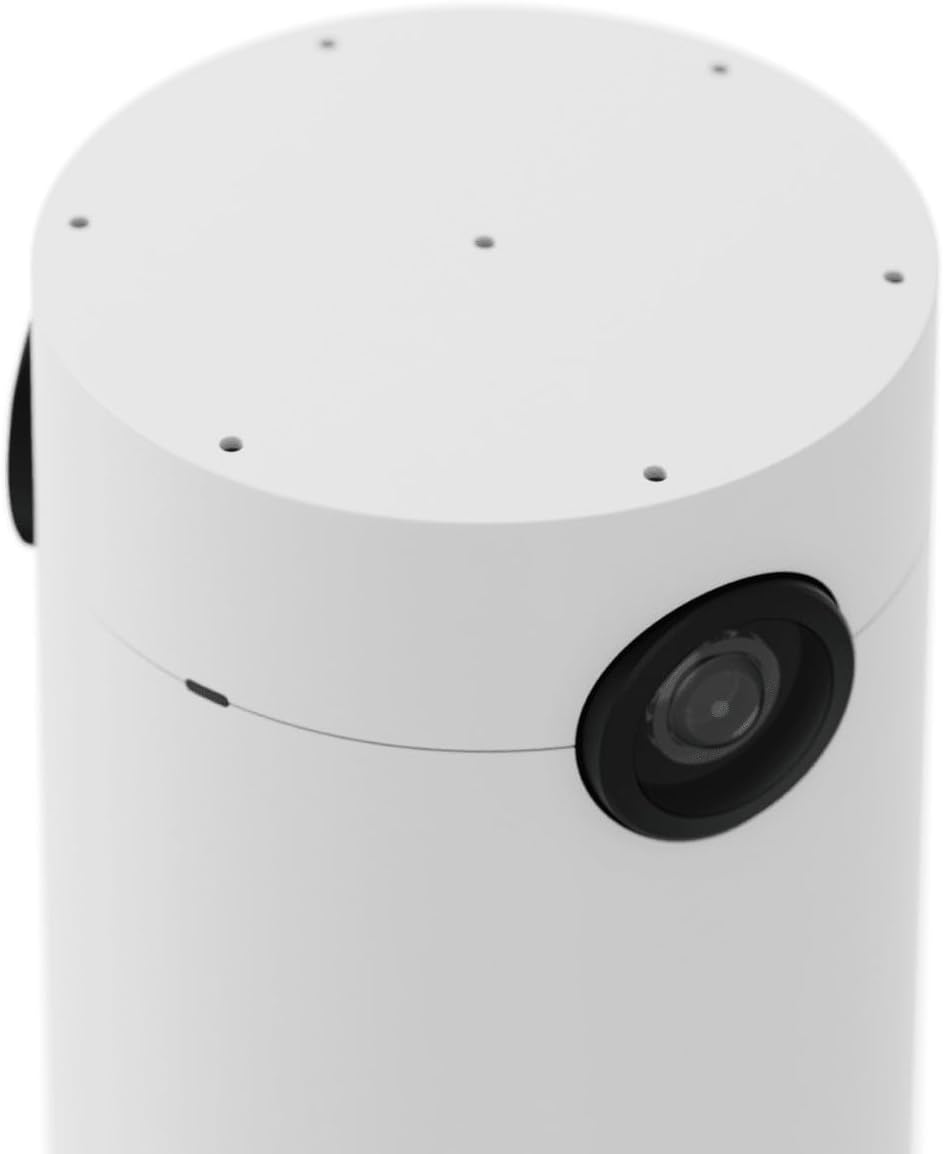
図1:Logitech Sightビデオ会議カメラ。この画像は、カメラの洗練された円筒形の白いデザインを示しており、側面にあるメインカメラレンズが強調されています。
2. セットアップとインストール
Logitech Sight カメラを適切にインストールするには、次の手順に従ってください。
- デバイスを開梱します。 カメラとすべての付属品をパッケージから慎重に取り出します。
- 配置を選択: 参加者を最適にカバーできるように、カメラを会議テーブルの中央に配置します。
- マウントで固定: 付属のマウントを使用して、カメラをテーブルにしっかりと固定できます。ケーブルを整理できる設計により、すっきりとしたセットアップを維持できます。

図2:Logitech Sightカメラの設置手順。この画像は、カメラをテーブル一体型マウントに下ろし、ケーブルをベースを通してきれいに配線し、すっきりとした設置を実現している様子を示しています。
- ケーブルを接続する: 必要なケーブル(電源、イーサネット、USB)をカメラ底面のポートに接続します。すべての接続がしっかりと行われていることを確認してください。

図3:ロジクールSightカメラの底面。 view デバイスを会議システムに接続するために不可欠な、電源、イーサネット、USB などのさまざまな接続ポートが表示されます。
- 電源オン: すべての接続が完了したら、デバイスの電源を入れます。
3. 操作手順
Logitech Sight カメラは、既存のビデオ会議プラットフォームとシームレスに統合できるように設計されています。
3.1. カメラ機能
- カメラは卓上 view参加者の表情や身振りを捉えるために、部屋の前方のカメラを補完します。
- 個人を賢く捉えるが、参加者がブロックすると限界に直面する可能性がある。 view 他の人に近づいたり、カメラから目をそらしたりしないでください。
3.2.オーディオコントロール
内蔵の 7 つのビームフォーミング マイクが部屋の周囲からクリアな音声をキャプチャします。
- 消音ボタン: カメラには、音声を素早くコントロールできる物理的なミュートボタンが搭載されています。マイクの状態はインジケーターライトで確認できます。

図4:マイクミュートボタンが表示されているLogitech Sightカメラのクローズアップ。ボタンには、マイクの現在の状態(アクティブまたはミュートなど)を示すインジケーターライトが付いています。
3.3. プライバシーシェード
プライバシー保護のため、カメラには物理的なプライバシー シェードが付属しています。
- プライバシーの有効化: カメラを使用していないときやプライバシーが必要なときは、プライバシー シェードをカメラ レンズの上にスライドさせます。

図5:プライバシーシェードを装着したLogitech Sightカメラ。このアクセサリはカメラレンズを物理的にカバーし、デバイスを使用していない時のプライバシーを確保します。
4. メンテナンス
定期的なメンテナンスにより、Logitech Sight カメラの最適なパフォーマンスと寿命が確保されます。
- クリーニング: カメラのレンズと外装は、柔らかく乾いた布で優しく拭いてください。研磨剤入りの洗剤や溶剤の使用は避けてください。
- ソフトウェアアップデート: 定期的にロジクールの公式ウェブサイトからファームウェアとソフトウェアのアップデートを確認し、インストールしてください。 webカメラに最新の機能とセキュリティ強化が適用されていることを確認するには、サイトをご覧ください。
- ケーブル管理 接続の問題を防ぐために、すべてのケーブルがきちんと整理され、ねじれや損傷がないことを確認してください。
5。 トラブルシューティング
Logitech Sight カメラで問題が発生した場合は、次のトラブルシューティング手順を検討してください。
- ビデオ出力なし:
- すべてのケーブル (USB、イーサネット) がカメラと会議システムの両方にしっかりと接続されていることを確認します。
- カメラの電源がオンになっていて、インジケーター ライトがアクティブになっていることを確認します。
- ビデオ会議アプリケーション内の設定をチェックして、Logitech Sight がアクティブ カメラとして選択されていることを確認します。
- オーディオ入力なし:
- カメラのマイクミュートボタンがアクティブになっていないことを確認します(インジケーターライトがミュート解除されていることを示します)。
- ビデオ会議アプリケーションのオーディオ入力設定をチェックして、Logitech Sight がマイクのソースとして選択されていることを確認します。
- カメラのファームウェアが最新であることを確認してください。
- ビデオ品質が悪い:
- カメラのレンズがきれいで、ほこりや汚れがないことを確認してください。
- 会議室の照明が適切であることを確認します。
- ネットワーク接続の安定性と帯域幅を確認してください。これらはビデオストリーミングの品質に影響する可能性があります。
- デバイスが認識されません:
- コンピュータまたは会議システムを再起動してみてください。
- カメラの USB ケーブルとイーサネット ケーブルを取り外して再度接続します。
- オペレーティング システムと会議ソフトウェアが最新であることを確認してください。
問題が解決しない場合は、サポート セクションを参照してさらにサポートを受けてください。
6. 仕様
| 特徴 | 詳細 |
|---|---|
| モデル番号 | 960001503 |
| ブランド | ロジテック |
| ビデオ解像度 | 3840 x 2160 (4K) |
| フレームレート | 60fps |
| マイク | 7つのビームフォーミングマイク |
| 寸法(長さx幅x高さ) | 7.66 x 9.43 x 13.39インチ |
| アイテム重量 | 1.1ポンド |
| 色 | 白 |
| ハードウェアプラットフォーム | PC |
| 接続性 | USB、イーサネット |
7. 保証情報
Logitech Sightビデオ会議カメラ(モデル960001503)の詳細な保証情報については、Logitechの公式ウェブサイトをご覧ください。 web保証条件については、ウェブサイトまたは製品に付属の保証書をご覧ください。保証条件は地域によって異なる場合があります。
8. サポート
さらに詳しいサポートやテクニカル サポートが必要な場合、またはこのマニュアルに記載されていない質問がある場合は、Logitech の公式サポート リソースにアクセスしてください。
- Logitechサポート Webサイト: www.logitech.com/support
- ロジクール公式ストア: Amazonのロジクールストアをご覧ください
サポートにお問い合わせの際は、製品のモデル番号 (960001503) とシリアル番号をご用意ください。