
1. はじめに
Coulisse Motion Blinds Domotica Box RS485 (CM-19) は、電動ウィンドウブラインドを既存のホームオートメーションおよびビルオートメーションネットワークやシステムにシームレスに統合するように設計されています。このデバイスはブリッジとして機能し、MotionBlindsの電動ウィンドウブラインドの高度な制御と自動化を可能にします。住宅、商業施設、ホテルなどの施設で使用されている、有線およびバッテリー駆動の幅広いモーターや制御装置と互換性があります。
2.製品オーバーview
CM-19 Domotica Boxは、電動ブラインドと中央オートメーションシステム間の通信を容易にするコンパクトなデバイスです。必要不可欠な操作部と接続ポートを備えたミニマルなデザインが特徴です。

図2.1: 前面 View. この画像は CM-19 Domotica Box の前面を示しており、シーンの選択、調整、デバイスのペアリング、ペアリング解除を行うコントロール ボタンが強調表示されています。
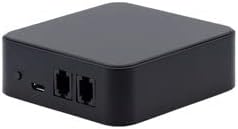
図2.2:背面 View. この画像は、電源用のマイクロ USB ポートと、ネットワークまたは RS485 接続用の 2 つの RJ45 ポートを備えた CM-19 Domotica Box の背面を示しています。

図 2.3: 主な特徴と寸法。 この図は、Domotica Box のコンパクトなサイズ (約 3.11 インチ) を示しており、電動ブラインドのシームレスな統合と、あらゆる標準 USB 充電器との電源互換性という主な機能を強調しています。

図2.4: スマートテクノロジーview. この画像はオーバーヘッドを示していますview MotionBlindsのスマートテクノロジーエコシステムの概要を紹介するこのビデオでは、Bluetoothモーターを素早くセットアップし、オプションのWi-Fiブリッジを介してGoogle HomeやAmazon Alexaなどのスマートホームシステムと連携させる方法について詳しく説明しています。また、ローカルデータストレージのプライバシー保護についても重点的に説明しています。
3. 安全情報
Domotica Boxの設置および操作前に、すべての安全に関する指示をよく読んで理解してください。これらの指示に従わない場合、感電、火災、または重傷を負う可能性があります。
- 損傷を防ぐために、デバイスが互換性のある USB 充電器 (5V DC、最小 1A) から電源供給されていることを確認してください。
- デバイスを水、湿気、または極端な温度にさらさないでください。
- 本装置を開けたり、改造したり、修理したりしないでください。修理はすべて資格のある担当者にご依頼ください。
- デバイスを直射日光や熱源から遠ざけてください。
- デバイス周囲の適切な換気を確保してください。
4. セットアップ
4.1 Domotica Boxの電源投入
- 設置場所の近くに適切な電源コンセントを見つけます。
- 標準 USB 充電器 (別売) を CM-19 Domotica Box の背面にあるマイクロ USB ポートに接続します。
- USB充電器を電源コンセントに差し込みます。デバイスの電源は自動的にオンになります。
4.2 ホームオートメーションシステムとの統合
CM-19 Domotica Boxは、RS485通信を使用してホームオートメーションおよびビルディングオートメーションネットワークとシームレスに統合できるように設計されています。具体的な接続および設定手順については、ホームオートメーションシステムのマニュアルを参照してください。
4.3 オプションのスマートホーム接続(Wi-Fiブリッジ経由)
Bluetooth対応のMotionBlindsをGoogle Home、Amazon Alexaなどの人気のスマートホームシステムに接続するには、オプションのMotionBlinds Wi-Fiブリッジが必要です。このブリッジは、ブラインドとスマートホームエコシステム間の通信を容易にします。
- MotionBlinds Wi-Fi ブリッジを特定の手順に従ってインストールします。
- MotionBlinds アプリケーション内のセットアップ手順に従って、ブラインドを Wi-Fi ブリッジに接続し、その後、お好みのスマート ホーム システムに接続します。
4.4 スマートフォンアプリのセットアップ
スマートフォンでブラインドを操作するには、お使いのデバイスのアプリストアから公式MotionBlindsアプリをダウンロードしてください。インストール後、アプリ内の指示に従ってブラインドをペアリングし、設定を行います。このプロセスは通常、いくつかの簡単な手順で完了します。
5. 操作手順
5.1 スマートフォンアプリでブラインドを操作する
MotionBlindsアプリとブラインドをペアリングすると、スマートフォンから直接ブラインドの動き(開閉、停止)を制御できます。アプリは、個々のブラインドまたはブラインドのグループを管理するための直感的なインターフェースを提供します。
5.2 タイマーと自動化のプログラミング
MotionBlindsアプリを使えば、モーターに直接タイマーを設定してブラインドを自動操作できます。この機能により、ブラインドは設定された時間に設定された位置に移動し、利便性と省エネを実現します。
- MotionBlinds アプリを開き、タイマーまたは自動化セクションに移動します。
- 特定のブラインド、希望の位置、アクティブ化時間を選択して、新しいスケジュールを作成します。
- プログラムしたタイマーを保存します。ブラインドは設定に従って自動で作動します。
注記: プログラムされたタイマーとブラインド位置に関連するすべてのデータと情報は、ユーザーのプライバシーを確保するために、クラウドではなくモーター上にローカルに保存されます。
6. メンテナンス
Coulisse Motion Blinds Domotica Box CM-19 は、メンテナンスが最小限で済みます。
- クリーニング: デバイスの外側を清掃するには、柔らかく乾いた布を使用してください。小さな汚れには、軽く湿らせた布で拭いてください。amp 布で拭いても構いません。刺激の強い化学薬品、研磨剤入りの洗剤、過度の湿気は使用しないでください。
- 製品のお手入れ方法: スポットクリーニング。
- 最適なパフォーマンスを維持するために、デバイスにほこりやごみが付着していないことを確認してください。
7。 トラブルシューティング
Coulisse Motion Blinds Domotica Boxで問題が発生した場合は、以下の一般的なトラブルシューティング手順をご参照ください。より複雑な問題については、カスタマーサポートまでお問い合わせください。
- デバイスの電源が入らない: USBケーブルがDomotica Boxと正常に動作するUSB充電器の両方にしっかりと接続されていることを確認してください。別のUSB充電器とケーブルをお試しください。
- ブラインドが反応しない: Domotica Boxの電源がオンになっており、ホームオートメーションシステムに正しく接続されていることを確認してください。MotionBlindsアプリでブラインドのペアリングステータスを確認してください。
- アプリの接続の問題: スマートフォンのインターネット接続が安定していることを確認してください。MotionBlindsアプリを再起動してください。Wi-Fiブリッジをご利用の場合は、正しく設定され、ネットワークに接続されていることを確認してください。
- 間欠制御: Domotica Boxまたはブラインドの近くに干渉源がないか確認してください。デバイスがブラインドの範囲内にあることを確認してください(Bluetoothを直接使用している場合)。
8. 仕様
| 属性 | 詳細 |
|---|---|
| ブランド | モーションブラインド |
| メーカー | クーリセ |
| モデル番号 | CM-19 |
| ASIN | B0BWSJ4MBF |
| 欧州連合 | 655457900597 |
| 色 | 黒 |
| アイテム重量 | 4オンス |
| パッケージ寸法 | 6 x 4 x 4インチ |
| 操作モード | 自動 |
| コントロールタイプ | 電動、コードレス |
| 取り付けタイプ | インサイドマウント |
| 初回利用可能日 | 25年2023月XNUMX日 |
9. 保証とサポート
製品の保証、返品、またはテクニカルサポートに関するお問い合わせは、販売元または製造元であるCoulisse/MotionBlindsまで直接お問い合わせください。具体的な保証条件と連絡先については、ご購入いただいた製品に付属の説明書をご覧ください。
MotionBlindsの公式ウェブサイトには、サポートリソース、FAQ、連絡先情報が掲載されていることが多いです。 webサイト: モーションブラインド