
1. はじめにview
このマニュアルでは、AVer CAM550ビデオ会議カメラのセットアップ、操作、メンテナンスの詳細な手順を説明します。CAM550は、高度な人工知能(AI)機能により、中規模から大規模の会議室におけるビデオ会議体験を向上させるように設計された、洗練された4Kデュアルレンズカメラです。
このカメラは、12倍光学ズームを備えたパン・チルト・ズーム(PTZ)レンズと、95°の視野を提供する二次AIレンズを統合しています。 view部屋全体をカバーし、参加者をインテリジェントにフレーミングします。USB、HDMI、IPストリーミングなど、多彩な接続オプションにより、様々な会議環境にシームレスに統合できます。

図1: 前面 view AVer CAM550 ビデオ会議カメラの。
2. 主な特徴
AVer CAM550 には、最適化された会議エクスペリエンスを実現するために設計されたいくつかの機能が組み込まれています。
- ダイナミックオートフレーミング: セカンダリ AI レンズがすべての参加者を検出し、新しい参加者が PTZ レンズをトリガーしてすべての個人を動的に再フレーミングし、最適な可視性を実現します。
- プリセットフレーミング: 事前に設定されたエリアとアクティブなスピーカーの両方を追跡します。
- 同時3ウェイ出力: USB、HDMI、IP 接続による同時出力をサポートします。
- ジェスチャーコントロール: 顔のどちらかの側で 1 本の指を上げるだけで、直感的なカメラ操作と AI 機能の起動が可能になります。
- HDMI ピクチャーインピクチャー (PIP) 機能: 同時実行が可能 viewスピーカーとパノラマルームの view.
- スマートギャラリー: AI技術を活用し、参加者の顔を切り抜き、会議室内での個々の参加者の視認性を高めます。ユーザーは、ヘッドショットモードと半身モードを選択できます。
- ケーブルレス会議アクセス: AVer の仮想 USB ストリーミング テクノロジーにより、1 本の RJ45 ケーブル経由で USB への IP ストリーミングが可能になり、ケーブルの煩雑さが軽減されます。
- オーディオトラッキングのサポート: AVer プリセット リンク機能を介してサードパーティの天井マイク (Shure/Sennheiser など) と統合します。
3.セットアップガイド
3.1 開梱とコンポーネントの確認
インストールを進める前に、すべてのコンポーネントを慎重に開梱し、次のアイテムが揃っていることを確認してください。
- AVer CAM550 カメラユニット
- 電源アダプター
- USBケーブル
- リモコン(モデルに付属している場合)
- ドキュメント(クイックスタートガイド、保証書)
3.2 物理的な配置
CAM550カメラを会議室の中央に設置することで、最適な映像範囲を確保できます。カメラは、適切な取り付け金具(別売)を使用して、ディスプレイ、壁、または天井に取り付けることができます。参加者全員がカメラから十分に視界に入るようにしてください。
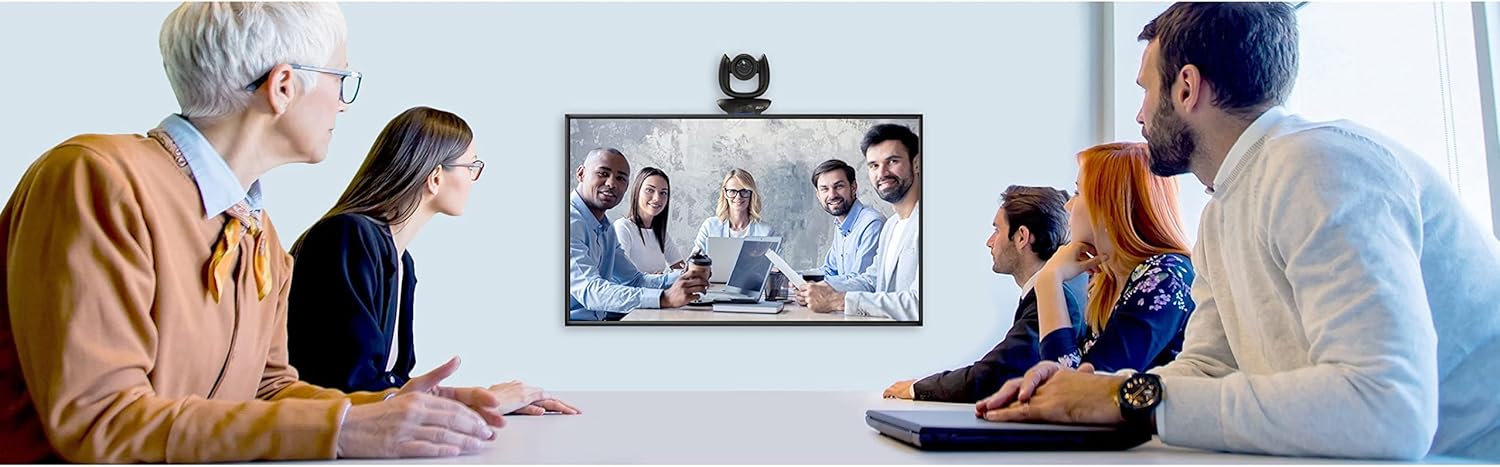
図 2: 会議室に設置された AVer CAM550。
3.3カメラを接続する
- 電源接続: 電源アダプターをカメラに接続し、電源コンセントに接続します。
- USB接続: コンピューターに直接接続する場合は、USB 3.1 ケーブルをカメラとコンピューターの使用可能な USB ポートに接続します。
- HDMI接続: デュアル ディスプレイを有効にするか、直接ビデオ出力を行うには、カメラからディスプレイ デバイスに HDMI ケーブルを接続します。
- IP接続: ネットワーク ストリーミングと仮想 USB 機能を利用するには、RJ45 イーサネット ケーブルをカメラからネットワークに接続します。
3.4 ソフトウェアのインストール(該当する場合)
AVer CAM550は、ほとんどのオペレーティングシステムでプラグアンドプレイで使用できます。ただし、高度な機能、ファームウェアのアップデート、または特定の設定については、AVerの公式Webサイトをご覧ください。 web必要なソフトウェアやドライバーをダウンロードするには、サイトにアクセスしてください。
4. 操作手順
4.1 基本的なカメラ操作
接続すると、カメラはビデオ会議ソフトウェアによって認識されます。通常、基本的なパン、チルト、ズーム機能は、ソフトウェアのインターフェースから直接、または付属のリモコンを使用して操作できます。
4.2 ダイナミックオートフレーミングとスマートギャラリー
CAM550のAI機能はカメラの view 参加者全員を映すか、個々の発言者に焦点を当てるかを選択できます。スマートギャラリー機能を使用すると、参加者ごとに個別のフレームを作成できるため、大規模な会議での視認性が向上します。これらの機能は通常、カメラのユーティリティソフトウェアまたは会議プラットフォームの設定で有効化および設定できます。
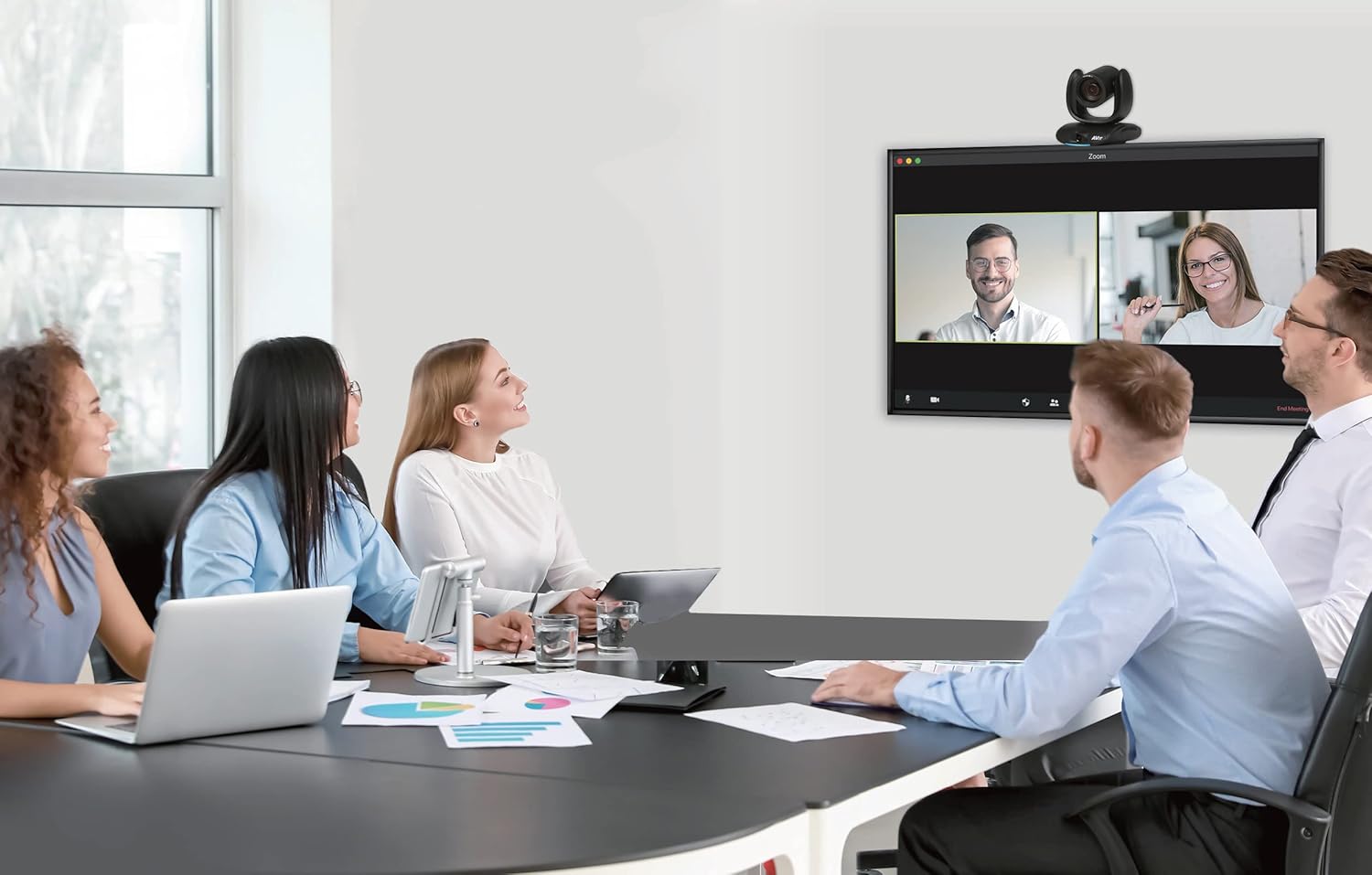
図3: スマートギャラリー機能の動作、個々の参加者を表示 views.
4.3 ジェスチャーコントロール
CAM550はジェスチャーコントロールに対応しており、リモコンを使わずに特定のAI機能やカメラ操作を操作できます。顔のどちらかの側で指を1本ずつかざすと、事前に定義されたアクションが起動します。利用可能なジェスチャーと対応する機能については、カメラのソフトウェア設定をご覧ください。
4.4 HDMI ピクチャーインピクチャー (PIP)
HDMI出力を使用する場合、PIP機能を使用すると、メインスピーカーの view 広角パノラマと並んで view 部屋の状況を把握し、参加者の見逃しを防ぐことができます。
4.5 仮想USBストリーミング
AVerの仮想USBストリーミング技術を活用することで、IPネットワーク経由でビデオとオーディオを伝送し、受信側でUSB信号に変換することができます。これにより、カメラの設置場所を柔軟に選択でき、USBケーブルの配線も削減できます。
5. メンテナンス
AVer CAM550 カメラの寿命を延ばし、最適なパフォーマンスを確保するには、次のメンテナンス ガイドラインに従ってください。
- クリーニング: カメラのレンズと本体は、柔らかく乾いた糸くずの出ない布で優しく拭いてください。刺激の強い化学薬品や研磨剤の使用は避けてください。
- ストレージ: 長期間使用しない場合は、カメラを直射日光や極端な温度を避け、涼しく乾燥した場所に保管してください。
- ファームウェアの更新: AVerを定期的にチェックする webファームウェアのアップデートについては、こちらのサイトをご覧ください。カメラのファームウェアを最新の状態に保つことで、最新の機能やパフォーマンスの向上を享受できます。
6。 トラブルシューティング
AVer CAM550 で問題が発生した場合は、次の一般的なトラブルシューティング手順を参照してください。
- ビデオ出力なし:
- すべてのケーブル (電源、USB、HDMI、IP) がしっかりと接続されていることを確認します。
- カメラの電源がオンになっていることを確認します。
- コンピュータのデバイス マネージャーまたは会議ソフトウェアの設定をチェックして、カメラが認識され、アクティブなビデオ ソースとして選択されていることを確認します。
- 画質が悪い:
- カメラのレンズを掃除してください。
- 会議室に十分な照明があることを確認してください。
- 会議ソフトウェアのビデオ解像度設定を確認してください。
- AI機能が動作しない:
- カメラのファームウェアが最新であることを確認してください。
- カメラのユーティリティ ソフトウェアで AI 機能が有効になっていることを確認します。
- 参加者がカメラにはっきりと映り、隠れていないことを確認します。
- 音声なし:
- 外部マイクを使用する場合は、マイクが正しく接続され、会議ソフトウェアでオーディオ入力として選択されていることを確認してください。
- カメラ(該当する場合)とコンピューター/会議システムの両方の音量レベルを確認します。
さらにサポートが必要な場合は、AVerサポートにお問い合わせください。 webサイトにアクセスするか、カスタマーサービスにお問い合わせください。
7. 仕様
| 仕様 | 詳細 |
|---|---|
| モデル番号 | CAM550 |
| カメラタイプ | デュアルレンズ(PTZ + AIレンズ) |
| ビデオ解像度 | 4K(メインレンズ) |
| 光学ズーム | 12倍(PTZレンズ) |
| トータルズーム | 24倍(PTZレンズ) |
| AIレンズ分野 View (FOV) | 95° |
| フレームレート | 30fps |
| 接続性 | USB 3.1、HDMI、IP |
| 寸法(長さx幅x高さ) | 10.7 x 10.2 x 10インチ |
| 重さ | 10.35ポンド |
| メーカー | AVerインフォメーション株式会社 |
8. 保証とサポート
製品保証に関する情報については、AVer CAM550に付属の保証書を参照するか、AVerの公式ウェブサイトをご覧ください。 web技術サポート、製品登録、その他のリソースについては、 www.averusa.com または、AVer カスタマー サービスに直接お問い合わせください。