
1. はじめに
このマニュアルには、FMOUSE スリム ホワイト ワイヤレス Bluetooth マウス M113 のセットアップ、操作、メンテナンス、トラブルシューティングに関する詳細な手順が記載されています。最適なパフォーマンスと長寿命を確保するために、ご使用前にこのマニュアルをよくお読みください。

画像1:FMOUSE M113 スリムホワイトワイヤレスBluetoothマウス
2. パッケージ内容
パッケージを開封したら、以下のアイテムがすべて含まれていることを確認してください。
- FMOUSE M113 ワイヤレスマウス x 1
- USB充電ケーブル(タイプC、80cm/31.5インチ)×1
- USBレシーバー(2.4GHz)×1
- 取扱説明書 x 1

画像2: FMOUSE M113マウスのパッケージ内容
3. セットアップ
3.1 マウスの充電
初めて使用する前に、付属のType-C USBケーブルを使用してマウスを完全に充電してください。充電ポートはマウスの前面にあります。
- 充電: スクロールホイールのライトが赤く表示されます。
- 充電完了: スクロールホイールのライトが消灯します。
- バッテリー残量低下: スクロールホイールのライトが赤く点滅します。

画像3: Type-C充電ポートとバッテリーインジケーター
3.2 マウスの接続(デュアルモード)
FMOUSE M113は、2.4GHzワイヤレス(USBレシーバー経由)とBluetooth 5.1の2つの接続モードをサポートしています。マウス底面のセレクタースイッチでモードを切り替えることができます。

画像4: マウスのデュアル接続オプション
3.2.1 2.4GHzワイヤレス接続(USBレシーバー)
- マウスの底面にある磁気スロットに収納されている USB レシーバーを見つけます。
- USBレシーバーをコンピューターの使用可能なUSBポートに接続します。
- マウスの底にあるスイッチをスライドさせて 2.4G 位置(USB アイコンで示されます)。
- マウスは自動的にデバイスに接続されます。
3.2.2 Bluetooth 5.1接続
- マウスの底にあるスイッチをスライドさせて ブルートゥース 位置(Bluetooth アイコンで示されます)。
- スクロール ホイールのライトが点滅し、ペアリング モードになっていることを示します。
- デバイス (MacBook、iPad、ラップトップなど) で、Bluetooth 設定に移動します。
- 検索する 利用可能なデバイスを選択し、「FMOUSE M113」(または同様のデバイス) を選択してペアリングします。
- ペアリングされると、スクロール ホイールのライトが点滅を停止し、点灯したままになります。
ビデオ1: 終了view FMOUSE M113の機能と接続性
4. マウスの操作
4.1 基本機能
- 左クリック: 一次選択とアクティベーション。
- 右クリック: コンテキスト メニューにアクセスします。
- スクロールホイール: コンテンツを垂直にスクロールします。
4.2 DPI調整
マウスにはカーソルの感度をカスタマイズできる4段階のDPIレベル(800/1200/1600/2400)が搭載されています。 DPIボタン (スクロールホイールの近く)を回すと設定が切り替わります。スクロールホイールのライトの色は現在のDPIレベルを示します。
- 800dpi: (具体的な色は異なる場合がありますので、画像をご参照ください)
- 1200dpi: (具体的な色は異なる場合がありますので、画像をご参照ください)
- 1600dpi: (具体的な色は異なる場合がありますので、画像をご参照ください)
- 2400dpi: (具体的な色は異なる場合がありますので、画像をご参照ください)
スクロール ホイールのライトをオンまたはオフにするには、DPI ボタンを 2 秒間長押しします。

画像5: 4つの調整可能なDPIレベルと対応するライトインジケーター
4.3 デスクトップに戻るボタン
マウスには専用の デスクトップに戻るボタンこのボタンを押すと、開いているすべてのウィンドウが瞬時に最小化され、パソコンのデスクトップに戻ります。この機能は、プライバシー保護やタスクの切り替えを素早く行うのに便利です。

画像6: デスクトップに戻るボタンの機能
4.4 ミュート/音量調節ボタン
の ミュートボタン 素早いオーディオコントロールを提供します:
- シングルプレス: コンピューターのオーディオをミュートまたはミュート解除します。
- 長押し(2秒)してスクロールします。 長押しした後、ホイールを上下にスクロールしてコンピューターの音量を調整できます。

画像7: ミュートと音量調整機能
4.5 サイレントクリック機能
FMOUSE M113は静音クリックボタンを搭載し、使用時のノイズを低減します。図書館、オフィス、深夜の作業など、静かな環境に最適です。
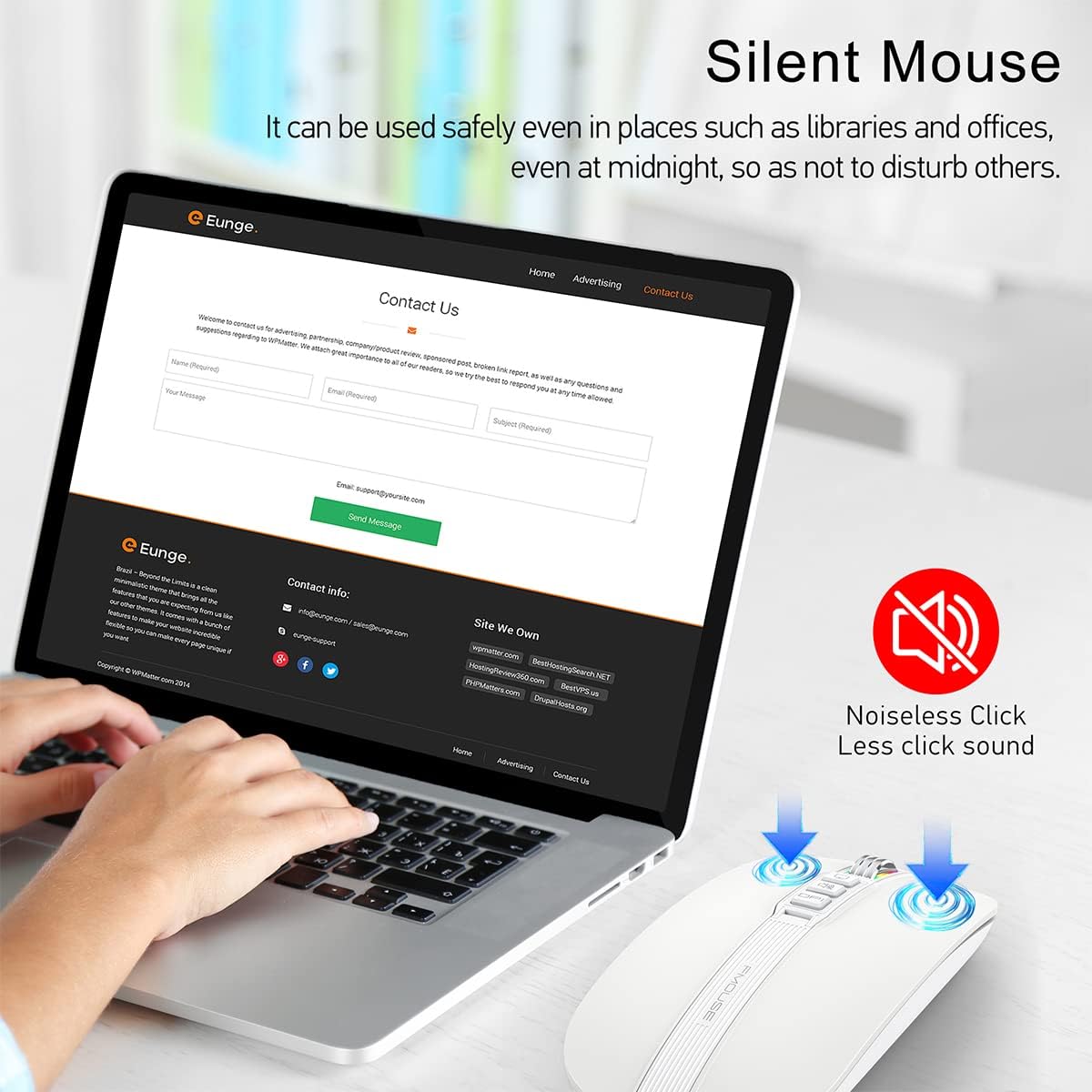
画像8: マウスのサイレントクリック機能
5. メンテナンス
5.1 クリーニング
- クリーニングする前に、マウスをデバイスから取り外してください。
- 柔らかく乾いた、糸くずの出ない布を使用してマウスの表面を拭きます。
- 頑固な汚れには、軽くamp布を水または中性洗剤で湿らせてください。過度の湿気を避けてください。
- 強力な化学薬品、研磨剤入りの洗剤、溶剤は使用しないでください。
5.2バッテリーケア
- バッテリーの状態を維持するために、マウスを定期的に充電してください。
- バッテリーを頻繁に完全に放電することは避けてください。
- マウスを極端な温度にさらさないでください。バッテリー寿命に影響する可能性があります。
5.3 ストレージ
- 長期間使用しない場合は、マウスを涼しく乾燥した場所に保管してください。
- バッテリー寿命を節約するために、マウスの電源がオフになっていることを確認してください。
- USB レシーバーは紛失を防ぐためにマウスの底面にある磁気スロットに収納できます。
6。 トラブルシューティング
6.1 接続の問題
- マウスが 2.4GHz USB レシーバー経由で接続されない:
- USB レシーバーが動作中の USB ポートにしっかりと差し込まれていることを確認します。
- マウスの底面にあるスイッチが 2.4G の位置に設定されていることを確認します。
- レシーバーを別の USB ポートに接続してみてください。 - マウスが Bluetooth 経由で接続されない:
- マウスの底面にあるスイッチが Bluetooth の位置に設定されていることを確認します。
- デバイスで Bluetooth が有効になっていることを確認します。
- デバイスの Bluetooth 設定からマウスの以前のペアリングをすべて削除し、再度ペアリングを試みます。
- マウスが十分に充電されていることを確認してください。
6.2 DPIライトの動作
- DPIライトの色が変わらない: DPIボタンを押して設定を切り替えます。それでも設定が変わらない場合は、マウスの電源がオンになっていて充電されていることを確認してください。
- DPI ライトがオフです: DPI ボタンを 2 秒間長押しすると、ライトのオン/オフが切り替わります。
6.3 充電の問題
- マウスが充電されない:
- Type-C 充電ケーブルがマウスと電源の両方にしっかりと接続されていることを確認します。
- 別の USB ポートまたは電源アダプターを使用してみてください。
- 充電ケーブルが破損していないか確認してください。 - スクロールホイールのライトが赤く点滅: これは電池残量が少ないことを示しています。マウスを電源に接続して充電してください。
6.4 カーソルの移動
- カーソルの動きが不規則またはまったくない:
- マウスが正しく接続されていることを確認します (2.4GHz または Bluetooth)。
- バッテリーレベルを確認し、必要に応じて充電してください。
- マウスの底面にある光学センサーを清掃します。
- マウスが適切な表面(反射率が高くない、または透明ではない)で使用されていることを確認します。
7. 仕様
| 特徴 | 仕様 |
|---|---|
| 製品寸法 | 4.45 x 2.24 x 0.98 インチ (113 x 57 x 25 mm) |
| アイテム重量 | 2.4オンス(68グラム) |
| 接続技術 | Bluetooth 5.1、2.4GHzワイヤレス(USB) |
| 動き検出技術 | 光学 |
| DPI レベル | 800 / 1200 / 1600 / 2400 |
| 電池のタイプ | リチウムイオン電池1個(付属) |
| 充電ポート | タイプC |
| 特集 | ワンクリックDPI調整、ワンクリックデスクトップアクセス、ワンクリックミュート、3つのショートカットキー |

画像9: FMOUSE M113マウスの寸法
8. 保証とサポート
8.1 保証情報
FMOUSE製品は、最高品質基準に基づいて設計・製造されています。保証の詳細については、製品パッケージに同梱されている保証書、またはFMOUSEの公式ウェブサイトをご覧ください。 webサイトでご確認ください。保証請求の際は購入証明として領収書を保管してください。
8.2 カスタマーサポート
FMOUSE M113 マウスに関して、このマニュアルに記載されていない問題や質問がある場合は、次のチャネルを通じて FMOUSE カスタマー サポートにお問い合わせください。
- 正式 Webサイト: AmazonのFMOUSEストアをご覧ください
- メールアドレス: 製品パッケージまたは公式 web連絡先メールアドレスのサイト。