
1. はじめに
このマニュアルには、Epson EcoTank L8180 A3+フォト多機能プリンターのセットアップ、操作、メンテナンスに関する包括的な手順が記載されています。プリンターを正しく使用し、性能と寿命を最大限に引き出すために、このマニュアルをよくお読みください。このマニュアルは、今後の参考のために保管してください。
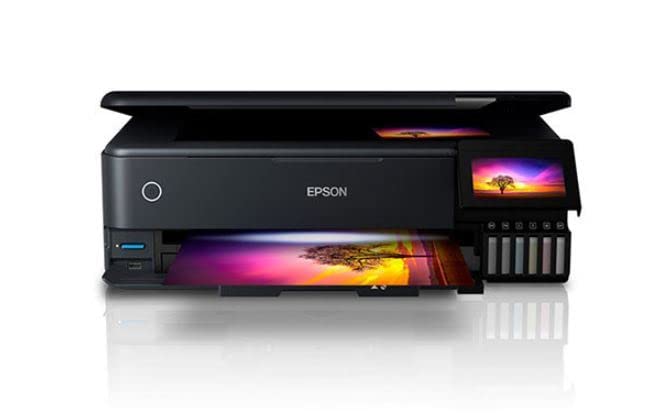
図1:エプソンエコタンクL8180プリンター。この画像は前面を示しています。 view エプソン エコタンク L8180 プリンターの、コンパクトなデザインと前面給紙式用紙トレイの特長を紹介します。
2. パッケージ内容
パッケージにすべてのアイテムが含まれていることを確認します。
- エプソン エコタンク L8180 プリンター
- 電源ケーブル
- 初期インクボトルセット(シアン、マゼンタ、イエロー、ブラック、ライトシアン、ライトマゼンタ)
- セットアップガイド
- ソフトウェアCD-ROM(Windows/macOS用)
- USBケーブル
3. セットアップ
3.1開梱と配置
- プリンターを箱から取り出し、保護材、テープ、フィルムをすべて取り除きます。
- プリンターは、通気と操作のために周囲に十分なスペースがある平らで安定した面に設置してください。
3.2 インクタンクの充填
EcoTank L8180はカートリッジ不要のインクタンクシステムを採用しています。インクタンクの補充は、以下の手順に従ってください。
- インクタンクユニットのカバーを開きます。
- 対応する色のインクボトルのキャップを開けてください。各ボトルには、誤充填を防ぐための固有のキーが付いています。
- インクボトルを注入口に挿入してください。インクが自動的にタンクに流れ込みます。ボトルを押さないでください。
- タンクがいっぱいになるとインクの供給が止まります。ボトルを取り外し、キャップを閉めてください。
- 6 つのインク色すべて (シアン、マゼンタ、イエロー、ブラック、ライト シアン、ライト マゼンタ) について繰り返します。
- インクタンクユニットのカバーを閉じます。
3.3 電源接続と初期設定
- 電源ケーブルをプリンターに接続し、電源コンセントに接続します。
- 電源ボタンを押して、プリンターの電源をオンにします。
- 10.9cm カラータッチスクリーンの画面上の指示に従って、言語、日付、時刻を選択します。
- プリンターはインクの充填プロセスを開始します。このプロセスには数分かかる場合があります。このプロセス中はプリンターの電源を切らないでください。
- インクの充電が完了すると、プリンターはソフトウェアのインストールの準備が整います。

図2:プリンターのタッチスクリーンインターフェース。この画像は、プリンターの10.9cmカラータッチスクリーンのクローズアップで、ユーザーがインターフェースを操作している様子を示しています。
3.4 ソフトウェアのインストールと接続
すべての機能を有効にするには、コンピューターまたはモバイル デバイスにプリンター ソフトウェアをインストールします。
- コンピューター(Windows/macOS)の場合: 付属のソフトウェアCD-ROMを挿入するか、エプソンの公式サポートサイトから最新のドライバとユーティリティをダウンロードしてください。 webサイトにアクセスしてください。画面の指示に従ってインストールしてください。
- 接続オプション:
- USB接続: USB ケーブルを使用してプリンターをコンピューターに接続します。
- Wi-Fi接続: プリンターのタッチスクリーンで、Wi-Fi セットアップ メニューに移動し、指示に従ってワイヤレス ネットワークに接続します。
- イーサネット接続: プリンタからルータまたはネットワーク ハブに Ethernet ケーブルを接続します。
- モバイルデバイスの場合: お使いのデバイスのアプリストアからEpson Smart Panelアプリをダウンロードしてください。アプリ内の指示に従って、モバイルデバイスをWi-Fi経由でプリンターに接続してください。

図3: モバイルからのワイヤレス印刷。この画像は、Epson EcoTank L8180プリンターがスマートフォンからワイヤレスで印刷ジョブを受信し、Wi-Fi接続を実証している様子を示しています。
4. 操作手順
4.1用紙のセット
このプリンターは、A3+ までのさまざまな種類とサイズの用紙をサポートします。
- 用紙サポートを開き、出力トレイを引き出します。
- 用紙の幅に合わせてエッジガイドを調整します。
- 用紙の種類とサイズに応じて、背面の給紙カセットまたは前面の給紙カセットに用紙をセットしてください。印刷面が正しい方向を向いていることを確認してください。
- 写真用紙の場合は、専用のフォト用紙トレイを使用してください。
4.2 文書と写真の印刷
- コンピューターまたはモバイル デバイスで、印刷したいドキュメントまたは写真を開きます。
- 選択 印刷 アプリケーションのメニューから。
- プリンターとしてEpson L8180を選択します。
- 用紙サイズ (A3+、A4 など)、メディア タイプ (光沢フォト用紙など)、印刷品質、カラー オプションなどの印刷設定を調整します。
- クリック 印刷.
4.3 ドキュメントのスキャン
L8180 には、文書や写真をスキャンするためのフラットベッド スキャナーが搭載されています。
- スキャナーの蓋を持ち上げます。
- ドキュメントまたは写真を、角のマークに合わせて、スキャナーガラスの上に下向きに置きます。
- スキャナーのカバーをゆっくり閉じます。
- コンピューターから Epson Scan ソフトウェアを開くか、プリンターのコントロール パネルのスキャン機能を使用します。
- スキャン設定 (解像度、カラー モード、保存先フォルダーなど) を選択し、スキャンを開始します。
4.4 文書のコピー
プリンターのコントロールパネルを使用してコピーを作成します。
- セクション 4.3 の説明に従って、ドキュメントをスキャナー ガラスに置きます。
- プリンタのタッチスクリーンで、 コピー オプション。
- コピー枚数、用紙サイズ、品質などの設定を調整します。
- を押す 始める ボタンをクリックしてコピーを開始します。
4.5 ダイレクトプリント(メモリカード/USB)
L8180 では、メモリ カードや USB ドライブからの直接印刷が可能です。
- メモリ カードをカード スロットに挿入するか、USB フラッシュ ドライブを USB ポートに挿入します。
- プリンタのタッチスクリーンで、 メモリーカード or USB オプション。
- 印刷したい写真または文書を参照して選択します。
- 印刷設定を調整して押す 印刷.
4.6 CD/DVD印刷
このプリンターは、印刷可能な CD/DVD への直接印刷をサポートしています。
- プリンターの CD/DVD トレイ カバーを開きます。
- 印刷可能な CD または DVD を CD/DVD トレイに置き、正しく装着されていることを確認します。
- CD/DVD トレイをプリンターの専用スロットに挿入します。
- コンピュータ上の Epson Print CD ソフトウェアを使用して、ディスクにデザインして印刷します。

図4:CD/DVD印刷機能。この画像は、Epson EcoTank L8180プリンターの専用トレイに印刷可能なCDをセットし、直接ディスク印刷を行う様子を示しています。
5. メンテナンス
5.1 インクの補充
インクタンクのインク残量が少なくなった場合は、エプソン純正インクボトルを使用して補充してください。インク補充手順の詳細については、セクション3.2を参照してください。
重要: 最適な印刷品質を確保し、プリンターの損傷を防ぐために、純正の Epson Claria ET プレミアム インクのみを使用してください。
5.2 プリントヘッドのクリーニング
印刷品質が低下した場合(例:線の欠け、印刷のかすれ)、プリントヘッドのクリーニングを実行してください。
- プリンターのタッチスクリーンで、 メンテナンス or 設定.
- 選択 プリントヘッドのクリーニング.
- 画面の指示に従ってください。このプロセスでは少量のインクを使用します。
- クリーニング後、ノズルチェックパターンを印刷して改善を確認してください。印刷品質がまだ低い場合は、クリーニングを最大3回繰り返してください。
5.3 ノズルチェック
クリーニングする前にノズル チェックを実行して印刷品質の問題を診断します。
- プリンターのタッチスクリーンで、 メンテナンス or 設定.
- 選択 ノズルチェック.
- プリンターがパターンを印刷します。パターンに隙間や欠けている部分がないか確認してください。
5.4 プリンターのクリーニング
定期的にプリンタの外側を柔らかくて乾いた布で拭いてください。amp糸くずの出ない布を使用してください。研磨剤入りの洗剤や溶剤は使用しないでください。
6。 トラブルシューティング
6.1 一般的な問題と解決策
- プリンターが応答しません:
- プリンタの電源がオンになっており、安全に接続されていることを確認します (USB、Wi-Fi、イーサネット)。
- プリンターのタッチスクリーンにエラーメッセージがないか確認します。
- プリンターとコンピューター/ルーターを再起動します。
- アプリケーションの印刷ダイアログで正しいプリンターが選択されていることを確認します。
- 印刷品質が悪い:
- ノズルチェック(セクション 5.3)とプリントヘッドのクリーニング(セクション 5.2)を実行します。
- インクタンクが適切に満たされていることを確認します。
- 印刷ジョブには純正のエプソン インクと適切な用紙を使用してください。
- アプリケーションの印刷設定をチェックして、用紙の種類と希望する品質と一致していることを確認します。
- 紙詰まり:
- プリンタの電源をオフにし、用紙トレイまたはプリンタ内部に詰まった用紙を慎重に取り除きます。
- 用紙が正しくセットされ、折り目や汚れがないことを確認してください。url編。
- 用紙トレイに用紙を入れすぎないでください。
- Wi-Fi 接続の問題:
- プリンターがワイヤレス ルーターの範囲内にあることを確認します。
- 入力した Wi-Fi パスワードが正しいことを確認します。
- ワイヤレス ルーターとプリンターを再起動します。
- ネットワーク干渉がないか確認してください。
6.2 エラーコード
プリンターの画面にエラーコードが表示された場合は、画面上の指示またはエプソンのサポートを参照してください。 webそのコードに関連する具体的な解決策については、サイトをご覧ください。
7. 仕様
| 特徴 | 詳細 |
|---|---|
| モデル名 | L8180 |
| 製品寸法(奥行き×幅×高さ) | 37.9 x 52.3 x 16.9 センチメートル |
| アイテム重量 | 14.6キロ |
| 最大メディアサイズ | A3以上 |
| 印刷技術 | インクタンク(エプソン クラリア ET プレミアムインク 6色) |
| インクの色 | シアン、マゼンタ、イエロー、ブラック、ライトシアン、ライトマゼンタ |
| 最大印刷解像度(カラー/白黒) | 5760 x 1440 dpi |
| 最大印刷速度(カラー/白黒) | 32ppm |
| スキャナタイプ | フラットベッド |
| 最大コピー速度(白黒) | 32ppm |
| 両面印刷 | 自動 |
| 最大入力シート容量 | 120枚 |
| 制御方法 | タッチ(10.9cmカラータッチスクリーン) |
| 接続技術 | Wi-Fi、イーサネット、USB |
| 対応デバイス | ノートパソコン、PC、タブレット |
| オペレーティングシステムの互換性 | Windows XP以降、macOS |
| ワットtage | 17ワット時 |
| 特集 | A3+ フチなし写真印刷、メモリカードスロット経由の直接印刷、USB ポート、イーサネット、CD/DVD 印刷 |

図5:プリンターの寸法。この画像は、Epson EcoTank L8180プリンターの物理的寸法(幅、奥行き、高さ)をミリメートル単位で示す図です。
8. 保証とサポート
8.1 保証情報
エプソンエコタンクL8180プリンターには、 限定保証保証期間や保証内容の詳細など、具体的な条件については、製品に付属の保証書を参照するか、エプソンの公式サポートサイトをご覧ください。 webサイト。
8.2 カスタマーサポート
技術的なサポート、トラブルシューティング、またはサービスに関するお問い合わせについては、エプソンのカスタマー サポートにお問い合わせください。
- オンラインサポート: エプソン公式サポートをご覧ください webFAQ、ドライバー、マニュアル、連絡先情報が掲載されているサイトです。
- 電話サポート: 製品のマニュアルまたはエプソンの webローカル サポート番号のサイト。
サポートに連絡するときは、プリンターのモデル (L8180) とシリアル番号を用意してください。