
1. はじめに
このマニュアルには、XINMENG 60% ゲーミングキーボード&マウスコンボのセットアップ、操作、メンテナンスに関する詳細な手順が記載されています。製品の最適なパフォーマンスと長寿命を確保するために、ご使用前にこのマニュアルをよくお読みください。
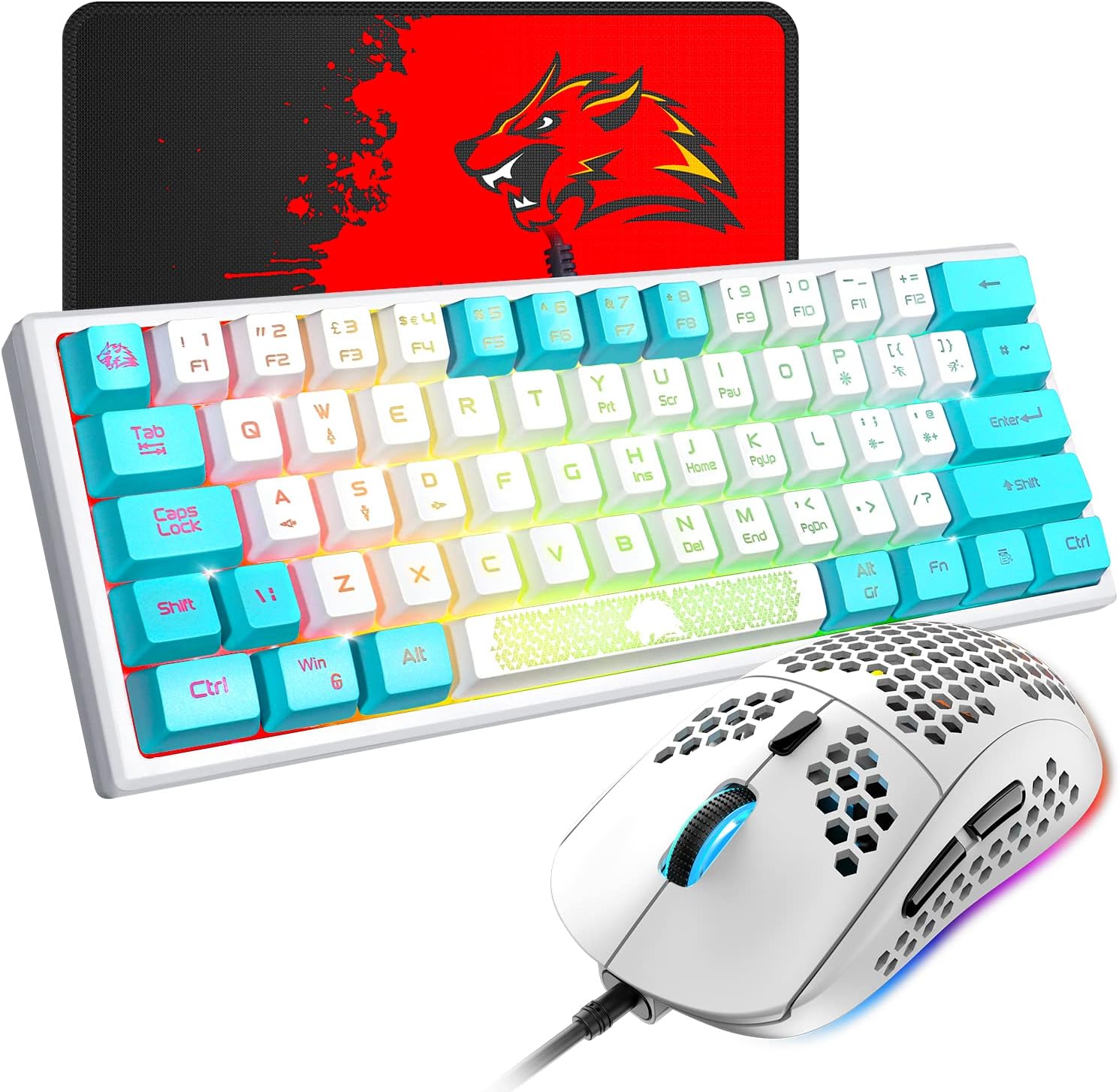
画像 1.1: RGB バックライト付きのコンパクトなキーボードと軽量のハニカム光学式マウスを備えた XINMENG 60% ゲーミング キーボードとマウスのコンボ。
2 製品の特徴
- 60% コンパクトレイアウトキーボード: 省スペース設計で、ゲームのセットアップや持ち運びに最適です。
- RGBバックライト: キーボードとマウスの両方の照明効果をカスタマイズでき、ユーザーエクスペリエンスが向上します。
- メカニカルフィールキーボード: 従来のメカニカルキーボードに比べてノイズが少なく、触覚的なタイピング体験を提供します。
- ハニカム光学式マウス: 軽量設計(約 65 グラム)で、穴あきシェルにより放熱性が向上し、人間工学に基づいた快適性を実現。
- 調整可能なDPIマウス: 最大 6400 DPI (6 レベル、編集可能) で正確なカーソル制御を実現します。
- FNファンクションキー: 61 キーのミニ キーボードには、フルサイズの 104 キー キーボード機能にアクセスするための FN キーの組み合わせが含まれています。
- 幅広い互換性: Windows XP、WIN 7/8/10、MAC OS 2.0 と互換性があります。

画像 2.1: 幅約 11.8 インチ、高さ約 4.3 インチのコンパクトな 60% レイアウトのキーボードを示す図。

画像 2.2: コンパクトなキーボードをバックパックに入れて、旅行、オフィス、自宅での使用に携帯しやすいことを実証しています。
3. セットアップ手順
- 開梱: キーボードとマウスをパッケージから慎重に取り出します。
- 繋がり: キーボードのUSBケーブルをコンピュータの空いているUSBポートに接続します。マウスのUSBケーブルをコンピュータの別の空いているUSBポートに接続します。
- ドライバーのインストール: キーボードとマウスはプラグアンドプレイデバイスです。オペレーティングシステムは必要なドライバーを自動的に検出し、インストールします。通常、追加のソフトウェアのインストールは必要ありません。
- 初期テスト: 接続後、キーボードを入力してテストし、マウスでカーソルを動かしたりボタンをクリックしてテストし、正しく機能していることを確認します。
4. 操作手順
4.1 キーボードの機能

図4.1: 例ampキーボードで利用可能なさまざまなRGBバックライト効果のリスト、asinさまざまなカラーパターン。
- RGBバックライトコントロール: プレス FN+P 異なるバックライト効果を切り替えます。キーボードには、様々なクールなバックライト効果と、5段階の明るさを備えた単色ライトオプションが用意されています。
- FNキーの組み合わせ: キーボードでは、FNキーの組み合わせで二次機能にアクセスできます。具体的な機能については、キーキャップの凡例を参照してください。例:amp上:
- プレス FN+W W、S、A、Dキーと上下左右の矢印キーを切り替えます。もう一度押すと元に戻ります。
- ESC キーとスペース バーには、発光パターンや FN キーからアクセスできる二次機能が付いている場合があります。

画像 4.2: FN 多機能ショートカット キーを示す図。FN + W で WASD キーと矢印キーの機能を切り替える方法を示しています。
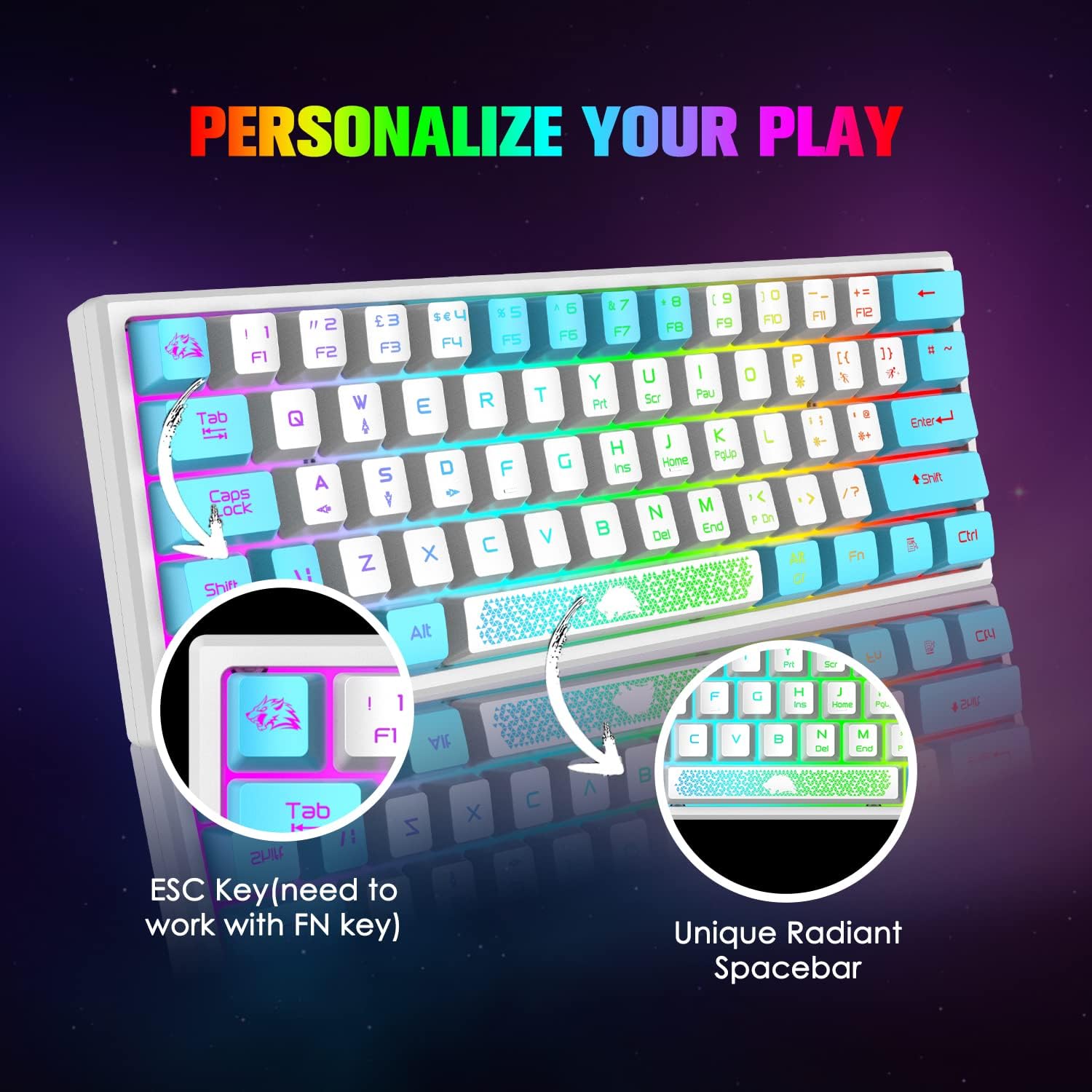
画像4.3: クローズアップ view キーボードの ESC キーとユニークな光るスペースバーのデザインと、FN キーの潜在的な機能を強調します。
4.2 マウスの機能

図4.4:6ボタンゲーミングマウスの図。DPIボタン、スクロールホイール、左右ボタン、進む/戻るボタンがラベル付けされています。また、7色に自動変化するブリージングバックライトも表示されています。
- DPI 調整: 専用のDPIボタン(通常はスクロールホイールの後ろにあります)を使って、さまざまなDPI設定を切り替えることができます。マウスは最大6400DPIをサポートし、6段階の編集が可能です。
- ボタン: マウスには、左クリック、右クリック、スクロールホイールクリック、DPI ボタン、進むボタン、戻るボタンの 6 つのボタンがあります。
- RGBバックライト: このマウスは、7色の自動変化バックライトを搭載しています。この照明効果は通常自動で、手動で調整することはできません。

画像4.5: 側面 view マウスの DPI 範囲が 800 から 10000 まで表示され、インジケーターには現在の設定が 5000 DPI 付近であることがわかります。

画像 4.6: マウスの軽量ハニカム シェル デザイン。人間工学に基づいた形状と、快適性と放熱性を高める穴あき構造が特徴です。
5. メンテナンス
- クリーニング: キーボードとマウスの表面を拭くときは、柔らかく乾いた布を使用してください。より深く掃除するには、軽く湿らせた布を使用してください。amp 布を使用することで、液体が内部コンポーネントに入り込まないようにすることができます。
- ほこりの除去: 圧縮空気を使用して、キーキャップの間やマウスの光学センサーからほこりやゴミを取り除きます。
- ケーブルのお手入れ: 損傷を防ぐため、USB ケーブルを急激に曲げたり、過度に引っ張ったりしないでください。
- ストレージ: 使用していないときは、直射日光や極端な温度を避け、清潔で乾燥した環境にコンボを保管してください。
6。 トラブルシューティング
- キーボード/マウスが応答しない:
- USB ケーブルがコンピューターの USB ポートにしっかりと接続されていることを確認します。
- デバイスを別の USB ポートに接続してみてください。
- コンピュータを再起動します。
- バックライトが機能しない:
- キーボードのバックライトがオフになっていないか、最低の明るさに設定されていないか確認してください。 FN+P モードを切り替えます。
- マウスのバックライトは自動で点灯します。動作しない場合は、マウスを再接続してみてください。
- キーが正しく登録されない:
- 影響を受けたキーを清掃し、そのメカニズムにゴミが詰まっていないことを確認します。
- キーの機能を変更する可能性のある FN キーの組み合わせがアクティブになっていないことを確認します (例: WASD/矢印キーの切り替え)。
- マウスカーソルがジャンプしたり不正確になる:
- マウスの光学センサーをクリーニングします。
- マウスを適切な表面(できればマウス パッド)の上で使用していることを確認してください。
- DPI ボタンを使用して DPI 設定を調整します。
7. 仕様
| 特徴 | 詳細 |
|---|---|
| ブランド | 新門 |
| モデル | B09TDCBSJD |
| 色 | ホワイト&ブルー |
| 接続技術 | USB有線 |
| キーボードレイアウト | 60% (61 キー) |
| キーボードのバックライト | RGB、5段階の明るさ |
| マウスDPI | 最大6400 DPI(6段階調整可能) |
| マウスボタン | 6つのボタン |
| マウスのデザイン | 軽量ハニカム光学 |
| 対応デバイス | ゲーム機、パソコン |
| オペレーティングシステムの互換性 | Windows XP、Windows 7/8/10、Mac OS 2.0 |
| アイテム重量 | 2.05ポンド(コンボの場合のおおよその重量) |
| パッケージ寸法 | 17.13 x 6.46 x 2.44インチ |
8. 保証とサポート
保証情報およびカスタマーサポートについては、ご購入いただいた製品に付属の説明書をご参照いただくか、販売店またはメーカーに直接お問い合わせください。保証期間を延長できる保護プランをご用意している場合がございますので、詳しくはご購入オプションをご確認ください。