
1. はじめに
このマニュアルでは、WAVLINK DisplayLinkラップトップドッキングステーションのセットアップ、操作、メンテナンスの詳細な手順を説明しています。このドッキングステーションは、最大5K/4K解像度のデュアルモニター、100Wの電力供給、そして多様な周辺機器接続に対応する複数のUSBポートを備え、ラップトップの接続性を拡張するように設計されています。最適なパフォーマンスと安全性を確保するために、ご使用前にこのマニュアルをよくお読みください。
2.製品オーバーview
2.1 パッケージ内容
- WAVLINK DisplayLink ラップトップドッキングステーション
- 130W電源アダプター
- USB-C から USB-C へのケーブル
- USB-C - USB-A ケーブル
- クイックスタートガイド
- ドライバCD (ドライバーはオンラインでダウンロードすることもできます)
2.2 デバイスのレイアウトとポート
WAVLINKドッキングステーションは、様々な接続ニーズに対応する豊富なポートを備えています。以下は、前面パネルと背面パネル、そしてそれぞれのポートを示した図です。

図2.2.1: フロントとリア view WAVLINK DisplayLink ラップトップ ドッキング ステーションの、利用可能なすべてのポートを表示します。
フロントパネル:
- USB 3.0 ポート (x2): キーボード、マウス、フラッシュドライブなどの USB 周辺機器を接続します。
- USB-Cポート(x2): 1 つはホスト接続用 (最大 100W の電力供給)、もう 1 つはデータ用です。
- LEDインジケーター: 電源と接続の状態を示します。
- オーディオ出力ポート: ヘッドホンやスピーカーを接続します。
- マイク入力ポート: マイクを接続します。
後面パネル:
- 電源オン/オフスイッチ: デバイスの電源をオンまたはオフにします。
- DC 20V電源入力: 130W 電源アダプターに接続します。
- ギガビットイーサネットポート: 有線ネットワーク接続用。
- HDMI 2.0 ポート (x2): 外部ディスプレイを接続します。
- DisplayPort 1.2 ポート (x2): 外部ディスプレイを接続します。
- USB 3.0 ポート (x4): 追加の USB 周辺機器を接続します。
- USB-Cホストポート(PD対応): データと電力を供給するためにラップトップに接続します。
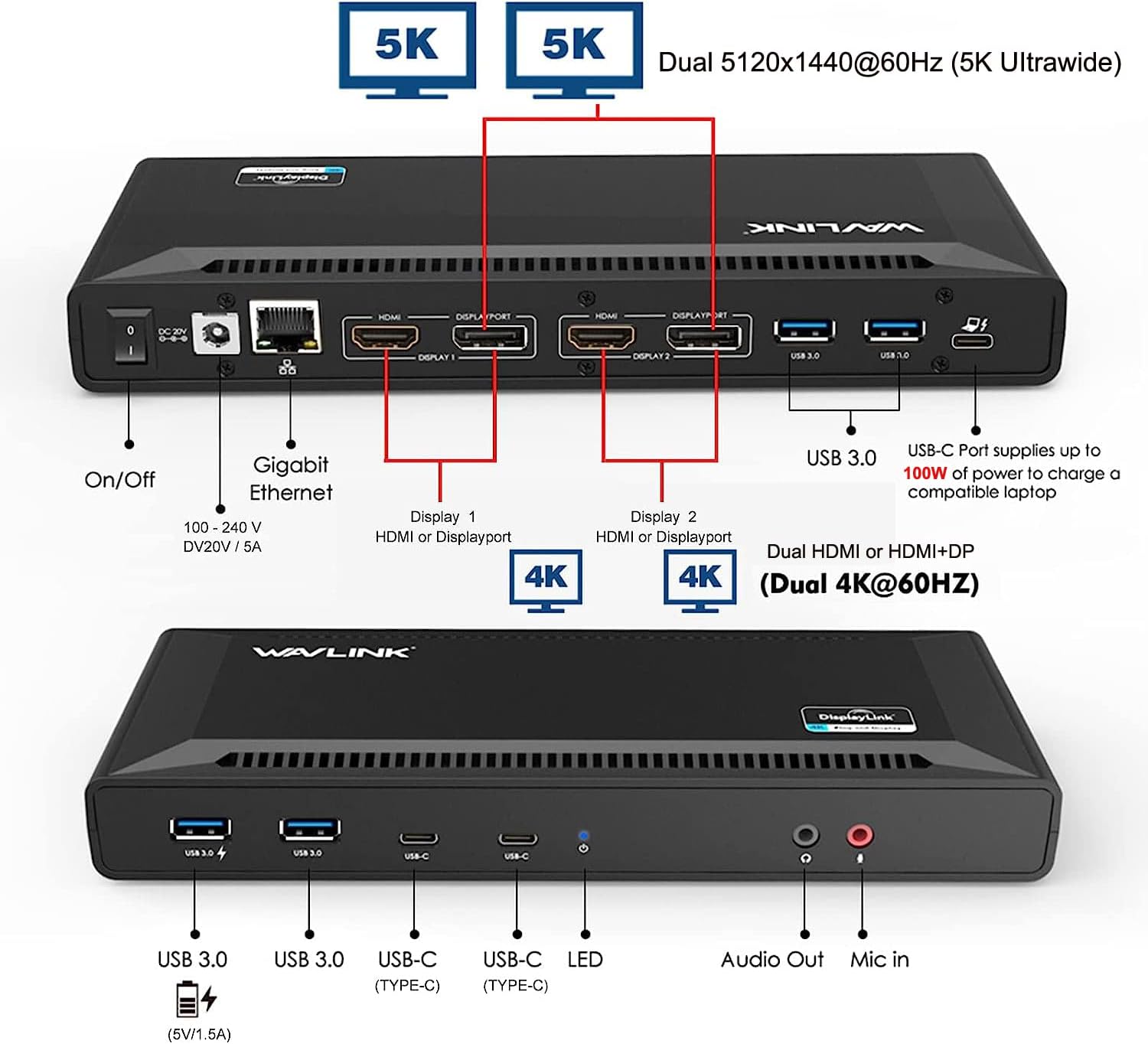
図2.2.2: WAVLINK ドッキング ステーションのポートの詳細図。5K/4K ディスプレイ サポートや 100W 電力供給などの機能と性能を強調しています。
3. セットアップとインストール
3.1 ドライバのインストール
WAVLINK DisplayLinkドッキングステーションを正しく動作させるには、DisplayLinkドライバが必要です。公式DisplayLinkから最新のドライバをインストールすることが重要です。 web最適なパフォーマンスと互換性を実現するサイト。
- ドライバーをダウンロード: 公式DisplayLinkをご覧ください web地点 (www.synaptics.com/products/displaylink-graphics/downloads) にアクセスし、お使いのオペレーティング システム (Windows、macOS、ChromeOS、Ubuntu) と互換性のある最新の DisplayLink Manager アプリケーションをダウンロードしてください。
- インストーラーを実行します: ダウンロードしたファイルをダブルクリック file アプリケーションインストーラーを起動します。
- 画面上の指示に従ってください: インストール手順を続行し、ライセンス契約に同意し、必要なシステム権限を付与します。
- システムパスワード: インストールを承認するためにシステム パスワードの入力を求められる場合があります。
- 画面録画の許可(macOSのみ): macOSをご利用の場合は、システム設定(システム設定 > プライバシーとセキュリティ > 画面収録)でDisplayLink Managerに「画面収録」の権限を付与する必要があります。これにより、DisplayLinkドライバがミラーリングまたは拡張ディスプレイのピクセルにアクセスし、レンダリングできるようになります。権限を付与した後、DisplayLink Managerアプリケーションを終了して再起動する必要がある場合があります。
macOS に DisplayLink Manager アプリケーションをインストールするためのビジュアル ガイドについては、以下のビデオを参照してください。
ビデオ3.1.1: macOS用のDisplayLink Managerアプリケーションをダウンロードしてインストールする方法を説明します。このビデオはWAVLINK Directが提供しています。
3.2 ドッキングステーションの接続
- 電源接続: 130W 電源アダプタをドッキング ステーションの背面にある DC 20V 入力ポートに接続し、アダプタを電源コンセントに差し込みます。
- ホスト接続: 付属のUSB-C - USB-CケーブルまたはUSB-C - USB-Aケーブルを使用して、ドッキングステーションをノートパソコンに接続します。ドッキングステーションの背面パネルにあるUSB-Cホストポートを使用してください。
- モニター接続: HDMIまたはDisplayPort出力を使用して、外部モニターをドッキングステーションに接続します。ドッキングステーションは、最大5K(5120x1440@60Hz)または4K(4096x2160@60Hz)の解像度のデュアルディスプレイをサポートします。
- 周辺機器の接続: USB 周辺機器 (キーボード、マウス、外付けハードドライブなど) を前面パネルと背面パネルの使用可能な USB 3.0 ポートに接続します。
- ネットワーク接続: 安定した有線ネットワークを実現するには、ルータ/モデムからのイーサネット ケーブルをドッキング ステーションのギガビット イーサネット ポートに接続します。
- オーディオ接続: ヘッドフォンまたはスピーカーをオーディオ出力ポートに接続し、マイクをフロントパネルのマイク入力ポートに接続します。
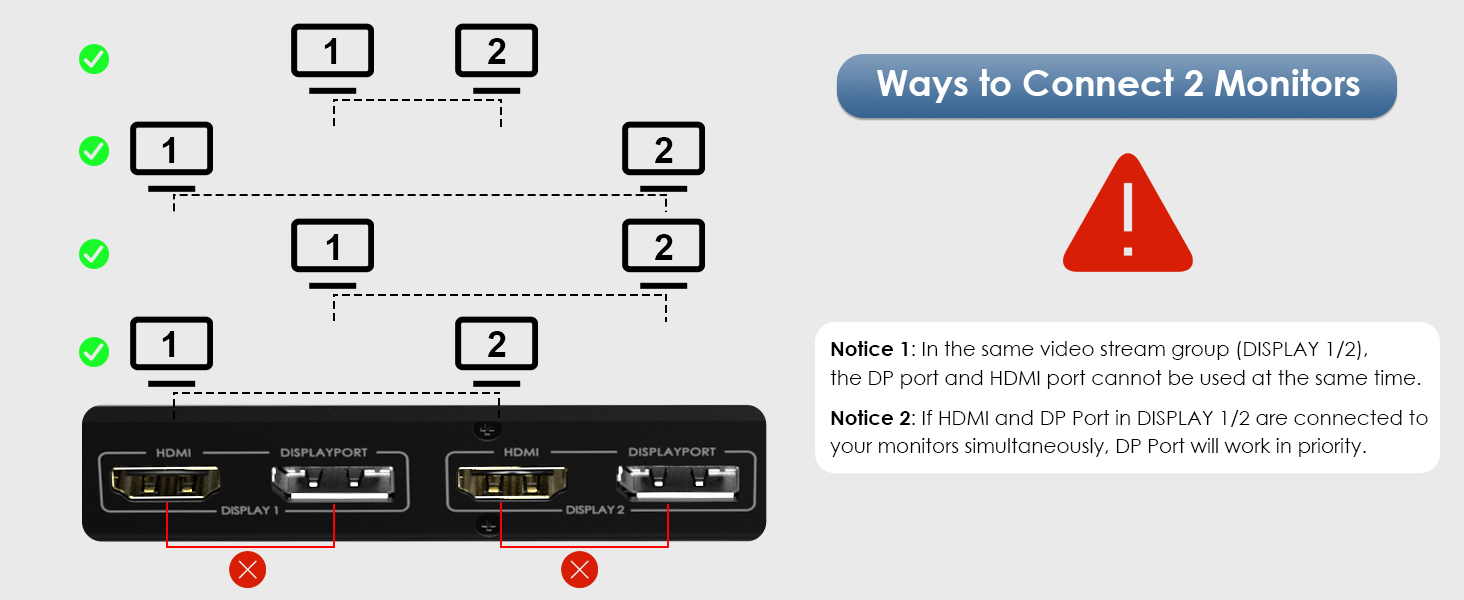
図3.2.1: ドッキング ステーションは USB-C と USB-A の両方のホスト接続をサポートしているため、幅広いラップトップと互換性があります。
4. 操作手順
4.1表示モード
ドッキング ステーションは、さまざまなオペレーティング システムにわたって、ミラー モードや拡張モードなど、さまざまなディスプレイ構成をサポートします。
ミラーモード:
ミラーモードでは、ノートパソコンの画面のコンテンツが外部ディスプレイにミラーリングされます。プレゼンテーションや、より多くのユーザーとコンテンツを共有する場合に便利です。

図4.1.1: 外部ディスプレイにノートパソコンの画面と同じコンテンツを表示するミラーモードのイラスト。WindowsとmacOSでサポートされています。
拡張モード:
拡張モードでは、各外部ディスプレイが独立した画面として機能し、デスクトップのワークスペースを拡張します。これにより、マルチタスクが可能になり、生産性が向上します。

図4.1.2: 外部ディスプレイで画面表示領域を拡大できる拡張モードのイラスト。WindowsとmacOSでサポートされています。
4.2 電力供給(PD)機能
このドッキングステーションは、USB-Cホストポートから最大100Wの電力供給が可能で、接続中に対応ノートパソコンを充電できます。これにより、別途ノートパソコン用充電器を用意する必要がなくなり、作業スペースが簡素化されます。
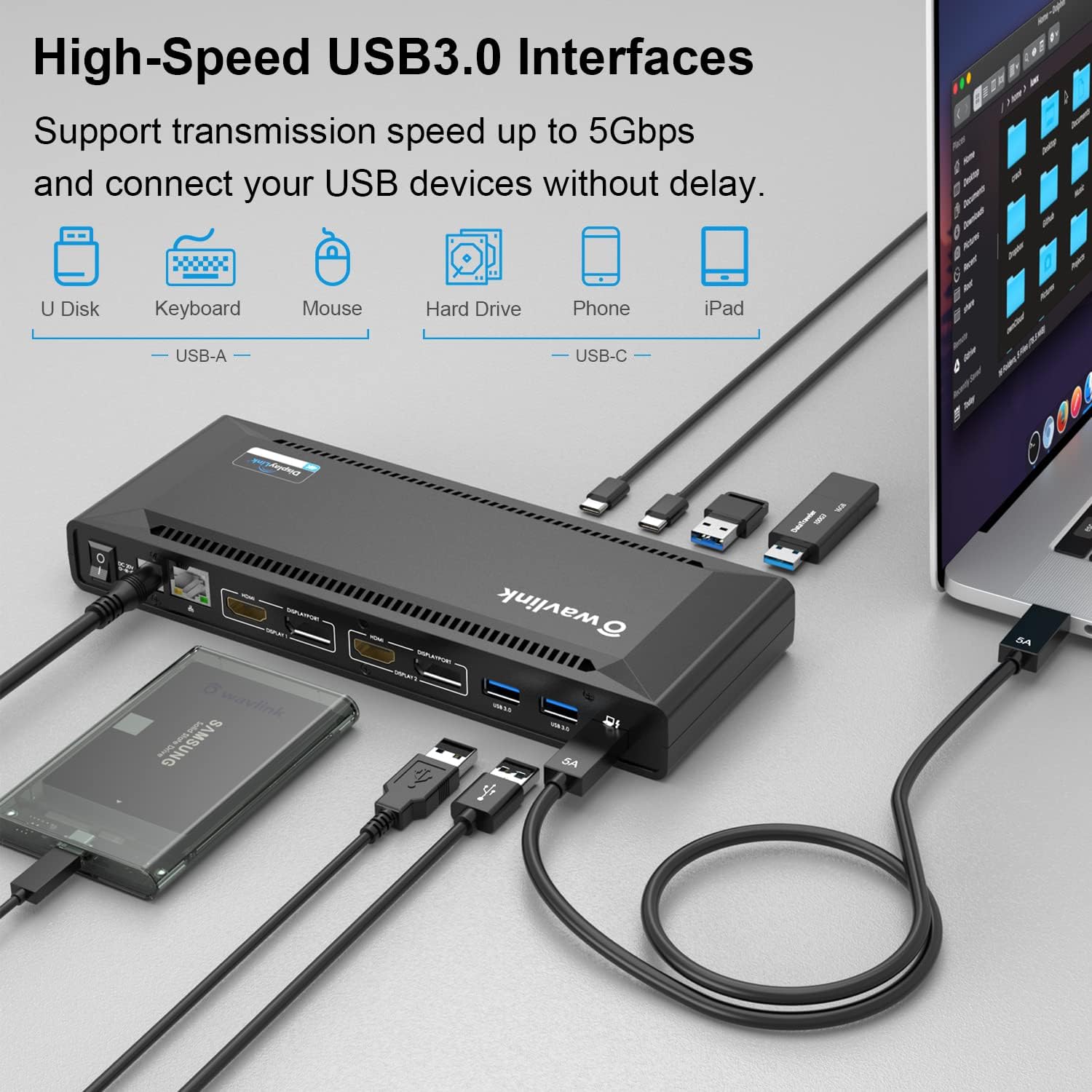
図4.2.1: ドッキング ステーションは接続されたラップトップに 100W の電力を供給し、ケーブルの乱雑さを軽減します。
4.3 ユニバーサルな互換性
WAVLINK DisplayLink ドッキング ステーションは、次のような幅広いオペレーティング システムおよびデバイスと互換性があります。
- ウィンドウズ 11/10/8.1/8/7
- macOS 10.14以降(M1/M2 Macを含む)
- Chrome OS について
- ウブントゥ 20.04と22.04
注意:このドッキングステーションは、DisplayLinkドライバーがないとプラグアンドプレイ機能をサポートしません。正常に動作させるには、最新のドライバーがインストールされていることを確認してください。

図4.3.1: Windows、macOS、ChromeOS、Ubuntu など、さまざまなオペレーティング システムおよびデバイスとの互換性を示すドッキング ステーション。
5。 トラブルシューティング
WAVLINK DisplayLink ラップトップ ドッキング ステーションで問題が発生した場合は、次の一般的なトラブルシューティング手順を参照してください。
| 問題 | 解決 |
|---|---|
| 外部モニターに何も表示されません。 |
|
| ドッキングステーション経由でノートパソコンが充電されません。 |
|
| USB周辺機器が認識されません。 |
|
| ネットワーク接続の問題。 |
|
より詳細なトラブルシューティングについては、公式の トラブルシューティングガイド(PDF) WAVLINK提供。
6. 仕様
| 特徴 | 詳細 |
|---|---|
| モデル番号 | WL-UG69PD2-Pro-US |
| 製品寸法 | 8.78 x 3.15 x 1.02インチ |
| アイテム重量 | 2.9 ポンド (1.32 キログラム) |
| 電力供給 | ホストPCの場合は最大100W |
| ビデオ出力 | HDMI 2.0 x 2、ディスプレイポート 1.2 x 2 |
| 最大解像度(デュアルディスプレイポート) | 5120x1440@60Hz (5Kウルトラワイド) または 4096x2160@60Hz (シネマ4K) |
| 最大解像度(デュアルHDMI / HDMI+DP) | 3840x2160@60Hz または 4096x2160@60Hz (シネマ 4K) |
| USBポート | USB 3.0 x 5、USB-C x 2(PD対応ホスト x 1、データ x 1) |
| ネットワーク | ギガビットイーサネット |
| オーディオ | オーディオ出力、マイク入力 |
| 対応OS | Windows、macOS、ChromeOS、Ubuntu |
7. メンテナンス
WAVLINK DisplayLink ラップトップ ドッキング ステーションの寿命を延ばし、最適なパフォーマンスを確保するには、次のメンテナンス ガイドラインに従ってください。
- クリーニング: ドッキングステーションの外側を清掃する際は、柔らかく乾いた布をご使用ください。液体洗剤やエアゾールの使用は避けてください。
- 換気: 過熱を防ぐため、ドッキングステーションは必ず換気の良い場所に設置してください。通気口を塞がないでください。
- ケーブル管理 損傷を防ぎ、適切な空気の流れを確保するために、ケーブルを整理して絡まないようにしてください。
- ソフトウェアアップデート: 公式のDisplayLinkを定期的にチェックする web互換性とパフォーマンスの向上を確実にするために、最新のドライバー更新については、サイトを参照してください。
- ストレージ: 長期間使用しない場合は、ドッキング ステーションを直射日光や極端な温度を避け、涼しく乾燥した場所に保管してください。
8. 保証とサポート
WAVLINK製品は信頼性とパフォーマンスを重視して設計されています。保証情報およびテクニカルサポートについては、以下のリソースをご覧ください。
- 正式 Webサイト: WAVLINKの公式サイトをご覧ください web製品登録、FAQ、サポート リソースのサイト。
- 顧客サービス: 直接サポートが必要な場合は、WAVLINK カスタマー サポートにお問い合わせください。
- 保護プラン: 標準の保証期間を超えてデバイスを保護するために、延長保護プランを購入できる場合があります。
具体的な連絡先と最新の保証情報については、 AmazonのWAVLINKストア またはそのオフィシャル webサイト。


