
1. はじめに
このマニュアルでは、Belkin USB-C 14ポート トリプルディスプレイ ドッキングステーションのセットアップ、操作、メンテナンスについて説明します。このドッキングステーションは、周辺機器、外部ディスプレイ、電源供給用の複数のポートを提供することで、ChromebookやWindows PCなどのUSB-C対応ノートパソコンの接続性を拡張するように設計されています。
このドッキングステーションは、接続性を強化し、整理されたワークスペースを実現します。最大3台の外部ディスプレイ(対応Windowsホスト)をサポートし、ノートパソコンに最大65Wの電力を供給します。最大10Gbpsのデータ転送速度を備え、Chromebookデバイスとの互換性が認定されているため、Chrome OSから直接ファームウェアをアップデートできます。
2.製品オーバーview
Belkin USB-C 14 ポート トリプル ディスプレイ ドッキング ステーションは、さまざまなデバイスをラップトップに接続するための包括的なポート セットを提供します。

画像: 前面と背面 view すべてのポートに明確なラベルと番号が付けられ、識別しやすいように Belkin USB-C 14 ポート ドッキング ステーション。
ポートのレイアウトと機能:
- 1.電源ボタン: ドッキング ステーションの電源をオンまたはオフにします。
- 2. USB-Cポート(MFDP) ビデオ出力用の多機能 DisplayPort。
- 3. オーディオ入力/出力: ヘッドフォンまたはマイク用の 3.5mm ジャック。
- 4. USB-A ポート (BC 1.2 および Apple 2.4A 充電器で 10 Gbit/s): 充電機能を備えた高速 USB-A ポート。
- 5. USB-Cポート(アップストリーム1つ、ダウンストリーム1つ)(10 Gbit/s): ホスト ラップトップに接続するためのポート 1 つ (アップストリーム)、USB-C 周辺機器に接続するためのポート 1 つ (ダウンストリーム)。
- 6. USB-A 2.0 ポート (5 V/0.5 A で 480 Mbit/s): 周辺機器を接続するための標準 USB-A ポート。
- 7. USB-A ポート (10 Gbit/s、5 V/0.9 A): データ転送と充電用の高速 USB-A ポート。
- 8. ギガビットイーサネットポート: 有線ネットワーク接続用。
- 9. ディスプレイポート1.4: 外部モニター用のビデオ出力ポート。
- 10. HDMI 2.0: 外部モニター用のビデオ出力ポート。
- 11.電源入力: 付属の135W電源アダプターに接続します。
3. セットアップ手順
- 接続電源: 付属の 135W 電源アダプターをドッキング ステーションの背面にある「電源入力」ポート (11) に差し込み、壁のコンセントに差し込みます。
- ホスト ラップトップに接続します。 付属のUSB-C-USB-Cケーブルを使用して、ノートパソコンのUSB-CポートをドッキングステーションのアップストリームUSB-Cポート(5)に接続します。
- ディスプレイを接続する:
- HDMI ディスプレイの場合は、モニターの HDMI ケーブルをドッキング ステーションの HDMI 2.0 ポート (10) に接続します。
- DisplayPort ディスプレイの場合は、モニターの DisplayPort ケーブルをドッキング ステーションの DisplayPort 1.4 ポート (9) に接続します。
- 追加のディスプレイ オプションについては、互換性のあるアダプタまたはケーブルを使用して USB-C (MFDP) ポート (2) を使用します。

画像: ドッキング ステーションに接続されたラップトップ。ドッキング ステーションには 3 台の外部モニターが接続され、マルチ ディスプレイ セットアップが示されています。
- 周辺機器を接続します。 USB デバイス (キーボード、マウス、外付けハードドライブなど) を、使用可能な USB-A (4、6、7) ポートと USB-C (5) ポートに接続します。
- ネットワークを接続: 有線インターネット接続の場合は、ルータまたはモデムからのイーサネット ケーブルをギガビット イーサネット ポート (8) に接続します。
- オーディオを接続: 必要に応じて、ヘッドフォンまたはスピーカーを3.5mmオーディオ入力/出力ポート(3)に接続します。
- 電源オン: ドッキングステーションの前面にある電源ボタン(1)を押します。インジケーターライトが点灯します。
4. 操作手順
一般的な操作:
- 接続すると、ラップトップはドッキング ステーションと接続された周辺機器を自動的に検出します。
- ディスプレイ設定については、オペレーティング システムのディスプレイ構成オプション (Windows ディスプレイ設定、Chrome OS ディスプレイ設定など) を参照して、画面を拡張または複製してください。
- ドッキング ステーションは、接続されたラップトップに最大 65W の Power Delivery 3.0 を供給し、使用中に充電できるようにします。
- 互換性のある USB-C および USB-A ポートでは、最大 10 Gbit/s のデータ転送速度がサポートされます。
電力供給:
このドッキングステーションはPower Delivery 3.0に対応しており、接続されたUSB-Cノートパソコンに最大65Wの電力を供給します。これにより、ドックにUSB-Cケーブル1本を接続するだけで、ノートパソコンと接続されたアクセサリを効率的に充電できます。
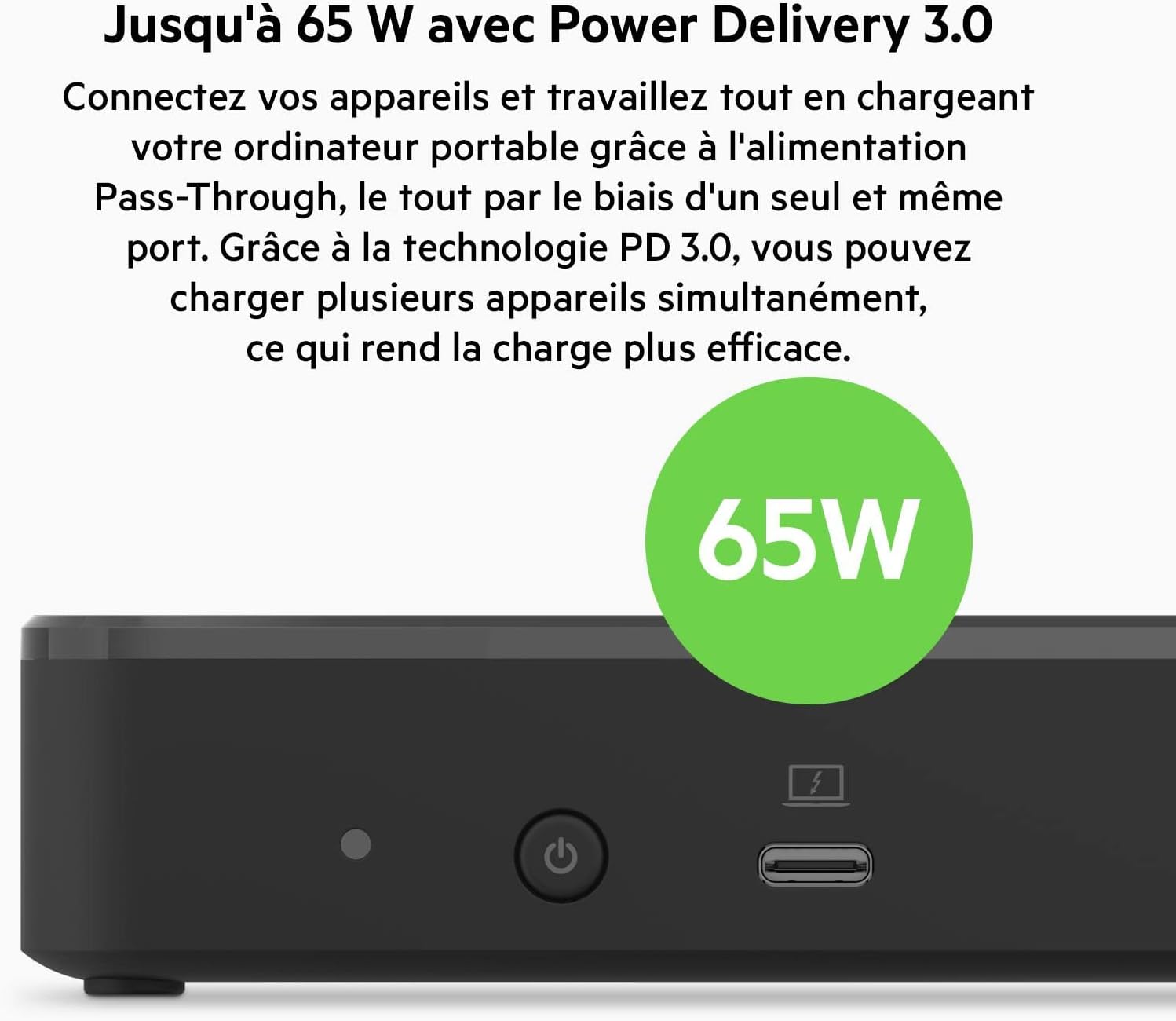
画像: クローズアップ view ドッキング ステーションの 65W 電力供給機能が強調表示され、緑色の円に「65W」と表示されます。
5. ディスプレイ設定
ドッキングステーションは複数の外部ディスプレイをサポートします。ディスプレイの最大数と解像度は、ホストノートパソコンの性能とオペレーティングシステムによって異なります。
- Windows PC: MST(マルチストリームトランスポート)機能を搭載した一部のWindowsホストデバイスでは、最大3台のフルHDディスプレイを接続できます。4Kディスプレイは最大2台まで接続可能です。
- Chromebook: HDMIまたはDisplayPort経由で最大2台の追加ディスプレイをサポートします。ファームウェアアップデートはChrome OSから直接インストールでき、最適な接続性を実現します。

画像: ドッキング ステーションに接続された Chromebook のディスプレイが 2 台の外部モニターに拡張され、1 台には Chrome OS デスクトップが表示され、もう 1 台にはビデオ会議が表示されています。
6. 互換性
このドッキングステーションはChromebookデバイスとの互換性が認定されており、Chrome OSとシームレスに連携します。また、XPSモデルを含む幅広いUSB-C対応Windows PCでもご利用いただけます。
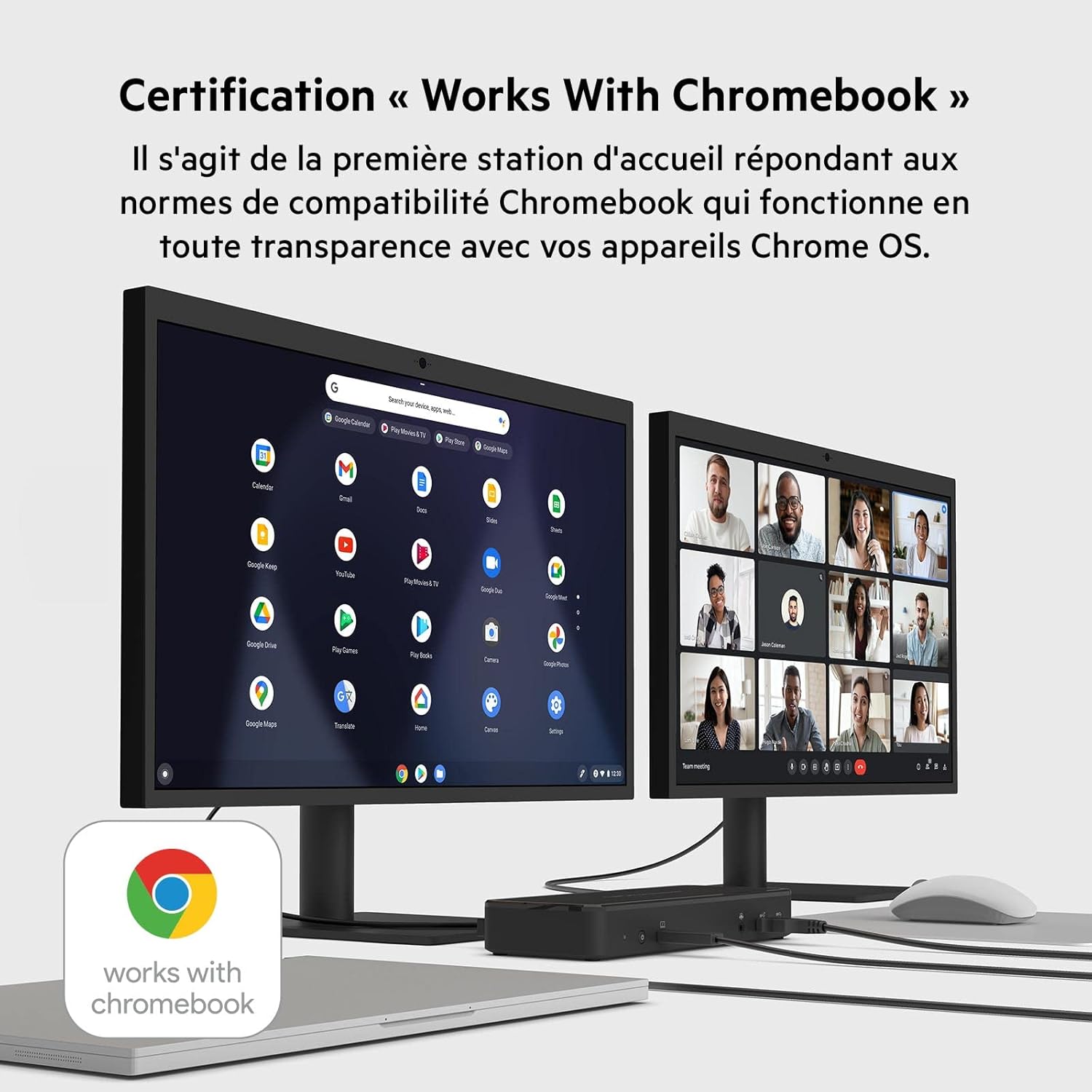
画像: Chrome OS デバイスとの完全な互換性を示す「Works With Chromebook」認定ロゴが目立つように表示された Belkin ドッキング ステーション。

画像: 開いた Chromebook と開いた Windows ラップトップの間に配置されたドッキング ステーション。両方のオペレーティング システムとの互換性を示しています。
7. 仕様
| 特徴 | 詳細 |
|---|---|
| モデル番号 | INC003VFBK |
| ブランド | ベルキン |
| 色 | 黒 |
| USBポート合計 | 7(USB-C x 3、USB-A x 4) |
| 合計ポート数 | 14 |
| ビデオ出力ポート | HDMI 2.0 x 2、DisplayPort 1.4 x 2、USB-C (MFDP) x 1 |
| イーサネット | ギガビットイーサネット x 1 |
| オーディオ | 3.5mmオーディオ入力/出力 x 1 |
| 電力供給 | USB-C(Power Delivery 3.0)経由で最大65W |
| 電源アダプター | 135W(付属) |
| データ転送速度 | 最大 10 Gbit/s(互換ポート) |
| 対応デバイス | USB-C対応PC(Chromebook、Windows) |
| 寸法 | 80L x 210l x 29Hミリメートル |
| 重さ | 2.57ポンド(約1.17kg) |
8。 トラブルシューティング
ドッキング ステーションで問題が発生した場合は、次の一般的なトラブルシューティング手順を参照してください。
- 電源なし:
- 135W 電源アダプターがドッキング ステーションと機能している壁のコンセントにしっかりと接続されていることを確認します。
- ドックの前面にある電源ボタンを押して、電源がオンになっていることを確認します。
- ディスプレイ出力なし:
- すべてのディスプレイ ケーブル (HDMI、DisplayPort、USB-C) がドッキング ステーションとモニターの両方にしっかりと接続されていることを確認します。
- モニターの電源がオンになっており、正しい入力ソースに設定されていることを確認してください。
- ノートパソコンのディスプレイ設定をチェックして、外部ディスプレイが検出され、構成されている(拡張、複製、またはプライマリ)ことを確認します。
- 問題を切り分けるために、一度に 1 台のモニターを接続してみてください。
- ノートパソコンのグラフィック ドライバーが最新であることを確認してください。
- 周辺機器が検出されません:
- USB デバイスがドッキング ステーションの正しいポートにしっかりと接続されていることを確認します。
- デバイスをラップトップに直接接続して、独立して機能することを確認してください。
- ノートパソコンとドッキング ステーションを再起動します。
- ノートパソコンが充電されない:
- ノートパソコンが USB-C Power Delivery をサポートしており、ドックのアップストリーム USB-C ポート (5) に接続されていることを確認します。
- ドッキング ステーションの電源アダプターが接続され、機能していることを確認します。
- 断続的な接続:
- すべてのケーブルが高品質であり、しっかりと接続されていることを確認してください。
- ドッキング ステーションを強力な電磁干渉の発生源の近くに置かないでください。
- ドッキング ステーションのファームウェアが可能な場合は更新します (特に Chromebook の場合は Chrome OS から直接更新します)。
9. メンテナンス
Belkin USB-C 14 ポート トリプル ディスプレイ ドッキング ステーションの寿命を延ばし、最適なパフォーマンスを確保するには、次のメンテナンス ガイドラインに従ってください。
- クリーニング: ドッキングステーションの外側を清掃する際は、柔らかく乾いた糸くずの出ない布をご使用ください。液体クリーナーやエアゾールスプレーは使用しないでください。
- 換気: 過熱を防ぐため、ドッキングステーションは必ず換気の良い場所に設置してください。通気口を塞がないでください。
- ケーブル管理 ポートやコネクタの損傷を防ぐために、ケーブルを整理して絡まないようにしてください。
- ストレージ: 長期間使用しない場合は、ドッキング ステーションを直射日光や極端な温度を避け、涼しく乾燥した場所に保管してください。
- ファームウェアの更新: 特に Chromebook ユーザーの場合は、ドッキング ステーションの利用可能なファームウェア アップデートを定期的に確認してインストールしてください。これにより、互換性とパフォーマンスが向上する可能性があります。
10. 保証とサポート
保証情報:
Belkin USB-C 14ポート トリプルディスプレイ ドッキングステーションには、ご購入日から2年間のメーカー保証が付いています。保証請求の際は、購入証明書を保管してください。
カスタマーサポート:
さらに詳しいサポート、技術サポート、保証に関するお問い合わせは、ベルキンの公式サポートサイトをご覧ください。 webベルキンのウェブサイトまたはカスタマーサービスにお問い合わせください。連絡先情報やサポートリソースは通常、ベルキンのウェブサイトに掲載されています。 webサイト:
サポートにお問い合わせの際は、製品のモデル番号 (INC003VFBK) と購入の詳細をご用意ください。