
グロview JQ818C
グロVIEW JQ818Cプロジェクター ユーザーマニュアル
ブランド: Groview
モデル: JQ818C
1. はじめに
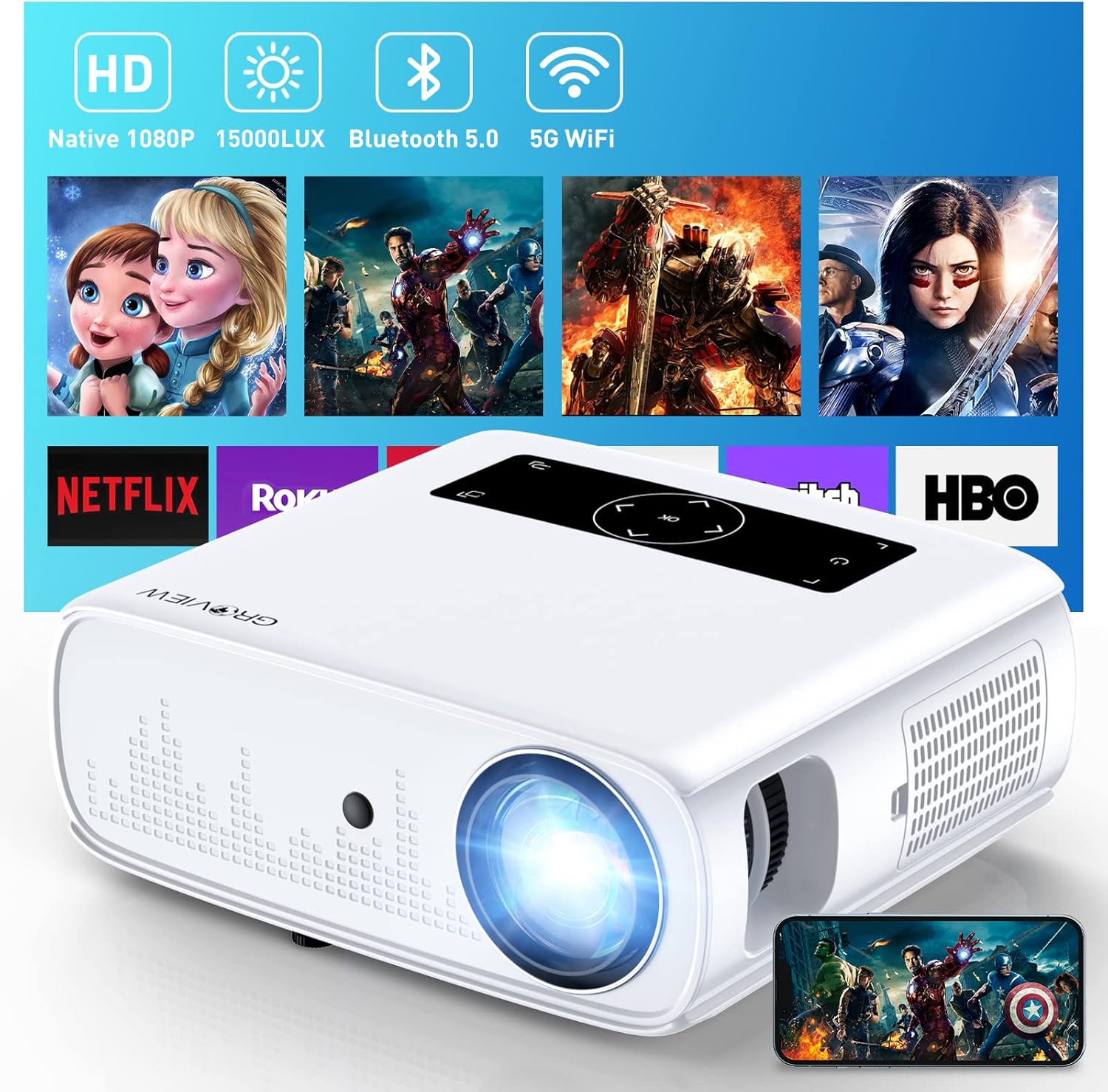
GROVIEW JQ818Cプロジェクターは、ネイティブ1080P解像度、高輝度(15000ルクス、490ANSIルーメン)、優れたコントラスト比(12000:1)を備え、高品質なホームシアター体験を提供します。LEDライトとLCD技術を採用し、4K Ultra HDビデオに対応し、鮮明で精細な映像を実現します。この多機能プロジェクターは、2.4G+5GデュアルバンドWi-FiやBluetoothなどのシームレスな接続オプションを備え、スクリーンミラーリングやオーディオ統合も容易に行えます。コンパクトなデザインとユーザーフレンドリーな機能により、ホームエンターテイメントからビジネスプレゼンテーションまで、様々な用途に適しています。
2. 箱の中身
GROを開封するとVIEW JQ818C プロジェクターの場合、以下のコンポーネントがすべて揃っていることを確認してください。
- JQ818Cプロジェクター
- リモートコントロール
- AVケーブル
- HDMIケーブル
- 電源コード
画像: The GROVIEW JQ818C プロジェクターと、リモコン、AV ケーブル、HDMI ケーブル、電源コードが示されています。
3.製品オーバーview
3.1物理的特徴
GROVIEW JQ818Cプロジェクターは、洗練されたホワイトデザインに、直感的な操作性と多彩な接続オプションを備えています。10.63 x 9.06 x 3.94インチのコンパクトなサイズと5.9ポンドの重量で、様々な設置場所への持ち運びに最適です。
画像: 正面 view GROのVIEW JQ818C プロジェクターは、レンズとすっきりしたデザインが特長です。
3.2 ポートとコントロール
プロジェクターには、デバイスとのシームレスな統合を可能にするさまざまなポートが装備されています。
- HDMIポート(x2): ノートパソコン、ゲーム機 (PS5)、TV スティック、その他の HDMI 対応デバイスを接続します。
- USBポート(x2): USB ドライブ、スマートフォン、タブレット、その他の USB デバイスを接続します。
- AVポート: AV ケーブルを使用して古いデバイスを接続します。
- オーディオ出力(3.5mmジャック): 外部スピーカーやヘッドホンを接続します。
- 電源入力: 電源コードを接続します。
コントロールボタンはトップパネルにわかりやすく配置されており、操作や調整が簡単です。リモコンも付属しており、離れた場所からでも簡単に操作できます。

画像: 背面 view プロジェクターの HDMI、USB、AV、オーディオ出力ポートの詳細を説明します。

画像: 光るコントロール ボタンが付いたプロジェクターの上部パネル。
4. セットアップ
4.1 配置
プロジェクターを安定した平らな面に設置してください。最適な状態で view投影面(壁またはスクリーン)の正面に設置してください。プロジェクター前面には調整脚が付いており、必要に応じて投影面をわずかに上向きに傾けることができます。

画像: さまざまなスクリーン サイズ (50 ~ 300 インチ) に対する推奨投影距離を示す図。
4.2電源接続
付属の電源コードをプロジェクターの電源入力に接続し、標準の電源コンセントに接続します。
4.3 初回電源投入とフォーカス調整
プロジェクター本体またはリモコンの電源ボタンを押して電源を入れます。レンズ周りのフォーカスリングを調整して、投影画像が鮮明でシャープになるようにしてください。プロジェクターには、使用していないときにレンズを保護するためのレンズキャップが付属しています。
5. 操作手順
5.1 デバイスの接続
GROVIEW JQ818C プロジェクターは、デバイスを接続する複数の方法を提供します。
- HDMI: 付属の HDMI ケーブルを使用して、ノートパソコン、ゲーム コンソール (PS5)、DVD プレーヤー、または TV スティックを 2 つの HDMI ポートのいずれかに接続します。
- USB: メディアを再生するには、USBフラッシュドライブをUSBポートの1つに挿入します。 file直接。
- AV: AV ケーブルを使用して DVD プレーヤーなどの古いデバイスを接続します。
5.2 スクリーンミラーリング(ワイヤレス接続)
プロジェクターの高度なスクリーンミラーリング機能により、シームレスなコンテンツ共有を体験できます。
- WiFi(2.4G+5Gデュアルバンド): プロジェクターを自宅の WiFi ネットワークに接続すると、スマートフォン、タブレット、またはラップトップから超高速かつ安定した画面ミラーリングが可能になります。
- セルラーネットワーク: このプロジェクターは、セルラー ネットワーク テクノロジーによるワンステップ スクリーン ミラーリングをサポートしており、WiFi ネットワークのない屋外でもデバイスをミラーリングできます。
- ブルートゥース: プロジェクターを外部Bluetoothスピーカーに接続することで、より豊かなオーディオ体験をお楽しみいただけます。SRSサウンドシステムを搭載した内蔵5Wデュアルステレオスピーカーも、クリアでダイナミックなサウンドを提供します。
5.3 画像調整
- ズーム機能: 25% ズーム機能を使用して表示サイズを 50 ~ 300 インチに調整し、プロジェクターを移動せずに画像を微調整できます。
- キーストーン補正: プロジェクターがスクリーンに対して完全に垂直でない場合は、キーストーンを手動で調整して歪んだ画像を修正します。
6. メンテナンス
GROの寿命と最適なパフォーマンスを確保するためVIEW JQ818C プロジェクターの場合は、次のメンテナンス ガイドラインに従ってください。
- レンズの掃除: プロジェクターレンズを拭く際は、光学レンズ専用の柔らかく糸くずの出ない布を使用してください。研磨剤入りのクリーナーや表面を傷つける可能性のある布の使用は避けてください。
- 外装の清掃: プロジェクターの外側は、柔らかく乾いた布で拭いてください。液体クリーナーやエアゾールクリーナーは使用しないでください。
- 換気: 過熱を防ぐため、プロジェクターの通気口が塞がれていないことを確認してください。定期的にほこりがたまっていないか確認してください。
- ストレージ: 長期間使用しない場合は、プロジェクターを涼しく乾燥した場所に保管してください。レンズキャップを付けた状態で、元の梱包または保護ケースに入れて保管するのが理想的です。
7。 トラブルシューティング
GROで問題が発生した場合VIEW JQ818Cプロジェクターをお使いの場合は、以下の一般的なトラブルシューティング手順をご参照ください。詳細については、 ユーザーマニュアル(PDF).
- 画像無し:
- 電源コードがしっかりと接続され、プロジェクターの電源がオンになっていることを確認します。
- 入力ソースが正しく選択されていることを確認します (例: HDMI 1、USB、Miracast)。
- 接続されているデバイスの出力設定が適切かどうかを確認してください。
- ぼやけた画像:
- プロジェクターレンズのフォーカスリングを調整します。
- 投影面が平らであり、プロジェクターが正しく配置されていることを確認します。
- 必要に応じて、キーストーン補正を使用して画像の形状を調整します。
- 音が出ない:
- プロジェクターと接続機器の両方の音量設定を確認してください。
- 外部スピーカーを使用する場合は、正しく接続され、電源がオンになっていることを確認してください。
- ワイヤレスオーディオを使用している場合は、Bluetooth 接続を確認してください。
- 接続の問題 (WiFi/Bluetooth):
- プロジェクターが WiFi ルーターまたは Bluetooth デバイスの範囲内にあることを確認します。
- プロジェクターと接続デバイスの両方を再起動します。
- 他のワイヤレス デバイスからの干渉がないか確認してください。
8. 技術仕様
| 特徴 | 仕様 |
|---|---|
| 製品寸法 | 10.63 x 9.06 x 3.94インチ |
| アイテム重量 | 5.9ポンド |
| モデル番号 | JQ818C |
| ネイティブ解像度 | 1920 x 1080 (フルHD) |
| 輝度 | 15000ルクス(490ANSIルーメン) |
| コントラスト比 | 12000:1 |
| サポートされているビデオ解像度 | 最大4K Ultra HD(1080Pにダウンスケール) |
| 投影サイズ | 50~300インチ |
| 接続技術 | ワイヤレス(WiFi 2.4G+5G、Bluetooth)、HDMI、USB、AV |
| 内蔵スピーカー | SRSサウンドシステム搭載5Wデュアルステレオスピーカー |
| 特集 | ズーム機能、目に優しい拡散反射 |
9. 保証とサポート
グロVIEW 提供 2年間のカスタマーサービスと交換ポリシー JQ818Cプロジェクター用の保証書が付属しており、安心してご購入いただけます。
このマニュアルに記載されていない詳細なサポート、手順、またはトラブルシューティングについては、包括的な ユーザーマニュアル(PDF) オンラインで入手可能。
公式ウェブサイトもご覧ください グロview Amazonで購入 詳細な製品情報とサポートについては、こちらをご覧ください。
関連文書 - JQ818C
 |
グロVIEW JQ818Cプロジェクター ユーザーマニュアル GROの包括的なユーザーマニュアルVIEW JQ818C プロジェクターでは、セットアップ、操作、仕様、接続、および安全ガイドラインを網羅し、視覚体験を向上させます。 |
 |
グロVIEW JQ818Cプロジェクターユーザーマニュアル:機能、セットアップ、およびトラブルシューティング GROの包括的なユーザーマニュアルVIEW JQ818Cプロジェクター。製品の詳細については、view、仕様、接続デバイス(HDMI、USB、ワイヤレス)、プロジェクター設定、よくある問題のトラブルシューティング。詳細なセットアップ手順とサポート連絡先情報をご確認いただけます。 |
 |
グロVIEW JQ818C プロジェクター ユーザーマニュアル - セットアップおよび操作ガイド GROの公式ユーザーマニュアルVIEW JQ818Cプロジェクター。このガイドでは、1080P、Wi-Fi、Bluetooth対応のプロジェクターのセットアップ、操作、安全に関する警告、製品仕様、マルチメディアサポートについて詳しく説明します。最適なホームシアター体験のために、デバイスの接続と使用方法を学びましょう。 |
 |
グロVIEW C58 Projector User Manual: Setup, Features, and Troubleshooting GROの包括的なユーザーマニュアルVIEW C58 projector, covering product overview, specifications, connection guides, settings, and troubleshooting tips for optimal home theater experience. |
 |
iZEEKER iPL310 LEDプロジェクター ユーザーマニュアル iZEEKER iPL310 LEDプロジェクター ユーザーマニュアル:iPL310プロジェクターの詳細なセットアップ、操作、トラブルシューティングガイドをご覧ください。iZEEKERの機能、仕様、保証についてご確認ください。 |
 |
グロview C26 プロジェクター ユーザーマニュアル - セットアップ、機能、およびトラブルシューティング Groの包括的なユーザーマニュアルview C26 プロジェクターの機能、セットアップ手順、接続オプション (HDMI、USB、ワイヤレス)、設定、およびトラブルシューティング ガイドの詳細を説明します。 |
Ask a question about this manual
Ask about setup, troubleshooting, compatibility, parts, safety, or missing instructions. Manuals+ will review the question and use this page’s manual context to help answer it.