
導入
Beats Studio Buds 完全ワイヤレスノイズキャンセリングイヤフォンのユーザーマニュアルへようこそ。このイヤフォンは、アクティブノイズキャンセリング(ANC)と外部音取り込みモードという2つの異なるリスニングモードを備え、パワフルでバランスの取れたサウンドを実現するように設計されています。快適な装着感、長いバッテリー駆動時間、そしてAppleとAndroidの両方のデバイスとのシームレスな互換性を誇ります。
このマニュアルでは、最適なオーディオ体験を実現するために、Studio Buds の設定、操作、保守、トラブルシューティングに関する重要な情報を提供します。
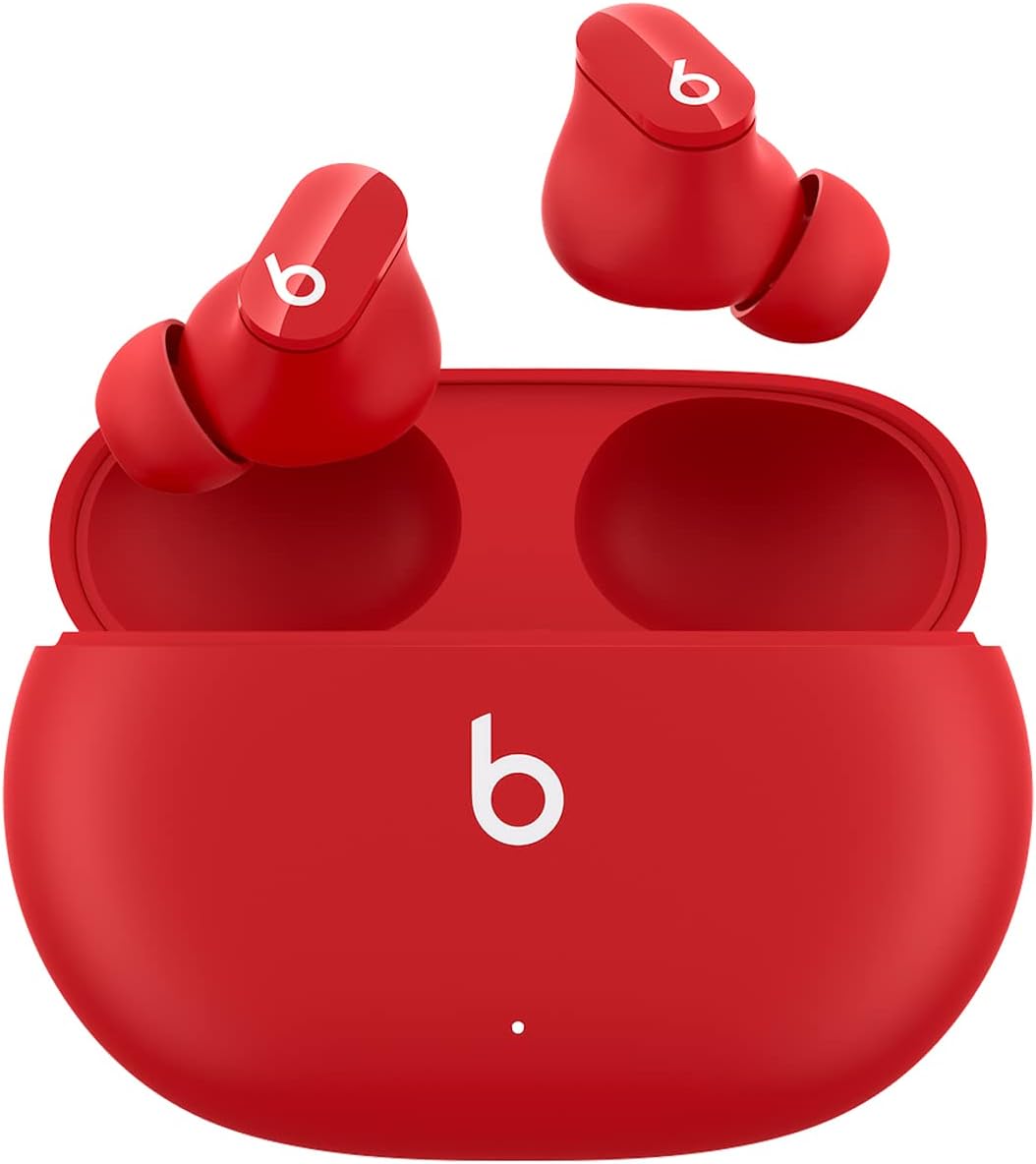
画像: 充電ケースに入ったBeats Studio Buds、asinコンパクトなデザインと鮮やかな赤色が特徴。
箱の中身
Beats Studio Buds パッケージには次のコンポーネントが含まれています。
- Beats Studio Buds 完全ワイヤレスノイズキャンセリングイヤホン
- 充電ケース
- 3つのサイズオプション(小、中、大)を備えたイヤーチップ
- USB-C-USB-C充電ケーブル
- クイックスタートガイド
- 保証書

画像: Beats Studio Buds の小売パッケージに含まれるすべてのアイテムの視覚的表現。
設定
初期ペアリング
Beats Studio Buds をデバイスとペアリングするには:
- Studio Buds が充電ケースに入っており、ケースの蓋が開いていることを確認します。
- Appleデバイスの場合:Studio Budsをロック解除したiPhoneまたはiPadに近づけてください。デバイスにセットアップアニメーションが表示されますので、画面の指示に従ってください。
- Androidデバイスの場合:Google PlayストアからBeatsアプリをダウンロードしてください。アプリを開き、画面の指示に従ってStudio Budsをペアリングしてください。または、デバイスのBluetooth設定に移動し、利用可能なデバイスリストから「Beats Studio Buds」を選択してください。
- ペアリングされると、充電ケースのインジケーター ライトが白色に変わります。

画像: Beats Studio Buds とモバイル デバイスをワンタッチで簡単にペアリングするプロセスを示します。
イヤーチップのフィット
最適な音質と効果的なアクティブノイズキャンセリングを実現するには、イヤーチップを適切に装着することが重要です。Studio Budsには、3サイズのシリコン製イヤーチップ(小、中、大)が付属しています。それぞれのサイズを試して、耳穴にしっかりとフィットし、快適でしっかりとした装着感を実現できるチップを見つけてください。
- イヤホンを耳にゆっくりと挿入します。
- イヤホンを、しっかりと固定され、快適に密閉されるまで、前方または後方に少しひねります。
- 音質が悪い場合やノイズキャンセリングが効かない場合は、別のサイズのイヤーチップを試してください。
Studio Budsの操作
コントロール
各イヤホンには、再生、通話、リスニング モードを制御できる多機能ボタン (「b」ロゴ) が付いています。
- シングルプレス: オーディオの再生/一時停止、通話の応答/終了。
- ダブルプレス: 前にスキップします。
- トリプルプレス: 後方にスキップします。
- 長押し: アクティブノイズキャンセリング(ANC)と外部音取り込みモードを切り替えます。この操作は、AppleおよびAndroidデバイスのBeatsアプリでカスタマイズでき、音声アシスタントを起動できます。

画像: メディア、通話、音声アシスタント用の Beats Studio Buds のさまざまなボタン押下コマンドの詳細を示すイラスト。
アクティブノイズキャンセル(ANC)
アクティブノイズキャンセリングは、外部のノイズを遮断し、没入感のあるリスニング体験を実現します。ANCが有効な場合、イヤホンはマイクを使って外部の音を検知し、ノイズキャンセリング信号を生成して音を打ち消します。

画像: アクティブ ノイズ キャンセリングが外部のノイズを遮断して臨場感あふれるサウンド体験を実現する仕組みを視覚的に説明します。
透明モード
外部音取り込みモードを使用すると、周囲の音を聞きながらオーディオを楽しむことができます。街中を歩いているときやアナウンスを聞くときなど、周囲の状況を把握するのに便利です。

画像: ユーザーが音声を聞きながら周囲の状況を把握できるようにする透明モードの視覚的な説明。
充電
Beats Studio Buds を充電するには:
- イヤホンを充電ケースに入れます。イヤホンは自動的に充電を開始します。
- ケースを充電するには、付属の USB-C - USB-C 充電ケーブルをケース背面のポートに接続し、もう一方の端を USB-C 電源アダプター (別売) に差し込みます。
- ケース前面の LED インジケーターは充電状態を示します。
- 白(点灯):完全に充電されています。
- 白(点滅):充電中。
- 赤(点滅):電池残量が少なくなっています。
バッテリー寿命
Beats Studio Buds では、より長いリスニング時間を実現しています。
- 1 回の充電で最大 8 時間の再生が可能 (ANC/Transparency をオフにした場合)。
- アクティブ ノイズ キャンセリングまたは透明モードを有効にすると、最大 5 時間のリスニング時間が得られます。
- 充電ケースと合わせて最大 24 時間の再生が可能です。
- ファスト燃料: バッテリー残量が少なくなった場合でも、5 分間の充電で最大 1 時間の再生が可能です。

画像: Beats Studio Buds のバッテリー寿命を詳しく説明したインフォグラフィック。イヤホン単体では 8 時間、充電ケースを併用すると 24 時間の使用が可能と強調されています。
メンテナンスとケア
適切なお手入れをすると、Beats Studio Buds の寿命とパフォーマンスが延びます。
クリーニング
- 柔らかく乾いた糸くずの出ない布を使用して、イヤホンと充電ケースを清掃してください。
- 研磨剤入りの洗剤、エアゾール、溶剤、化学スプレーは使用しないでください。
- イヤーチップはイヤホンから取り外して、amp 布で拭いてください。再度取り付ける前に、完全に乾いていることを確認してください。
- 開口部に湿気が入らないようにしてください。
ストレージ
- Studio Buds を保護し、充電を保つために、使用していないときは必ず充電ケースに保管してください。
- 極度の温度や直射日光を避け、涼しく乾燥した場所に保管してください。
Beats Studio BudsはIPX4規格の耐汗・耐水性能を備えており、水しぶきや汗にも耐えられます。ただし、防水仕様ではないため、水中に沈めることはできません。
トラブルシューティング
Beats Studio Buds で問題が発生した場合は、次の解決策を試してください。
- 音が出ない、または断続的に音声が途切れる:
- イヤホンが充電されていることを確認してください。
- デバイスのBluetooth接続を確認してください。Bluetoothをオフにしてから再度オンにしてみてください。
- 干渉を避けるため、デバイスに近づいてください。
- イヤホンのスピーカーとイヤーチップに付いたゴミを取り除きます。
- イヤホンがペアリングされない:
- イヤホンが充電ケースに入っていて、蓋が開いていることを確認します。
- 充電ケースのシステムボタンを、LED インジケーターが白く点滅するまで 5 秒間押し続けます。
- デバイスの Bluetooth 設定から「Beats Studio Buds」を削除し、再度ペアリングを試みてください。
- アクティブノイズキャンセレーションが効果的に機能しない:
- イヤーチップがしっかりと密着していることを確認してください。様々なサイズを試してみてください。
- ANC が有効になっていることを確認します (イヤホンのボタンまたは Beats アプリを使用して切り替えます)。
- 充電の問題:
- USB-C ケーブルがケースと電源アダプターの両方にしっかりと接続されていることを確認します。
- 別の USB-C ケーブルまたは電源アダプターを試してください。
- イヤホンとケース内部の充電接点を清掃してください。
- Studio Buds のリセット:
- 両方のイヤホンを充電ケースに入れ、蓋を開いたままにしておきます。
- 充電ケースのシステムボタンを、LED インジケーター ライトが赤と白に点滅するまで 15 秒間押し続けます。
- ボタンを離します。Studio Buds がリセットされ、再度ペアリングできるようになります。
仕様
| モデル名 | Beats Studioイヤフォン |
| モデル番号 | MJ503LL/A |
| 接続性 | ワイヤレス(Bluetooth クラス 1) |
| 騒音制御 | アクティブノイズキャンセリング、外部音取り込みモード |
| バッテリー寿命(イヤホン) | 最大8時間(ANC/Transparencyオフ)、最大5時間(ANC/Transparencyオン) |
| バッテリー寿命(ケース付き) | 合計最大24時間 |
| ファストフューエル | 5分の充電で1時間の再生が可能 |
| 耐水性 | IPX4規格の耐汗・耐水性能 |
| イヤホン重量(片方) | 5g |
| ケース重量 | 48グラム |
| 寸法(ケース) | 7.2cm(L)x 5.1cm(W)x 2.55cm(H) |
| 含まれるコンポーネント | イヤホン、充電ケース、イヤーチップ(3サイズ)、USB-C充電ケーブル、クイックスタートガイド、保証書 |
保証とサポート
Beats Studio Budsには限定保証が付いています。詳しい保証条件については、製品パッケージに同梱されている保証書をご覧ください。
追加のサポート、よくある質問、最新のソフトウェアアップデートについては、公式Beatsサポートをご覧ください。 webサイトまたは完全なユーザーマニュアル PDF を参照してください。


