
1. はじめに
このマニュアルは、AVer PTZ310N 12倍NDIライブストリーミングPTZカメラの設置、操作、メンテナンスに関する詳細な手順を説明しています。製品をご使用になる前に、このマニュアルをよくお読みになり、適切なセットアップと最適なパフォーマンスを確保してください。
AVer PTZ310Nは、ライブストリーミングや動画制作向けに設計されたプロ仕様のPTZ(パン・チルト・ズーム)カメラです。12倍光学ズーム、NDIサポート、そしてSmartShootやSmartFrameといった高度な機能を搭載し、優れた動画撮影を実現します。
2. パッケージ内容
以下にリストされているすべてのアイテムがパッケージに含まれていることを確認してください。
- AVer PTZ310N カメラ
- リモコン
- 12V/5A電源アダプター
- ドキュメント(クイックスタートガイド、保証書) - 注: 実際のドキュメントは異なる場合があります。
3.製品オーバーview
AVer PTZ310Nカメラは、多様な設置環境と高品質なビデオキャプチャを実現するように設計されています。カメラのコンポーネントと接続ポートについてご確認ください。
3.1 前面と側面 Views
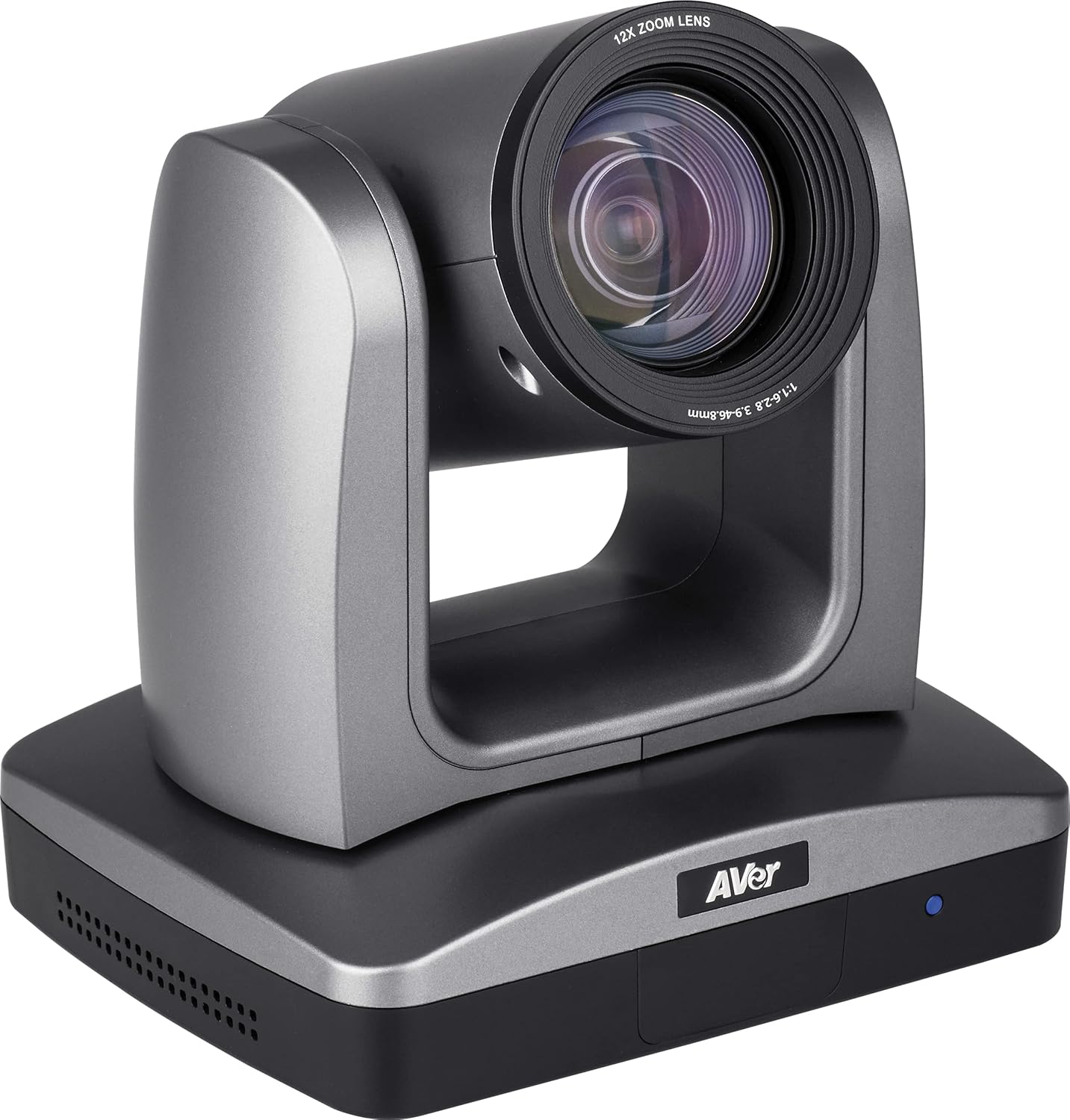
図3.1: 正面を斜めにした view AVer PTZ310N カメラのレンズとベースを示しています。
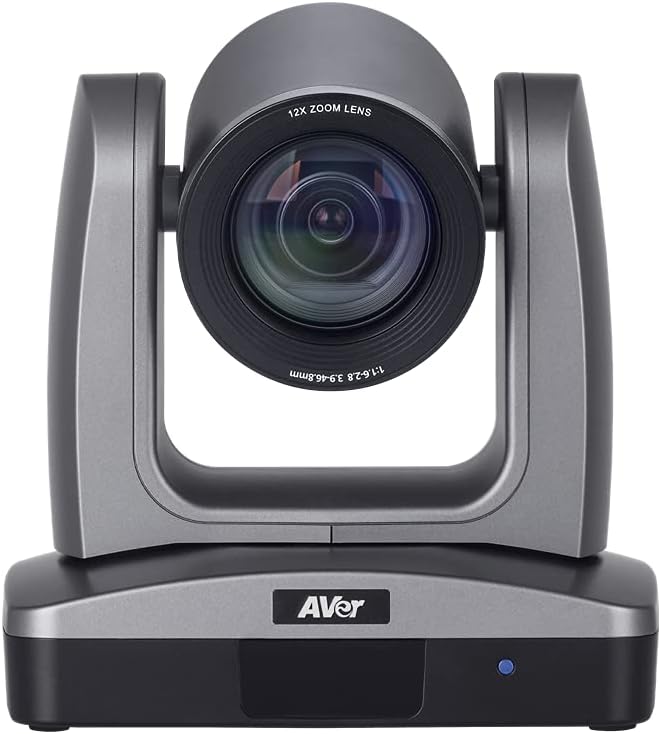
図3.2: 前面 view AVer PTZ310N カメラの 12 倍ズーム レンズを紹介します。
3.2 リアパネルの接続
PTZ310N カメラの背面パネルには、電源、ビデオ出力、オーディオ入力、制御用のさまざまなポートがあります。

図 3.3: AVer PTZ310N カメラの背面パネル。さまざまな接続ポートが表示されています。
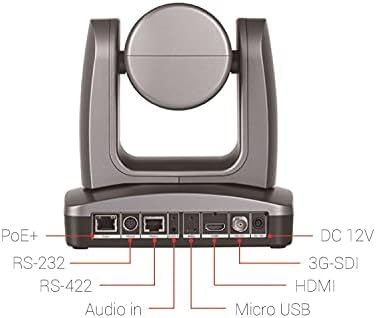
図 3.4: AVer PTZ310N カメラの背面パネルのラベル付き接続。PoE+、RS-232、RS-422、オーディオ入力、マイクロ USB、HDMI、3G-SDI、および DC 12V ポートを示しています。
- PoE+ ポート: 電源およびネットワーク接続 (NDI) 用。
- RS-232 / RS-422 ポート: VISCAプロトコルによるシリアル制御用。
- 音声入力: 外部オーディオ入力用の3.5mmジャック。
- マイクロUSB: ファームウェアのアップデートや特定の制御用。
- HDMI出力: ディスプレイまたはキャプチャ デバイスへのビデオ出力用。
- 3G-SDI出力: 長距離でのプロフェッショナルなビデオ出力向け。
- DC 12V: 付属の 12V/5A アダプターを使用して電源を入力します。
4. セットアップとインストール
AVer PTZ310N カメラを適切に設定するには、次の手順に従ってください。
4.1電源接続
- 付属の 12V/5A 電源アダプターをカメラの背面パネルの DC 12V ポートに接続します。
- 電源アダプタを適切な電源コンセントに差し込みます。
- あるいは、Power over Ethernet(PoE+)を使用する場合は、PoE+対応スイッチまたはインジェクターからカメラのPoE+ポートにイーサネットケーブルを接続します。カメラは、このケーブル1本で電源とネットワークデータの両方を受け取ります。
4.2 ビデオ出力接続
次のビデオ出力オプションを 1 つ以上選択します。
- HDMI: カメラの HDMI ポートからの HDMI ケーブルを、ディスプレイ、キャプチャ カード、またはビデオ スイッチャーの HDMI 入力に接続します。
- 3G-SDI: カメラの 3G-SDI ポートからの SDI ケーブルを、プロ仕様のビデオ スイッチャーまたはレコーダーの SDI 入力に接続します。
- IP(NDI): PoE+ポート(PoE+を使用しない場合は別のLANポート)にイーサネットケーブルを接続します。カメラはネットワーク上でNDIソースとして検出されます。接続方法については、NDIソフトウェアのドキュメントを参照してください。
- USB: 特定のアプリケーションやファームウェアの更新を行うには、カメラからコンピューターに Micro USB ケーブルを接続します。
4.3 制御接続
カメラは付属の IR リモート、IP、またはシリアル接続を介して制御できます。
- IRリモートコントロール: リモコンをカメラの赤外線受信機に向けます。
- シリアル制御(RS-232/RS-422): カメラのRS-232またはRS-422ポートから互換性のある制御システムにシリアルケーブルを接続します。カメラはVISCAプロトコルによる制御をサポートしています。
- IP コントロール: ネットワークに接続すると、カメラは web インターフェースまたは互換性のあるIP制御ソフトウェアを使用してください。カメラのIPアドレスについては、カメラのネットワーク設定を参照してください。
5. 操作
このセクションでは、AVer PTZ310N カメラの操作面について詳しく説明します。
5.1 電源のオン/オフ
- 電源を入れるには、電源アダプターが接続されているか、PoE+がアクティブになっていることを確認してください。カメラは起動シーケンスを開始します。
- 電源をオフにするには、電源アダプターを取り外すか、カメラへの PoE+ を無効にします。
5.2 パン、チルト、ズーム制御
- リモコンまたはコントロールソフトウェアの方向ボタンを使用して、カメラをパン(水平移動)およびチルト(垂直移動)できます。カメラは、1ステップあたり0.1°という微細なパン/チルト回転操作で、正確な動きを実現します。
- ズームボタンを使って12倍光学ズームレンズを調整します。クローズアップ撮影の場合はズームイン、ワイド撮影の場合はズームアウトします。
- 調整可能な速度コントロールにより、スムーズで一貫したカメラの動きが可能になります。
5.3 プリセット場所
PTZ310N を使用すると、特定のカメラ位置 (パン、チルト、ズーム、フォーカス) を保存して呼び出すことができます。
- IRリモートプリセット: 赤外線リモコンを使用すると、最大10個のプリセットロケーションを設定・呼び出しできます。プリセットの保存と呼び出しについては、リモコンの取扱説明書をご覧ください。
- VISCAプリセット: VISCA制御により、RS-232またはRS-422ポート経由で最大255箇所のロケーションをプリセットできます。詳細なコマンドについては、VISCAプロトコルのドキュメントを参照してください。
5.4 スマートシュート機能
AVer SmartShootは、カメラ操作を効率化し、あらかじめ設定したエリア間のコンテンツを自動的かつシームレスにキャプチャします。この機能は、あらかじめ設定されたエリア間の動きを追跡することで、1台のPTZ310Nでマルチカメラのような感覚を実現します。
5.5 スマートフレーム機能
AverのSmartFrameテクノロジーは、ワンタッチで顔のターゲット設定を可能にします。カメラの視野角を瞬時に調整します。 View (FOV) により参加者全員が画面に収まるため、プレゼンテーションや講義でグループを撮影するのに適しています。
6. メンテナンス
適切なメンテナンスを行うことで、カメラの寿命が長くなり、最適なパフォーマンスが確保されます。
- レンズの掃除: カメラレンズを拭く際は、光学レンズ専用の柔らかく糸くずの出ない布をご使用ください。研磨剤や刺激の強い化学薬品の使用は避けてください。
- 本体のクリーニング: カメラ本体は柔らかく乾いた布で拭いてください。必要に応じて、軽く湿らせた布で拭いてください。amp 布を使用することもできますが、ポートや内部コンポーネントに水分が入らないようにしてください。
- ストレージ: 長期間使用しない場合は、カメラを乾燥したほこりのない環境で、直射日光や極端な温度を避けて保管してください。
- ファームウェアの更新: 定期的にAVerをチェックする webカメラの最新機能とパフォーマンス向上のため、ファームウェアアップデートのサイトをご覧ください。ファームウェアアップデートの指示をよく読んで従ってください。
7。 トラブルシューティング
AVer PTZ310N カメラで問題が発生した場合は、次の一般的なトラブルシューティング手順を参照してください。
- 電源なし:
- 電源アダプターがカメラと電源コンセントの両方にしっかりと接続されていることを確認します。
- PoE+ を使用する場合は、イーサネット ケーブルが PoE+ 対応ポートに接続され、PoE+ スイッチ/インジェクタの電源がオンになっていることを確認します。
- ビデオ出力なし:
- すべてのビデオ ケーブル (HDMI、3G-SDI、NDI 用のイーサネット) がしっかりと接続されていることを確認します。
- ディスプレイまたはキャプチャ デバイスの入力ソースが正しく選択されていることを確認します。
- NDI の場合、カメラが同じネットワーク上にあり、NDI ソフトウェアによって検出可能であることを確認してください。
- カメラがコントロールに応答しない:
- IRリモート: リモコンとカメラの赤外線受信機の間に障害物がないことを確認してください。リモコンの電池残量を確認してください。
- シリアル制御: シリアル ケーブルの接続を確認し、制御システムで正しいボー レートとプロトコル (VISCA) が設定されていることを確認します。
- IP コントロール: カメラのIPアドレスが正しく、ネットワーク上でアクセス可能であることを確認してください。ネットワーク接続を確認してください。
- 画像品質の問題:
- レンズがきれいであることを確認します (メンテナンス セクションを参照)。
- 周囲の照明条件を確認してください。カメラは暗い場所でも良好なパフォーマンスを発揮しますが、常に最適な照明環境下で撮影することをお勧めします。
- 可能な場合は、コントロール インターフェイスを介してカメラ設定 (露出、ホワイト バランスなど) を調整します。
問題が解決しない場合は、AVer テクニカル サポートにお問い合わせください。
8. 仕様
次の表は、AVer PTZ310N カメラの技術仕様の概要を示しています。
| 特徴 | 仕様 |
|---|---|
| ブランド | AVer |
| モデル番号 | PTZ310N |
| フォトセンサー技術 | CMOS(1/2.8インチExmor CMOSセンサー) |
| ビデオキャプチャ解像度 | 1080p |
| 光学ズーム | 12倍 |
| 最大絞り | 1.6ミリメートル |
| 接続技術 | ワイヤレス(IP/NDI)、HDMI、3G-SDI、USB、RS-232、RS-422 |
| サポートされているオーディオ形式 | オーストラリア |
| ビデオキャプチャフォーマット | MPEG4 の |
| アイテム重量 | 8.08ポンド(約3.67kg) |
| パッケージ寸法 | 11.5 x 11.2 x 11.2インチ(約29.2 x 28.4 x 28.4 cm) |
| 色 | グレー |
| メーカー | AVer |
| 初回利用可能日 | 17年2020月XNUMX日 |
9. 保証とサポート
AVerは製品のサポートを提供しています。保証に関する詳細情報、製品登録、技術サポートについては、AVerの公式ウェブサイトをご覧ください。 webサイトをご覧いただくか、カスタマー サポートに直接お問い合わせください。
メーカー: AVer
FAQ、ドライバー、ソフトウェアなどの最新のサポートリソースについては、次のサイトをご覧ください。 AVerの公式 webサイト.