
1. はじめに
このユーザーマニュアルは、IPEVO VZ-R HDMI/USBデュアルモード書画カメラの詳細な使用方法を説明します。製品の機能、セットアップ手順、操作ガイドライン、メンテナンスのヒント、トラブルシューティング情報などが記載されており、リアルタイム投影、リモートワーク、遠隔学習など、デバイスを効果的に活用するのに役立ちます。 web 会議、ビデオ録画、ライブデモンストレーション。
2.製品オーバーview
IPEVO VZ-Rは、多様なビジュアルコミュニケーションを実現するために設計された8メガピクセルの書画カメラです。HDMIとUSBの両方のインターフェースを備え、ディスプレイやコンピュータに直接接続できます。堅牢な設計と高度な画像処理能力により、様々な教育現場や専門現場に最適です。
主な特徴:
- デュアルモード接続: 直接ディスプレイ出力用の HDMI とコンピューターベースのアプリケーション用の USB をシームレスに切り替えます。
- 高解像度画像: USB モードでは最大 3264 x 2448 ピクセル、HDMI モードでは最大 1920 x 1080 ピクセルをキャプチャし、鮮明で詳細な映像を保証します。
- 広いキャプチャエリア: 最大キャプチャ領域は10.6インチ x 18.9インチ (16:9) または13.5インチ x 18.1インチ (4:3) です。
- 強化されたパフォーマンス: ソニーの CMOS イメージ センサーと Ambarella SoC を搭載し、高速フォーカス、ノイズ低減、正確な色再現を実現します。
- 統合された LED ライト: 暗い場所でも最適な画質を得るために追加の照明を提供します。
- Webカム機能: 高品質の webcam は、さまざまなサードパーティのビデオ会議ソフトウェアと互換性があります。
- 柔軟な設計: 回転ヘッドと多関節スタンドにより、さまざまな高さ、角度、方向にある物体を撮影できます。
- 耐久性とポータブル性: ガラス繊維強化スタンド(GVX-5H)を採用し、耐久性と持ち運びやすさを向上しました。
- 直感的なコントロール: デバイス本体に触覚ボタンが組み込まれており、即座に画像を調整できます。

3. パッケージ内容
パッケージにすべてのアイテムが揃っていることを確認します。
- カメラヘッドとスタンド
- ベース
- USB Type-C - Type-A ケーブル (4.90 フィート/150 cm)
- ドライバー
- ネジ×4
注記: HDMI ケーブルと壁の電源アダプターはパッケージに含まれていないため、必要に応じて別途入手する必要があります。
4. デバイスのレイアウト
IPEVO VZ-Rは直感的なボタンレイアウトで操作が簡単です。各ボタンの機能をご確認ください。

- ライト: LED ライトのオン/オフを切り替えます。
- フィルター: さまざまな画像フィルター (グレースケール、ネガなど) を切り替えます。
- 回転: 画像を時計回りに 90 度回転します。
- ズーム+ / ズーム-: デジタルズームのレベルを調整します。
- 経験値 + / 経験値 -: 露出レベル(明るさ)を調整します。
- フォーカス/AFロック: オートフォーカスを開始するか、現在のフォーカスをロックします。
- 力: デバイスの電源をオンまたはオフにします。
5. セットアップ
5.1 物理的な組み立て
- 付属のネジとドライバーを使用して、カメラヘッドとスタンドアセンブリをベースに取り付けます。しっかりと固定されていることを確認してください。
- VZ-R を安定した平らな面に設置します。
5.2 コンピュータへの接続(USBモード)
- 付属ケーブルの USB Type-C 端子を VZ-R に接続します。
- ケーブルの USB タイプ A 端子をコンピューター (Mac、Windows PC、または Chromebook) の使用可能な USB ポートに接続します。
- VZ-Rは標準として認識される webcam。IPEVO Visualizerソフトウェアを公式IPEVOサイトからダウンロードしてインストールする必要がある場合があります。 web完全な機能と高度なコントロールについては、サイトをご覧ください。
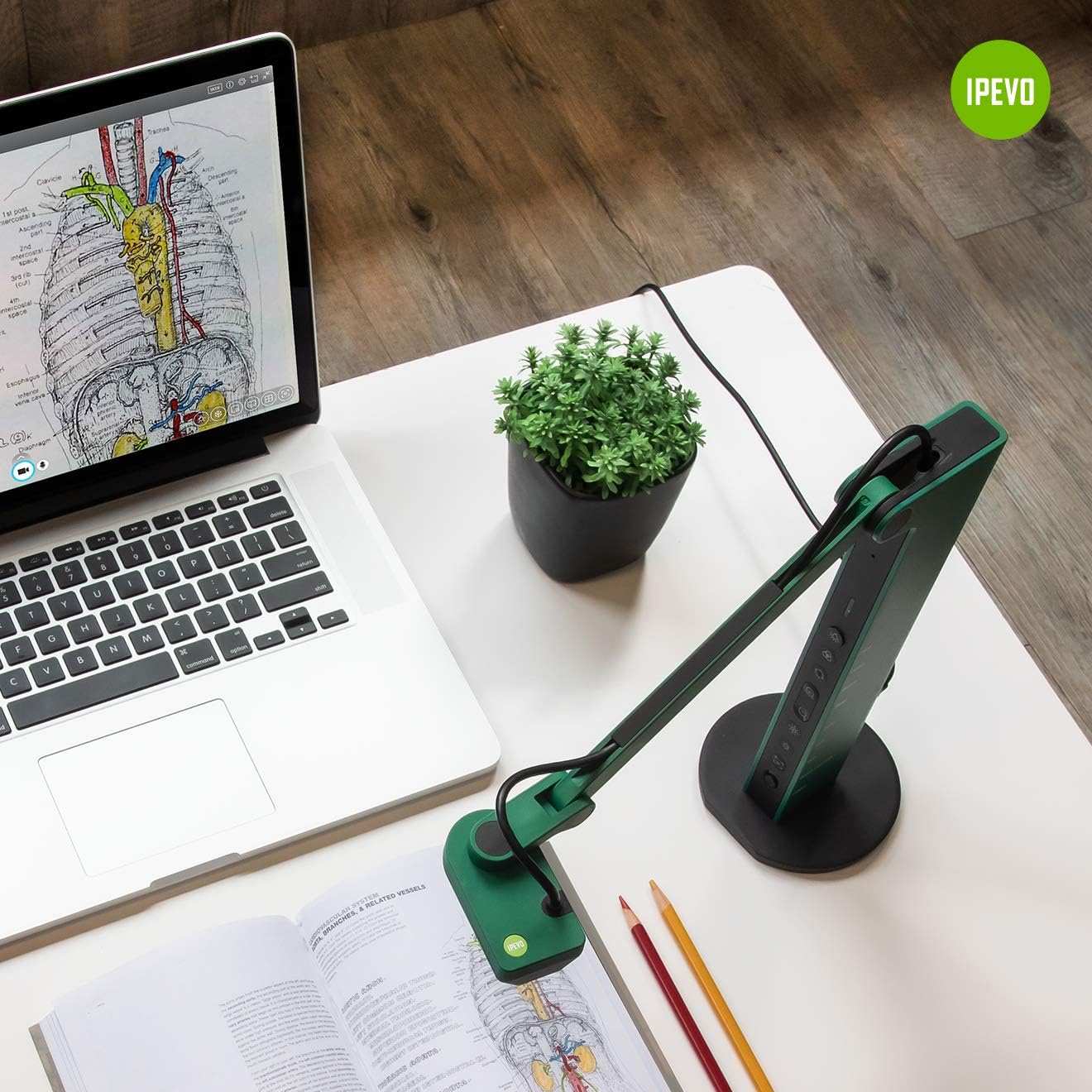
5.3 ディスプレイへの接続(HDMIモード)
- HDMI ケーブル (付属していません) を VZ-R の HDMI 出力ポートからテレビ、モニター、またはプロジェクターの HDMI 入力ポートに接続します。
- ディスプレイ デバイスが正しい HDMI 入力ソースに設定されていることを確認します。
- VZ-R は接続されたディスプレイにライブ フィードを自動的に投影します。

5.4 デバイスへの電源供給
VZ-RはUSB接続で電源供給されます。コンピューターに接続すると、USBポートから電源が供給されます。HDMIのみで動作させる場合は、USBケーブルをUSBウォールアダプター(付属していません)に接続して電源を供給してください。
6. 操作手順
6.1 IPEVO Visualizerソフトウェアの使用
コンピューターに接続して高度な制御や機能を利用するには、IPEVO Visualizerソフトウェアをダウンロードしてインストールしてください。このソフトウェアを使用すると、以下のことが可能になります。
- 画像設定(解像度、露出、ホワイトバランス)を調整します。
- ライブ画像に注釈を付けます。
- ビデオを録画し、スナップショットをキャプチャします。
- さまざまなプレゼンテーションツールを活用します。
6.2 デバイス上のボタンの使用
各ボタンの位置と機能については、セクション4「デバイスレイアウト」を参照してください。これらのボタンを使用すると、ソフトウェアを介さずに素早く調整することができ、特にHDMIモードで便利です。
6.3 カメラアームの調整
VZ-Rの多関節スタンドは、柔軟なポジショニングを可能にします。アームとカメラヘッドを軽く調整し、目的の被写体や文書を撮影します。回転式ヘッドにより、さまざまな角度や向きに柔軟に対応できます。
6.4 としての使用 Webカム
USB経由でコンピュータに接続すると、VZ-Rは webカメラ。お好みのビデオ会議アプリケーション(例:Zoom、Google Meet、Microsoft Teams)で、VZ-Rをカメラソースとして選択してください。フレキシブルアームにより、通話中に自分の顔と物理的な資料やオブジェクトを簡単に切り替えることができます。


7. メンテナンス
IPEVO VZ-R の寿命を延ばし、最適なパフォーマンスを確保するには、次のメンテナンス ガイドラインに従ってください。
- クリーニング: デバイスの外側は、柔らかく乾いた布で拭いてください。カメラレンズには、光学部品専用のレンズクリーニングクロスと洗浄液をご使用ください。研磨剤入りのクリーナーや溶剤は使用しないでください。
- ストレージ: VZ-Rを使用しない場合は、直射日光や極端な温度を避け、清潔で乾燥した場所に保管してください。フレキシブルアームは折りたたんでコンパクトに収納できます。
- 取り扱い: デバイスは丁寧に取り扱ってください。落としたり、強い衝撃を与えたりしないでください。

8。 トラブルシューティング
IPEVO VZ-R で問題が発生した場合は、次の一般的な問題と解決策を参照してください。
- 画像が表示されない(USBモード):
- USB ケーブルが VZ-R とコンピュータの両方にしっかりと接続されていることを確認します。
- ソフトウェア (IPEVO Visualizer、ビデオ会議アプリなど) で VZ-R がカメラ ソースとして選択されていることを確認します。
- コンピューターの別のUSBポートに接続してみてください。
- コンピュータを再起動します。
- 画像が表示されない(HDMIモード):
- HDMI ケーブルが VZ-R とディスプレイ デバイスの両方にしっかりと接続されていることを確認します。
- ディスプレイ デバイスが正しい HDMI 入力ソースに設定されていることを確認します。
- VZ-R が壁のアダプタへの USB 接続を介して電力を供給されていることを確認します。
- 別のHDMIケーブルを試してください。
- 画像がぼやけている、または焦点が合っていない:
- を押す フォーカス/AFロック オートフォーカスを開始するボタン。
- 被写体がカメラの最適な焦点範囲内にあることを確認します。
- カメラのレンズに障害物がないか確認してください。
- 画像が暗すぎる、または明るすぎる場合:
- 露出を調整するには 経験値 + / 経験値 - ボタン。
- 薄暗い環境で操作する場合は、LED ライトがオンになっていることを確認してください。
- 周囲の照明条件を確認します。
- ちらつく画像:
- すべてのケーブル (USB、HDMI) がしっかりと接続され、損傷がないことを確認します。
- 別のケーブルを試してください。
- 十分な電源を確保してください。
9. 仕様
| 特徴 | 詳細 |
|---|---|
| 製品寸法 | 4.56 x 4.25 x 11.85インチ |
| アイテム重量 | 2.2ポンド |
| 商品型番 | 5-898-4-01-00 |
| ビデオキャプチャ解像度 | 2448p(USBモード)、1080p(HDMIモード) |
| 露出制御タイプ | マニュアル |
| 色 | 緑 |
| ズームタイプ | デジタル(スムーズズーム) |
| 初回利用可能日 | 14年2020月XNUMX日 |
| メーカー | IPEVO |
10. 保証とサポート
保証情報および技術サポートについては、IPEVOの公式ウェブサイトをご覧ください。 web当サイトをご覧いただくか、IPEVOカスタマーサービスまで直接お問い合わせください。サポートリソース、FAQ、連絡先情報は通常、以下のサイトに掲載されています。 www.ipevo.comカスタマーサービスへの直接のお問い合わせは、 cs@ipevo.com.
注記: このマニュアルに埋め込むために提供されたデータには、公式の製品ビデオはありませんでした。