1. はじめに
HUION Kamvas Pro 13 GT-133は、デジタルアーティストやデザイナー向けに設計されたプロフェッショナル向けペンタブレットです。フルラミネートIPS HDスクリーン、高度な筆圧感度と傾き補正機能を備えたバッテリーフリーのスタイラスペン、カスタマイズ可能なエクスプレスキーとタッチバーを備え、ワークフローの効率性を高めます。このマニュアルでは、Kamvas Pro 13のセットアップ、操作、メンテナンス、トラブルシューティングに関する詳細な手順を説明しています。
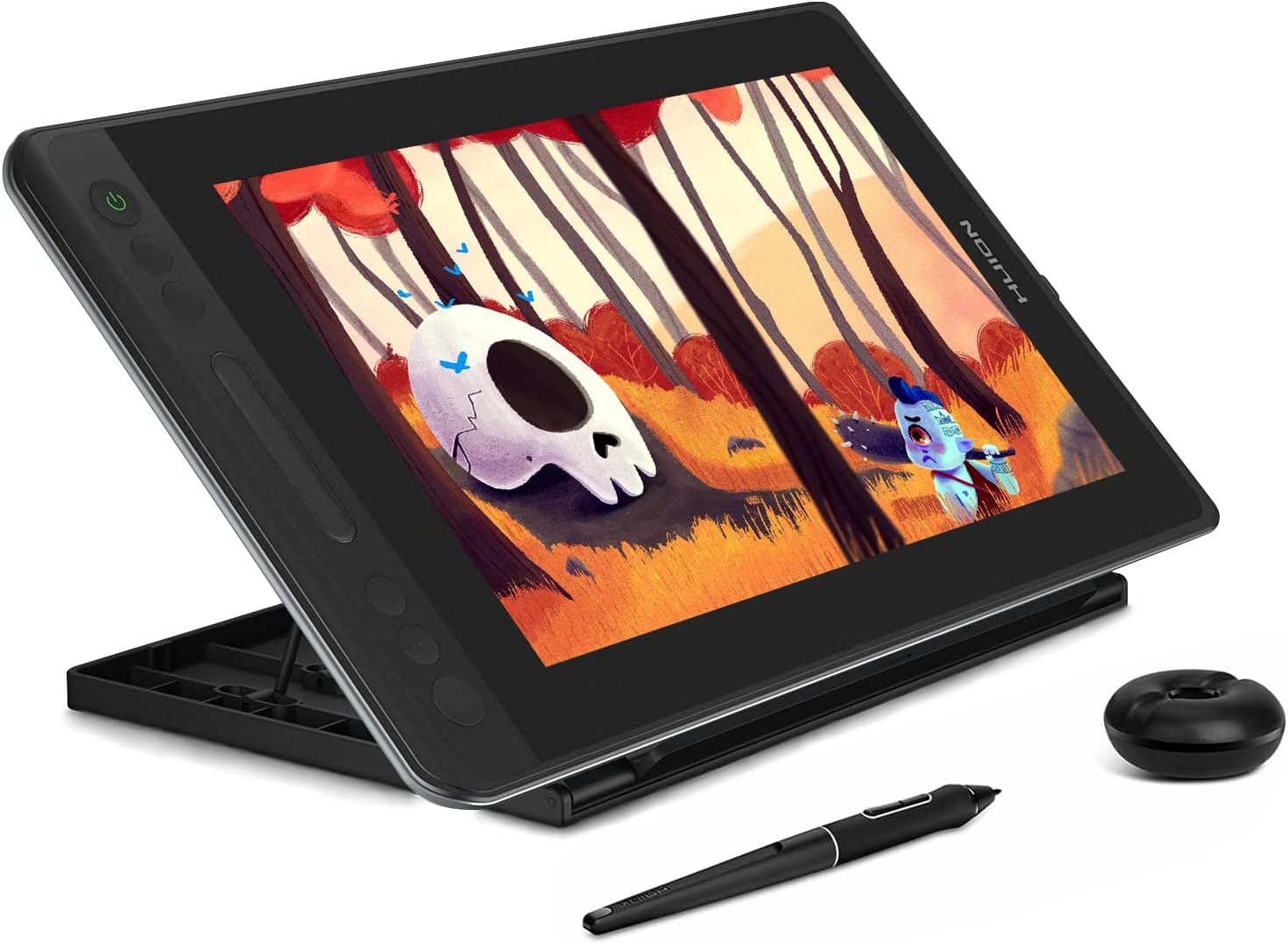
図 1.1: 調整可能なスタンドと電池不要のスタイラスを備えた HUION Kamvas Pro 13 GT-133 描画タブレット。
主な特徴:
- フルラミネートIPS HDスクリーン: 1920x1080解像度、178° view広い視野角、85% NTSC (120% sRGB) の色域、およびアンチグレア ガラスにより、クリアで鮮明な表示を実現し、目の疲れを軽減します。
- 電池不要のスタイラスペン(PW507): 8192 レベルの筆圧感度と ±60° の傾きサポートにより、正確で自然な描画が可能です。
- カスタマイズ可能なコントロール: キャンバスのズーム、ブラシの調整、ページのスクロールなどの機能にすばやくアクセスできる、プログラム可能なエクスプレス キー 4 個とタッチ バー 1 個を装備しています。
- 耐久性に優れたポータブルなデザイン: スリム11mmプロfile アルミ合金構造なので丈夫で持ち運びも簡単です。
- 調整可能なスタンド: 快適な作業姿勢を実現する 6 段階の角度調節可能なスタンドが付属しています。
- 幅広い互換性: Windows 7以降、macOS 10.12以降、Chromebook ChromeOS 88以降に対応しています。主要なアートソフトウェアやオンライン指導/会議アプリケーションをサポートしています。
2. パッケージ内容
始める前に、以下にリストされているすべてのアイテムがパッケージに含まれていることを確認してください。
- Kamvas Pro 13 ペンディスプレイ
- デジタルペン(PW507)
- ペンホルダー
- ペン先クリップ
- 交換用ペン先(20本)
- 3-in-1 ケーブル (HDMI、USB、電源)
- 電源アダプター
- プラグ
- クリーニングクロス
- クイックスタートガイド
- グローブ
- 調節可能なスタンド

図 2.1: HUION Kamvas Pro 13 に付属するすべてのアクセサリ。
3. セットアップ
3.1. デバイスの接続
Kamvas Pro 13はスタンドアロンデバイスではなく、コンピューターまたはノートパソコンに接続する必要があります。コンピューターにHDMIポートとUSBポートが搭載されていることを確認してください。搭載されていない場合は、アダプターが必要になる場合があります。3-in-1ケーブルをタブレットとコンピューターにしっかりと接続してください。接続後、USBハードウェアドライバーが正常に読み込まれるまで30秒から1分ほどお待ちください。

図 3.1: Kamvas Pro 13 とコンピューターの接続図。
3.2. ドライバーのインストール
最適なパフォーマンスを得るには、必ずHUION公式ウェブサイトから最新のドライバーをダウンロードしてインストールしてください。 webサイト。インストール前に:
- 他のブランドのドライバーをすべてアンインストールし、コンピューターを再起動します。
- すべての描画プログラムを閉じます。
- Mac Mojave (10.14) ユーザーの場合は、インストール後に「TabletDriverAgent」をホワイトリストに追加してください。
- ドライバーがオペレーティング システム (Windows 7 以降、macOS 10.12 以降、Chromebook ChromeOS 88 以降) と互換性があることを確認します。
3.3.ディスプレイ設定
ディスプレイのオフセットを回避し、正確なキャリブレーションを行うには:
- ディスプレイ解像度を 1920x1080.
- 表示サイズを 100%Windows では、デスクトップを右クリックし、「ディスプレイ設定」または「画面解像度」に移動して、スケーリングを 100% に調整します。
4.デバイスの操作
4.1. バッテリーフリースタイラス(PW507)
PW507スタイラスは、8192レベルの筆圧感度と±60°の傾き検知機能を備え、自然な描画体験を提供します。充電不要で、途切れることのないクリエイティブな作業フローを実現します。業界をリードするレポートレートにより、スムーズで遅延のない描画を実現します。

図 4.1: PW507 バッテリーフリー スタイラスの機能。
4.2. エクスプレスキーとタッチバー
Kamvas Pro 13には、カスタマイズ可能なエクスプレスキー4個とディスプレイ側面にタッチバー1個が搭載されています。これらはHUIONドライバーソフトウェアを通じてプログラムでき、以下のような様々な機能を実行できます。
- キャンバスのズームイン/ズームアウト
- ブラシサイズの調整
- ページスクロール
- 元に戻す/やり直し操作
- ツールの切り替え
詳細なカスタマイズ オプションについては、HUION ドライバー ソフトウェアを参照してください。
4.3. フルラミネートスクリーンと色域
フルラミネーション技術により、ペン先とカーソル間の視差を最小限に抑え、より正確で自然な描画体験を実現します。アンチグレアガラスは光の反射を抑え、明るい環境でも快適に作業できます。

図 4.2: フルラミネートアンチグレアガラスパネルの利点。
85% NTSC (120% sRGB) の色域を備えたディスプレイは、幅広い色を正確に再現し、デジタルアート作品を鮮やかでリアルに表示します。

図 4.3: Kamvas Pro 13 は、正確な色再現を実現する広い色域を提供します。
5. メンテナンス
5.1. ディスプレイのクリーニング
画面をきれいにするには、付属のクリーニングクロスで優しく拭いてください。頑固な汚れには、軽くamp布を水または画面に安全なクリーナーで拭いてください。画面の表面を傷つける可能性のある、刺激の強い化学薬品や研磨剤の使用は避けてください。
5.2. ペン先の交換
ペン先は使い続けるうちに摩耗することがあります。交換するには、以下の手順に従ってください。
- ペン先クリップを使用して、古いペン先をスタイラスからゆっくりと引き抜きます。
- 新しい交換用ペン先を、カチッと音がするまでスタイラスにしっかりと挿入します。
簡単に取り出せるように、予備のペン先をペンホルダーに保管してください。
6。 トラブルシューティング
6.1. ディスプレイ/信号なし
- すべてのケーブル (HDMI、USB、電源) がタブレットとコンピューターの両方にしっかりと接続されていることを確認します。
- コンピューターのディスプレイ設定が、ディスプレイを Kamvas Pro 13 に拡張または複製するように構成されていることを確認します。
- 電源アダプターが正しく接続され、電力が供給されているかどうかを確認します。
6.2. ペンが反応しない/カーソルが不正確
- 公式から最新のHUIONドライバーを再インストールします webサイト。まず、他のすべてのタブレット ドライバーがアンインストールされていることを確認してください。
- HUION ドライバー設定で画面とペンを調整します。
- セクション 3.3 で説明されているように、ディスプレイの解像度が 1920x1080 に設定され、スケーリングが 100% に設定されていることを確認します。
- コンピュータの別の USB ポートでテストします。
6.3. ドライバの問題(例:TabletDriverAgentが実行されていない)
- ドライバーのインストール中は、ウイルス対策ソフトウェアを一時的に無効にします。
- 管理者としてドライバーインストーラーを実行します。
- macOS の場合、「セキュリティとプライバシー」設定のアクセシビリティと入力監視リストに「TabletDriverAgent」が追加されていることを確認します。
6.4. 一般的なサポート
問題が解決しない場合は、クイックスタートガイドを参照するか、HUIONの公式ウェブサイトをご覧ください。 webさらなるサポートと最新のトラブルシューティング リソースについては、サイトをご覧ください。
7. 仕様
HUION Kamvas Pro 13 GT-133の主な技術仕様:
| 特徴 | 仕様 |
|---|---|
| モデル名 | GT-133(カムバス プロ 13) |
| 画面サイズ | 13.3インチ |
| 表示タイプ | LCD、フルラミネートIPS HD |
| ディスプレイ解像度 | 1920x1080 |
| View角度 | 178度 |
| 画像のコントラスト比 | 1000:1 |
| 応答時間 | 25ミリ秒 |
| リフレッシュレート | 60Hz |
| 圧力感度 | 8192 レベル |
| チルト機能 | ±60° |
| スタイラス | バッテリーフリー(PW507) |
| エクスプレスキー | 4 カスタマイズ可能 |
| タッチバー | 1プログラマブル |
| 接続性 | HDMI、USB |
| オペレーティングシステムの互換性 | Windows 7以降、macOS 10.12以降、Chromebook ChromeOS 88以降 |
| 製品寸法 | 38.8 x 21.9 x 1.1 cm |
| アイテム重量 | 910グラム |
8. 保証とサポート
製品保証に関する情報については、製品に付属の保証書を参照するか、HUIONの公式ウェブサイトをご覧ください。 webHUIONは、ユーザーの皆様のご質問や問題解決を支援するために、技術サポートとリソースを提供しています。サポートの連絡先は通常、HUIONのウェブサイトに掲載されています。 webサイトまたはドライバー ソフトウェア内で確認できます。
9. 使用シナリオ
Kamvas Pro 13 は汎用性が高く、従来のデジタル アート以外にもさまざまな用途に適しています。
9.1. オンライン教育と在宅勤務
Kamvas Pro 13は、オンライン教育、リモートワーク、 web 会議、プレゼンテーションに最適です。Microsoft Office(Word、Excel、PowerPoint)などの一般的なオフィスソフトやオンライン学習プラットフォームと互換性があります。 webセミナー、画面共有、そして web 効率性とインタラクティブ性を高めるための会議。

図 9.1: オンライン教育とリモートワークに Kamvas Pro 13 を使用する。