
プラステック PS186
Plustek PS186 デスクトップドキュメントスキャナー ユーザーマニュアル
モデル: PS186 | ブランド: Plustek
はじめに以上view
Plustek PS186デスクトップドキュメントスキャナーは、効率的で信頼性の高いドキュメントのデジタル化を実現するために設計されています。50ページを一括スキャンできる自動ドキュメントフィーダー(ADF)を搭載し、ワークフローを効率化する様々な高度な機能をサポートしています。
主な機能は次のとおりです。
- 「シングルタッチ」機能によるカスタマイズ可能なスキャン設定(最大255個のプロfiles)。
- 紙の文書を検索・編集可能な形式に変換する機能 fileOCR (光学式文字認識) が統合された、検索可能な PDF を含むさまざまなファイル形式をサポートします。
- 1D または 2D バーコードに基づいてドキュメントを自動的に分類する情報バーコード機能。
- Plustek 画像処理テクノロジーを使用した、自動回転、切り取り、傾き補正、空白ページの削除などのインテリジェントな画像調整。
- スキャンしたデータの直接転送 fileさまざまな形式 (PDF、JPEG、TIFF、PNG) で FTP サーバーまたは個人のネットワーク接続ストレージ (NAS) に送信できます。
セットアップとインストール
Plustek PS186 スキャナーを操作する前に、ハードウェアおよびソフトウェア コンポーネントが正しくインストールされていることを確認してください。
物理的なセットアップ
スキャナーはデスクトップでの使用に適したコンパクトなサイズです。閉じた状態での寸法は約10.36cm(幅)×5.02cm(奥行き)×5.83cm(高さ)で、重量は約3.66kgです。原稿の給紙と出力に十分なスペースを確保してください。

図 1: Plustek PS186 デスクトップ ドキュメント スキャナー、付属のソフトウェア ボックス、およびスキャン中のドキュメント。

図 2: Plustek PS186 スキャナーの寸法。使用時に閉じた状態と展開した状態のコンパクトなサイズを示しています。
付属のUSBケーブルを使用して、スキャナーをコンピューターに接続します。スキャナーは外部電源アダプターから電源を供給されます。
ソフトウェアのインストール
必要なスキャナドライバとソフトウェアは、Plustekの公式ウェブサイトからダウンロードできます。 webサイトをご覧ください。スキャナーはWindows 7、8、10、11(Intel/AMDのみ)をサポートしています。インストールプロセス中は画面の指示に従ってください。
操作手順
Plustek PS186は、ユーザーフレンドリーな操作性を実現するように設計されており、さまざまなスキャンモードと file 管理オプション。
ドキュメントの読み込み
自動原稿送り装置(ADF)は最大50ページまで原稿をセットできます。原稿送りの前に、原稿がきちんと揃っていることを確認してください。スキャナーは、特定の設定で1ページあたり約2.4秒の速度で原稿を処理できます。

図 3: 50 ページの自動ドキュメント フィーダー (ADF) の容量と、複数ページの PDF 出力の場合の 1 ページあたり 2.4 秒のスキャン速度。
「シングルタッチ」スキャンボタンの使用
スキャナにはカスタマイズ可能な「シングルタッチ」ボタンが搭載されており、最大255種類のスキャンプロを事前に設定できます。fileこれらのプロfilesには以下の設定を含めることができます file フォーマット、カラーモード、保存先などを設定できるため、繰り返しのスキャン作業が簡素化されます。

図4: PS186ボタンで簡単にスキャンできる3ステップのプロセスの図解: Scan Proを追加file、設定し、ダブルクリックして保存します。

図5:以上view 255 個のカスタマイズ可能な設定レコードがあり、フォーム、財務文書、運転免許証など、さまざまなドキュメント タイプに固有の設定にワンボタンでアクセスできます。
File フォーマットとOCR
スキャンした文書は、さまざまな一般的な形式で保存できます。 file PDF(マルチPDF、検索可能なPDF)、JPEG、PNG、TIFFなどの形式に対応しています。内蔵のOCR機能により、スキャンした画像を検索・編集可能なテキストに変換できます。

図6: サポートされている出力の視覚的表現 file 形式 (PDF、JPEG、PNG、TIFF) とスキャナーの OCR 機能。
バーコード機能
情報バーコード機能は、1Dまたは2Dバーコードを使用して複雑な文書やデータを自動的に分類します。この機能は、スキャンしたデータの整理と命名に役立ちます。 file効率的に。

図7: バーコードスキャン機能のデモンストレーション。バーコード付きの文書が自動的に個別のPDFに分割され、名前が付けられる様子を示しています。 files.
インテリジェントな画像調整
このスキャナーには、Plustekの画像処理技術が組み込まれており、インテリジェントな色と画像調整が可能です。自動回転、トリミング、傾き補正、白紙除去などの機能により、高品質のスキャンを実現します。

図 8: 自動回転、自動トリミング、自動傾き補正、文字強調、スキャンの続行、空白ページの削除、パンチ穴の削除など、さまざまな画像処理機能のビジュアル ガイド。
File 命名と管理
DocAction IIソフトウェアは、スキャンした画像に名前を付けるためのさまざまなオプションを提供します。 file日付と時刻、ユーザー定義の接頭辞/接尾辞、バーコードベースの命名など、様々な情報を設定できます。また、追加のインデックス情報を追加することもできます。 file整理しやすくするための名前。
ビデオ1: スキャンした画像に名前を付ける方法のチュートリアル file Plustek DocAction II ソフトウェアを使用して、さまざまな命名形式とインデックス作成オプションを紹介します。
スキャン済み fileファイルを FTP サーバーまたは個人の NAS に簡単に送信し、集中的に保存して共有することができます。

図9: スキャンしたファイルを簡単に送信するためのFTP設定方法を示すインターフェース file指定された FTP グループに s を送信します。
メンテナンス
定期的なメンテナンスにより、スキャナーの最適なパフォーマンスと寿命が確保されます。
クリーニング
ほこりやゴミがスキャン品質に影響を与えないように、スキャナーのローラーとガラス面を定期的に清掃してください。柔らかく糸くずの出ない布と、低刺激性で研磨剤を含まないクリーナーを使用してください。詳細な清掃手順については、ユーザーガイドをご覧ください。
較正
スキャン品質が低下した場合(例:スキャン画像に線が現れる)、再キャリブレーションが必要になる場合があります。キャリブレーションの手順については、ソフトウェアのヘルプセクションまたはユーザーガイド(完全版)をご覧ください。
トラブルシューティング
このセクションでは、Plustek PS186 スキャナーで発生する可能性のある一般的な問題について説明します。
よくある問題と解決策
- スキャナーが認識されない、または電源が入らない: すべてのケーブルがしっかりと接続され、電源アダプタが差し込まれていることを確認してください。正しいドライバがインストールされていることを確認してください。
- スキャン品質が悪い (例: 線、ぼやけた画像): スキャナーのガラスとローラーを清掃してください。キャリブレーションを実行してください。原稿の給紙位置が正しく調整されているか確認してください。
- 書類が適切に給紙されない: ドキュメントフィーダーに原稿が詰め込まれていないこと、また原稿に折り目や破損がないことを確認してください。サイドガイドを原稿の幅に合わせて調整してください。
- ソフトウェアの不具合またはエラー: ソフトウェアが最新であることを確認してください。ソフトウェアとスキャナーを再起動してみてください。ソフトウェアを再インストールすると、問題が解決する場合があります。
より詳細なトラブルシューティング手順については、Plustekの総合ユーザーガイドを参照してください。 webサイトをご覧いただくか、カスタマー サポートにお問い合わせください。
仕様
| 特徴 | 詳細 |
|---|---|
| 製品寸法 | 10.36 x 5.02 x 5.83 インチ (26.3 x 12.7 x 14.8 cm) |
| アイテム重量 | 3.66ポンド(1.66kg) |
| モデル名 | プレイステーション186 |
| スキャナタイプ | ドキュメントスキャナ |
| メディアタイプ | 紙 |
| 接続技術 | USB |
| 解決 | 600DPI |
| ワットtage | 18ワット |
| シートサイズ | 最大8.5 x 11インチ(A4/レター) |
| 自動原稿送り装置(ADF)容量 | 50ページ |
| サポートされているオペレーティングシステム | Windows 7 / 8 / 10 / 11 (Intel/AMD のみ) |
保証情報
Plustek PS186スキャナの具体的な保証条件は、製品ドキュメントに記載されています。保証書またはPlustekの公式ウェブサイトをご覧ください。 web補償範囲、期間、請求手続きに関する詳細情報については、こちらのサイトをご覧ください。
カスタマーサポート
技術サポート、製品に関するお問い合わせ、またはサポートについては、Plustekカスタマーサービスまでお問い合わせください。Plustekは、米国カリフォルニア州を拠点としたテクニカルサポートを提供しています。
- リアルタイムオンラインZendeskサポート
- 米国専門電話サポート
- オンラインフォーム/メールサポート
- ソリューションとSDKのコンサルタントサポート
連絡先の詳細と追加リソースは、Plustekの公式ウェブサイトでご覧いただけます。 webサイト: www.plustek.com
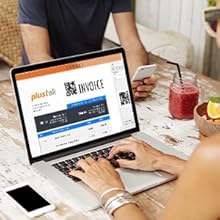
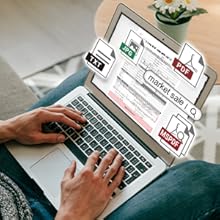
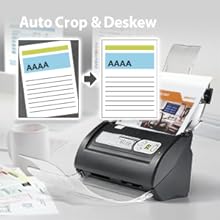
図 10: Plustek の顧客サポートと企業の認知度に関連する画像。
Ask a question about this manual
Ask about setup, troubleshooting, compatibility, parts, safety, or missing instructions. Manuals+ will review the question and use this page’s manual context to help answer it.