
1. はじめに
このマニュアルでは、Biostar TB250-BTC PRO マザーボードの取り付け、操作、メンテナンスに関する詳細な手順を説明します。このマザーボードは、LGA1151 ソケットと DDR4 メモリを搭載した Intel Core i7/i5/i3/Pentium/Celeron プロセッサーをサポートするように設計されています。マルチGPU構成に対応する豊富な PCI Express スロットを備えています。
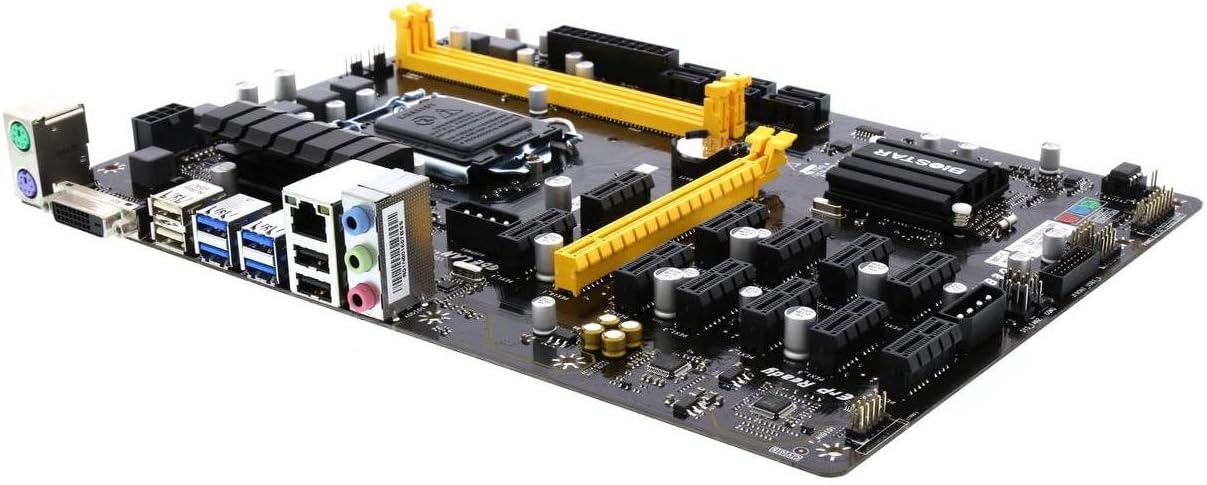
図1:以上view Biostar TB250-BTC PRO マザーボードの。
2. パッケージ内容
マザーボードのパッケージに、下記のすべての付属品が揃っていることを確認してください。破損または不足している付属品がある場合は、販売店にお問い合わせください。
- Biostar TB250-BTC PRO マザーボード
- ユーザーマニュアル
- SATAケーブル
- リアI/Oパネルシールド
- ドライバ CD (すべてのパッケージに含まれているとは限りません。ドライバはオンラインで入手できます)

図 2: Biostar TB250-BTC PRO マザーボードに含まれる典型的な内容物。
3. セットアップとインストール
マザーボードのコンポーネントを適切にインストールするには、次の手順に従ってください。
3.1. マザーボードのレイアウト

図 3: Biostar TB250-BTC PRO マザーボードの詳細なレイアウト。主要なコンポーネントとコネクタが強調表示されています。
3.2. CPUの取り付け
- マザーボード上の LGA1151 CPU ソケットを見つけます。
- CPUソケットレバーを開き、保護カバーを取り外します。
- Intel Core i7/i5/i3/Pentium/Celeron プロセッサをソケットに慎重に合わせ、CPU の金色の三角形がソケットのインジケータと一致していることを確認します。
- 無理に力を入れずに、CPU をソケットにゆっくりと差し込みます。
- ソケットレバーを閉じてCPUを固定します。
- 製造元の指示に従って CPU クーラーを取り付けます。
3.3. RAMのインストール
- DDR4 メモリ スロットを見つけます。
- メモリスロットの両端のクリップを開きます。
- DDR4 メモリ モジュールのノッチをメモリ スロットのキーに合わせます。
- クリップがカチッと音がするまで、メモリ モジュールをスロットにしっかりと挿入します。
- 両方のクリップが完全に閉じており、モジュールが正しく取り付けられていることを確認します。
3.4. グラフィックカード(GPU)のインストール
TB250-BTC PROマザーボードは、特殊なアプリケーション向けに複数のグラフィックカードをサポートします。PCI Express 3.0 x16スロットを1基、PCI Express 3.0 x1スロットを12基備えています。
- プライマリ グラフィック カードを PCI Express 3.0 x16 スロットに挿入します。
- 追加のGPUを使用する場合は、PCI Express 3.0 x1スロットを使用してください。これらのスロットには通常、ライザーが必要です。
- 各グラフィック カードまたはライザーをしっかりと固定します。
- 各グラフィック カードに必要な電源ケーブルを接続します。
- 重要な注意: 12基のGPUすべてを活用するには、BIOS設定の変更が必要です。詳細はBIOSセクションをご覧ください。Windowsオペレーティングシステムは通常、最大8基のAMDまたはNVIDIA GPUをサポートします。
3.5. ストレージデバイスのインストール
SATAデータケーブルを使用して、SATAストレージデバイス(HDD/SSD)をマザーボードのSATA 6Gb/sコネクタに接続します。電源ユニットから各デバイスに電力が供給されていることを確認してください。
3.6.電源接続
電源ユニットの 24 ピン ATX 電源コネクタと 8 ピン CPU 電源コネクタをマザーボードの対応するポートに接続します。
3.7. 背面I/Oパネルの接続
周辺機器を背面 I/O パネルの適切なポートに接続します。

図 4: Biostar TB250-BTC PRO マザーボードの背面 I/O パネル。さまざまな接続オプションが表示されています。
- PS/2 ポート: PS/2 キーボードとマウスを接続します。
- DVI-D ポート: ビデオ出力用。
- USB 2.0ポート: USB 2.0 デバイスを接続します。
- USB 3.0ポート: USB 3.0 デバイスを接続します。
- RJ-45 ギガビット LAN ポート: ネットワーク接続用。
- アナログオーディオポート: オーディオ入出力用。
3.8. マルチGPUのBIOS設定
複数のGPUを完全にサポートするには、起動中にBIOSセットアップユーティリティにアクセスしてください(通常はDelキーまたはF2キーを押します)。PCI-E設定に移動し、すべてのPCI-Eスロットが有効になっており、最適なパフォーマンスが得られるように設定されていることを確認してください。具体的な設定はBIOSのバージョンによって異なる場合があります。詳細な手順については、BIOS画面上のヘルプを参照してください。
4. 操作手順
ハードウェアの取り付けが完了したら、ディスプレイ、キーボード、マウスを接続してください。システムの電源を入れてください。マザーボードが起動プロセスを開始します。オペレーティングシステムがインストールされていない場合は、インストールが必要になる場合があります。マザーボードとインストールしたコンポーネントに必要なドライバーがすべてインストールされていることを確認してください。
ビデオ1: 終了view B250 BTC 12P マイニング メインボードのデモを行い、その機能と潜在的な使用例を紹介します。
ビデオ2:製品終了view、ショーasinマザーボードの設計と接続オプション。
5. メンテナンス
定期的なメンテナンスは、マザーボードの寿命を延ばし、安定した動作を確保するのに役立ちます。
- ほこりの除去: マザーボードとコンポーネントの埃は、圧縮空気を使って定期的に除去してください。清掃の前に、システムの電源をオフにし、プラグを抜いてください。
- 接続チェック: すべてのケーブルとコンポーネントがしっかりと接続されていることを確認します。
- ソフトウェアアップデート: 最適なパフォーマンスとセキュリティを確保するため、オペレーティング システム、ドライバー、BIOS を最新バージョンに更新してください。
- 温度監視: 特にマルチGPU構成では、過熱を防ぐためにシステム温度を監視してください。システム内の適切な空気の流れを確保してください。
6。 トラブルシューティング
このセクションでは、発生する可能性のある一般的な問題について説明します。
- システムが起動しない:
- すべての電源接続(24 ピン ATX、8 ピン CPU、GPU 電源)を確認します。
- RAM モジュールが正しく装着されていることを確認します。
- CPU の取り付けとクーラーの接続を確認します。
- 問題を切り分けるために、最小限のコンポーネント (RAM スティック 1 つ、GPU 1 つ) で起動してみてください。
- グラフィックカードが検出されません:
- GPU がスロット/ライザーに正しく装着され、十分な電力が供給されていることを確認します。
- BIOS にアクセスし、すべての PCI-E スロットが有効になっていることを確認します。
- グラフィック ドライバーを最新バージョンに更新します。
- 複数の GPU (最大 8 つの AMD または NVIDIA GPU) に対する Windows オペレーティング システムの制限に注意してください。
- BIOSリセット: BIOS設定を変更した後に問題が発生した場合は、BIOSをデフォルト設定にリセットすることができます。通常、CMOSバッテリーを数分間取り外したり、マザーボード上の専用ジャンパーを使用したりすることで、CMOSをクリアします。CMOSバッテリーまたはジャンパーの正確な位置については、マザーボードの図面を参照してください。
- オペレーティング システムのインストールの問題: インストール メディアが破損していないこと、ストレージ ドライブが正しく接続され BIOS で認識されていることを確認します。
7. 仕様
| 特徴 | 詳細 |
|---|---|
| ブランド | バイオスター |
| モデル名 | TB250-BTCプロ |
| CPUソケット | 1151 号線 |
| 互換性のあるプロセッサ | Intel Celeron、Intel Pentium、Core i7/i5/i3 |
| チップセットタイプ | インテル B250 |
| RAMメモリ技術 | DDR4 |
| メモリクロック速度 | 2400 MHz (2400/2133/1866 をサポート) |
| USB 2.0 ポートの数 | 2(背面) |
| 製品寸法 | 13.1 x 10 x 2.5インチ |
| アイテム重量 | 1ポンド |
| プラットフォーム | Windows 7、Windows 8 (注: Windows 10/11 もサポートされていますが、GPU の制限が適用されます) |
8. 保証とサポート
保証情報およびテクニカルサポートについては、Biostarの公式ウェブサイトをご覧ください。 webご購入の際は、サイトをご覧いただくか、お近くの販売店にお問い合わせください。保証請求の際に必要となりますので、購入証明書を保管してください。