
1. はじめに
このマニュアルは、Digilent Arty A7-35T Artix-7 FPGA開発ボードのセットアップ、操作、メンテナンス、およびトラブルシューティングに関する重要な情報を提供します。Arty A7-35Tは、メーカーや愛好家向けに設計されており、Xilinx Artix-7フィールドプログラマブルゲートアレイ(FPGA)を使用したデジタル設計および組み込みシステム開発のための汎用プラットフォームを提供します。
2.製品オーバーview
Arty A7-35Tボードは、Xilinx Artix-7 FPGAと様々なペリフェラルおよび拡張オプションを統合しており、幅広いプロジェクトに適しています。主な機能は以下のとおりです。
- ザイリンクス Artix-7 FPGA (XC7A35T-1CSG324C)
- 周辺機器拡張用の複数のPmodコネクタ
- Arduino/chipKITシールドコネクタ
- イーサネットポート
- USB-JTAG プログラミングポート
- ユーザーLED、スイッチ、ボタン
- DDR3 メモリ

図2.1: トップダウン view Digilent Arty A7-35T Artix-7 FPGA開発ボード。この画像は、中央のArtix-7 FPGAチップ、各種コネクタ、ボタン、LEDを含むボード全体のレイアウトを示しています。

図2.2: 詳細トップ view Arty A7-35T FPGAボードの外観です。この画像は、Artix-7 FPGA、Pmodヘッダー、Arduinoシールドコネクタ、イーサネットポート、スイッチやボタンなどのユーザーインターフェースコンポーネントの配置を示しています。
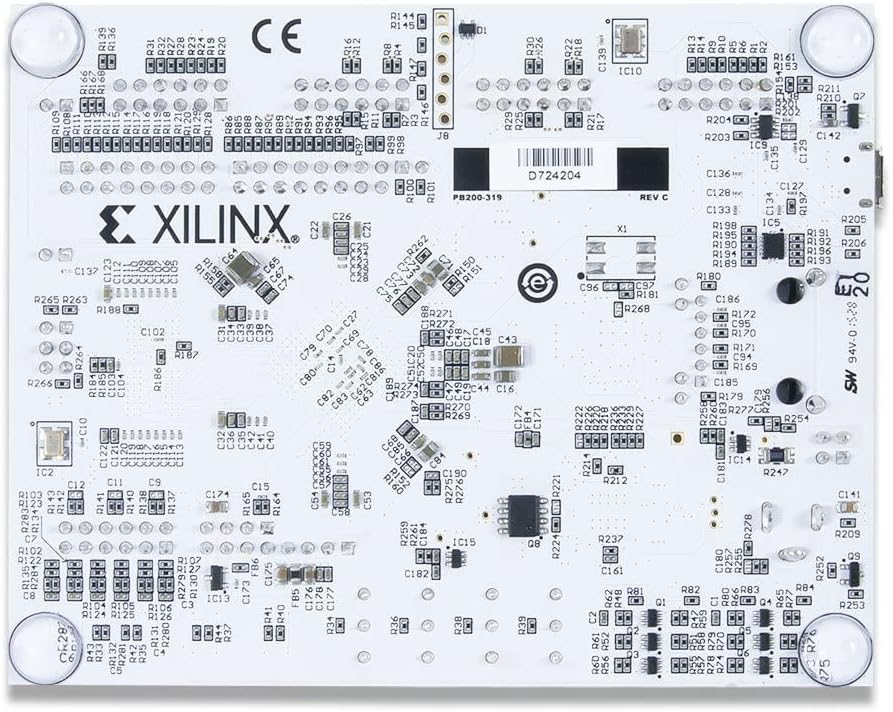
図2.3: 底 view Arty A7-35T FPGAボードの裏面です。この透視図では基板の裏面が示されており、追加の部品や配線が見えています。
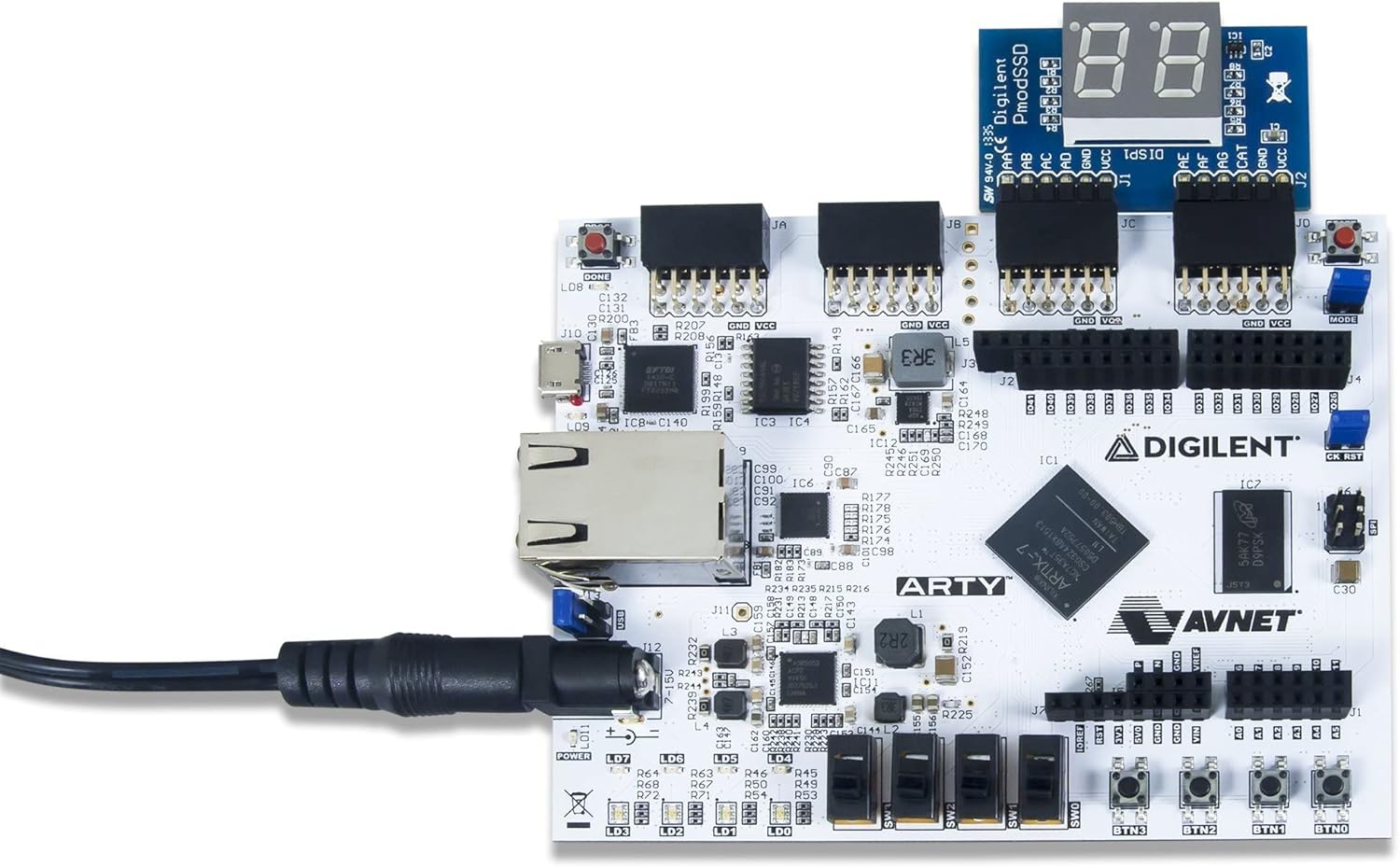
図2.4: Arty A7-35TボードとDigilent Pmodアクセサリの接続例。この画像は、Pmodヘッダーを介して外部モジュールをボードに接続する方法を示しています。

図2.5: Arty A7-35Tボードは動作状態にあり、電源LEDとユーザーLEDが点灯しています。これは、ボードに電源が供給され、基本的なデモプログラムが実行されている可能性があることを示しています。

図2.6: サイドプロfile Arty A7-35Tボードの、asin電源入力、USB ポート、イーサネット ポートなどのさまざまなコネクタ。

図2.7: 別の側面 view Arty A7-35T ボードの図。ボードの高さとコンポーネントの配置を横から見た図です。
3. セットアップ
3.1。 開梱と検査
Arty A7-35Tボードをパッケージから慎重に取り出します。ボードに目に見える損傷がないか点検し、すべてのコンポーネントがしっかりと取り付けられていることを確認してください。
3.2. 電源接続
Arty A7-35Tは、USBポートまたはバレルジャックに接続された外部7V-15V電源から電源を供給できます。特に電力消費量の多い周辺機器を使用する場合、安定した動作のために外部電源の使用をお勧めします。
- USB ケーブルをボード上のマイクロ USB ポート (J10) とコンピューターに接続します。
- または、互換性のある外部電源をバレル ジャック (J12) に接続します。
- 電源選択ジャンパー (J11) が適切なソース (USB または EXT) に設定されていることを確認します。
3.3. ソフトウェアのインストール
Arty A7-35Tの開発とプログラミングには、Xilinx Vivado Design Suiteが必要です。インストールについては、Xilinxが提供する手順に従ってください。Digilentもボードサポートを提供しています。 filesとexampVivado 用のプロジェクト。
- Xilinx Vivado Design SuiteをXilinxからダウンロードしてインストールします。 webサイト。
- Digilentボードをインストールする fileArty A7のsはDigilentでよく見られます webサイトのリソース センター。
- J用のUSBドライバを確認するTAG プログラマーが正しくインストールされています。
4. 操作手順
4.1. 電源を入れる
電源に接続すると、電源LED(LD11)が点灯し、ボードに電源が供給されていることを示します。USB電源を使用している場合は、コンピューターがデバイスを検出します。
4.2. FPGAのプログラミング
FPGAはオンボードUSB-J経由でXilinx Vivado Design Suiteを使用してプログラムできる。TAG プログラマー。
- Xilinx Vivado を開き、Artix-7 XC7A35T-1CSG324C をターゲットとする FPGA プロジェクトを作成または開きます。
- ビットストリーム(.bit)を生成する file) をデザインに使用してください。
- Vivado のハードウェア マネージャーを使用して、Arty A7 ボードに接続します。
- 生成されたビットストリームを使用してデバイスをプログラムします。
FPGAはQuad-SPIフラッシュメモリから構成することもできます。フラッシュメモリのプログラミングの詳細については、Digilentのドキュメントを参照してください。
4.3. オンボード周辺機器の使用
Arty A7-35T には、ユーザーが設定可能な周辺機器がいくつか含まれています。
- LED(LD0~LD3、LD4~LD7): 視覚的なフィードバック用の 8 つのユーザー LED。
- スイッチ(SW0~SW3): デジタル入力用の 4 つのスライド スイッチ。
- ボタン(BTN0~BTN3): 瞬間入力用の 4 つのプッシュ ボタン。
- リセットボタン(CK_RST): FPGA 構成をリセットします。
これらの周辺機器は特定の FPGA ピンに接続され、FPGA 設計から制御したり読み取ったりすることができます。
4.4. 拡張コネクタ
このボードにはPmodコネクタとArduino/chipKITシールドコネクタが搭載されており、様々なモジュールで機能を拡張できます。適切な電圧を供給してください。tag外部ハードウェアを接続する際のレベルとピンの割り当て。
5. メンテナンス
5.1. 一般的なケア
Arty A7-35Tボードは、静電放電(ESD)による損傷を防ぐため、慎重に取り扱ってください。必ずボードの端を持ってください。使用しない時は、静電気防止袋に入れて保管してください。
5.2. 清掃
必要に応じて、柔らかく乾いたブラシまたは圧縮空気でボードを優しく掃除し、ほこりを取り除いてください。液体や研磨剤の使用は避けてください。
5.3. ファームウェアのアップデート
定期的にDigilentをチェックする webオンボードUSB-Jのファームウェアアップデートについては、サイトをご覧ください。TAG プログラマーまたはその他のコンポーネント。更新手順については、提供されている指示に注意深く従ってください。
6。 トラブルシューティング
6.1. 電力の問題
- 電源LEDなし(LD11): 電源接続(USBまたは外部アダプタ)を確認し、電源選択ジャンパー(J11)が正しく設定されていることを確認してください。外部電源が7V~15Vを供給していることを確認してください。
6.2. USB接続の問題
- ボードがコンピューターによって検出されません: USBケーブルがしっかりと接続されていることを確認してください。別のUSBポートまたはケーブルを試してください。Digilent Jに必要なUSBドライバがインストールされていることを確認してください。TAG プログラマーがコンピュータにインストールされています。
6.3. FPGAプログラミングエラー
- Vivado ハードウェア マネージャーはデバイスを見つけることができません: USB接続とドライバーのインストールを確認してください。ボードの電源がオンになっていることを確認してください。Vivadoプロジェクトで正しいデバイス(Artix-7 XC7A35T)が選択されていることを確認してください。
- プログラミングが失敗する: ビットストリームが正しく生成され、Artix-7 FPGAと互換性があることを確認してください。他のソフトウェアがJに干渉していないことを確認してください。TAG 繋がり。
6.4. 予期しない動作
- デザインが期待どおりに機能しない: Review HDLコードと制約。Vivadoのデバッグツール(ILA、VIOなど)を使用して内部信号を検査します。
- ボードが応答しなくなる: CK_RSTボタンを押してFPGA構成をリセットしてください。問題が解決しない場合は、ボードの電源を入れ直してください。
7. 仕様
| 特徴 | 価値 |
|---|---|
| ブランド | ディジレント |
| モデル名 | 410-319-1 |
| プログラマブルロジック | Xilinx Artix-7 (XC7A35T-1CSG324C) |
| ラム | LPDDR |
| メモリ速度 | 667 MHz |
| インストールされた RAM メモリのサイズ | 256MB |
| メモリストレージ容量 | 256MB |
| 接続技術 | イーサネット |
| オペレーティングシステムの互換性 | Linux (および Vivado を使用した Windows/macOS) |
| アイテム重量 | 0.705オンス |
| 製品寸法(長さx幅x高さ) | 4 x 3 x 1インチ |
| メーカー | ディジレント |
| 初回利用可能日 | 29年2015月XNUMX日 |
7.1. 箱の中身
- Digilent Arty A7-35T Artix-7 FPGA 開発ボード
- 2冊の無料電子書籍へのアクセス:IDD VHDL EditionとReal Digital book
8. 保証情報
Digilent Arty A7-35T Artix-7 FPGA開発ボードの詳細な保証情報については、Digilentの公式ウェブサイトをご覧ください。 web当サイトをご覧いただくか、Digilentカスタマーサポートに直接お問い合わせください。保証条件は地域や購入場所によって異なる場合があります。
9. サポート
さらに詳しいサポート、技術文書、チュートリアル、コミュニティフォーラムについては、Digilentの公式ウェブサイトをご覧ください。 webサイト:
- ディジレント Webサイト: https://digilent.com/
- 製品リソースセンター: DigilentでArty A7-35Tを探す web特定のドキュメント、回路図、exのサイトampleプロジェクト。
- コミュニティフォーラム: 他のユーザーや Digilent エンジニアと連携してサポートやプロジェクトのアイデアを得ましょう。
また、 AmazonのDigilentストア 製品情報および関連商品についてはこちらをご覧ください。


