
ASUS RT-AC66U
ASUS デュアルバンド AC1750 ギガビットルーター (RT-AC66U) ユーザーマニュアル
モデル: RT-AC66U
1. はじめに
このマニュアルでは、ASUS RT-AC66U デュアルバンド AC1750 ギガビットルーターのセットアップ、操作、メンテナンス、トラブルシューティングに関する詳細な手順を説明しています。デバイスを正しく使用し、最適なパフォーマンスを得るために、このマニュアルをよくお読みください。
ASUS RT-AC66U ギガビットワイヤレスデュアルバンドルーターは、Broadcomの第5世代Wi-Fi(5G WiFi)テクノロジーを搭載しています。2.4GHzと5GHzの両方の帯域で動作し、最大1.75Gbpsのデータレートを実現します。これは802.11nの3倍の速度です。ASUS AiRadarテクノロジーを搭載し、 amp信号伝送を最適化し、ネットワークカバレッジを向上させます。ルーターはASUSWRTセットアップ、サービス品質(QoS)規格、複数のSSIDをサポートし、2つのUSBポートを備えています。 fileDLNA、プリンターサーバー機能を搭載しています。また、より広い範囲をカバーする着脱式R-SMAアンテナを3本搭載し、VPNサーバー機能とIPv6もサポートしています。
2.製品オーバーview
ASUS RT-AC66Uルーターは、ご家庭やオフィスのネットワークに高速で信頼性の高いワイヤレス接続を提供するように設計されています。以下に、主な機能とデバイスの外観をご紹介します。
主な特徴:
- デュアルバンドAC1750 WiFi: 第 5 世代 802.11ac チップセットを採用し、2.4GHz/5GHz の同時動作を実現し、最大 1.75Gbps の速度を実現します。
- ASUS AiCloud サービス: アクセス、ストリーミング、共有、同期が可能 file無制限のストレージ拡張により、外出先でもご利用いただけます。
- ギガビットイーサネットポート: 高速で信頼性の高い有線インターネット パフォーマンスを提供します。
- AiRadarテクノロジー: 高出力でワイヤレスカバレッジを最適化 amp取り外し可能なアンテナによる位相調整とビームフォーミング。
- ASUSWRT ダッシュボード UI: 3 ステップの簡単なセットアップ、信号監視、ネットワーク アプリケーション制御のためのユーザーフレンドリーなインターフェイスを提供します。
- マスターをダウンロード: ルーターに接続された USB ストレージ デバイスへのワイヤレス データ ストレージとアクセスを容易にします。
- 多機能USBポート: 2つの内蔵USBポートをサポート file 共有、プリンター共有、3G 共有。
- VPNサーバー: 安全なリモート アクセスを実現する統合 VPN サーバー機能。
- IPv6 サポート: 次世代のインターネット プロトコルに対応します。
製品 Views:

図1: 前面 view ASUS RT-AC66Uルーターのasing のデザインと外部アンテナ。

図 2: ASUS RT-AC66U ルーターの上部前面図。通気口と LED インジケーターが強調表示されています。
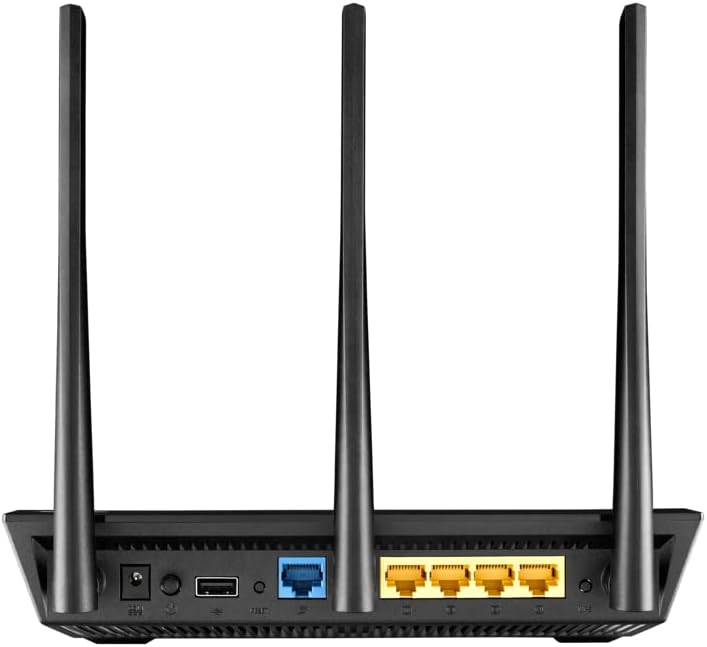
図3:背面 view ASUS RT-AC66U ルーターの WAN、LAN、USB ポート、電源入力を示しています。
3. セットアップ
次の手順に従って、ASUS RT-AC66U ルーターをセットアップし、インターネット接続を確立します。
3.1ハードウェア接続
- ルーターの位置: Wi-Fiの電波を最適に受信するには、ルーターを中央に設置してください。アンテナが垂直に向いていることを確認し、最適な信号が得られるようにしてください。
- モデムを接続します。 モデムの電源を切ります。バックアップバッテリーがある場合は取り外します。
- WANポートに接続: イーサネット ケーブルの一方の端をモデムの LAN ポートに接続し、もう一方の端を ASUS RT-AC66U ルーターの青い WAN ポートに接続します。
- 接続電源: 電源アダプタをルーターの電源入力に差し込み、次に電源コンセントに差し込みます。
- 電源オン: モデムの電源を入れ、次にASUS RT-AC66Uルーターの電源を入れます。LEDインジケーターが安定するまでお待ちください。
ビデオ:クイックインターネットセットアップを使用してASUS WiFiルーターを設定する方法。このビデオでは、ASUSルーターの物理的な接続と初期設定手順を説明します。
3.2 初期設定(ASUSWRT)
- ルーターに接続: コンピューターをルーターにワイヤレスで接続するか (ルーターのラベルに記載されているデフォルトの Wi-Fi 名とパスワードを使用)、またはイーサネット ケーブルを使用して黄色の LAN ポートの 1 つに接続します。
- 設定ページにアクセスします: 開く web ブラウザで入力 ルーター.asus.com or 192.168.1.1 アドレスバーに。
- 画面上の指示に従ってください: ASUSWRT ダッシュボード UI は、インターネット接続、Wi-Fi ネットワーク名 (SSID)、およびパスワードを構成するための 3 ステップのセットアップ プロセスをガイドします。
- インターネットステータスの確認: セットアップが完了したら、「ネットワーク マップ」セクションでインターネットのステータスが「接続済み」になっていることを確認します。
ビデオ:ASUSルーターの設定ページに入る方法。このビデオでは、ルーターの設定ページにアクセスする方法を説明します。 web 構成用のインターフェイス。
4. ルーターの操作
ルーターをセットアップしたら、ASUSWRT インターフェースまたは ASUS Router アプリを通じてさまざまな機能を管理できます。
4.1 ワイヤレスネットワーク管理
- デュアルバンド操作: RT-AC66Uは2.4GHzと5GHzの両方の周波数帯で動作します。各帯域に個別のSSIDを設定することも、Smart Connectを使用してデバイスが最適な帯域を自動的に選択するように設定することもできます。
- ゲストネットワーク: 訪問者用に最大 3 つの個別のゲスト ネットワークを作成し、セキュリティのためにメイン ネットワークを分離しながらインターネット アクセスを提供します。
- AiRadarビームフォーミング: このテクノロジーは、Wi-Fi デバイスの位置を自動的に検出し、より強い信号をそのデバイスに向けて送信することで、範囲と安定性を向上させます。
4.2 USBアプリケーション
ルーターの 2 つの USB 2.0 ポートは、多彩な機能を提供します。
- アイディスク(File 共有): USBストレージデバイスを接続して、パーソナルクラウドサーバーを作成します。 file 共有とストリーミング。
- プリンターサーバー: USB プリンターを接続して、ネットワーク全体で共有します。
- 3G/4G共有: 互換性のある 3G/4G USB ドングルを接続して、プライマリまたはバックアップのインターネット接続として使用します。
4.3 ネットワークセキュリティと制御
- AiProtection: 悪意のあるサイトのブロック、脆弱性の保護、感染したデバイスの防止とブロックなどのネットワーク セキュリティ機能を提供します。
- 適応型QoS: 特定のアプリケーション (ゲーム、ストリーミングなど) のネットワーク トラフィックを優先して、スムーズなパフォーマンスを確保します。
- ペアレンタルコントロール: 接続されたデバイスのインターネット アクセスを管理およびスケジュールします。
- VPNサーバー: 仮想プライベート ネットワーク (VPN) サーバーを設定して、どこからでも安全にホーム ネットワークにアクセスできるようにします。
5. メンテナンス
定期的なメンテナンスにより、ルーターが効率的かつ安全に動作することが保証されます。
5.1 ファームウェアアップデート
ルーターのファームウェアを最新の状態に保つことは、パフォーマンス、セキュリティ、そして新機能の活用にとって非常に重要です。ファームウェアはASUSWRTインターフェースからアップデートできます。
- ASUSWRTにアクセスします。 ルーターにログイン web インターフェース(router.asus.com)。
- ファームウェアのアップグレードに移動します。 へ移動 管理 > ファームウェアのアップグレード.
- アップデートの確認: 「確認」をクリックして、新しいファームウェア バージョンが利用可能かどうかを確認します。
- 更新を実行: アップデートが利用可能な場合は、画面の指示に従ってダウンロードしてインストールしてください。アップデート後、ルーターは自動的に再起動します。
ビデオ:ASUS WiFiルーターのファームウェアを更新する方法。このビデオでは、ルーターのファームウェアを更新する手順をステップバイステップで説明します。
5.2 定期的な再起動
ルーターを定期的に(たとえば、月に 1 回)再起動すると、メモリがクリアされ、小さなネットワークの問題が解決され、全体的なパフォーマンスが向上します。
- ソフトリブート: ASUSWRT にログインし、ページ上部の「再起動」ボタンをクリックします。
- ハードリブート: ルータから電源アダプタを取り外し、10 ~ 15 秒待ってから再度差し込みます。
6。 トラブルシューティング
ASUS RT-AC66U ルーターで問題が発生した場合は、次の一般的なトラブルシューティング手順を参照してください。
6.1 インターネット接続なし
- LEDインジケータを確認します: 電源、Wi-Fi、インターネットのLEDが青色に点灯していることを確認してください。インターネットのLEDが消灯またはオレンジ色になっている場合は、モデムまたはISP接続に問題がある可能性があります。
- ケーブル接続を確認します: すべてのイーサネット ケーブル (WAN、LAN) がルータとモデムの正しいポートにしっかりと接続されていることを確認します。
- デバイスの電源サイクル: モデムとルーターの電源を切ります。30秒待ってから、まずモデムの電源を入れます。モデムが完全にオンライン状態(すべてのインジケーターランプが安定)になったら、ルーターの電源を入れます。
- WAN設定を確認します: ASUSWRTにログインし、 WAN > インターネット接続WAN 接続タイプ (PPPoE、静的 IP、自動 IP など) とアカウント設定が、インターネット サービス プロバイダー (ISP) から提供されたとおりに正しいことを確認します。
- ISP連絡先: 問題が解決しない場合は、ISP に連絡してアカウントのステータスと接続の詳細を確認してください。
ビデオ:ASUSルーターのインターネット接続のトラブルシューティング。このビデオでは、インターネット接続の問題を診断し解決する手順を説明します。
6.2 Wi-Fi信号またはカバレッジが弱い
- ルーターの配置: ルーターを、障害物 (厚い壁、金属物) や干渉源 (電子レンジ、コードレス電話) から離れた中央の場所に移動します。
- アンテナの向き: 最適な信号受信のためにルーターの外部アンテナを調整します。
- 干渉: ASUSWRTでWi-Fiチャンネルを変更する(ワイヤレス > 一般)を使用して、近隣ネットワークからの干渉を避けましょう。Wi-Fiアナライザーアプリを使用して、混雑の少ないチャンネルを見つけましょう。
- ファームウェアアップデート: ルーターのファームウェアが最新であることを確認してください (セクション 5.1 を参照)。
ビデオ:Wi-Fi信号を改善する方法。このビデオでは、ワイヤレスネットワークのパフォーマンスと範囲を向上させるためのヒントとテクニックを紹介します。
6.3 工場出荷時の設定への復元
問題が解決しない場合や、ルーターのログイン情報を忘れた場合は、工場出荷時のデフォルト設定に復元できます。これにより、すべてのカスタム設定が消去されます。
- ASUSWRT経由: へ移動 管理 > 設定の復元/保存/アップロード 「復元」をクリックします。
- ハードウェアリセット: ルーターの電源を入れた状態で、「リセット」ボタン(通常は背面にある小さなピンホールボタン)を約5~10秒間押し続け、電源LEDが点滅し始めたら放します。ボタンを離し、ルーターが再起動するまで待ちます。
ビデオ:ASUSルーターをデフォルト設定に戻す方法。このビデオでは、ルーターを工場出荷時の設定にリセットする手順を説明します。
7. 仕様
| 特徴 | 詳細 |
|---|---|
| ブランド | エイスース |
| モデル名 | RT-AC66U |
| ワイヤレスタイプ | 802.11ac |
| 周波数帯域クラス | デュアルバンド(2.4GHz / 5GHz) |
| データレート | 最大1750Mbps |
| イーサネットポート | ギガビット LAN x 4、ギガビット WAN x 1 |
| USBポート | USB 2 ポート x 2.0 |
| アンテナ | 取り外し可能なR-SMA型アンテナ3本 |
| 製品寸法 | 8.14 x 5.86 x 1.4インチ |
| アイテム重量 | 1.75ポンド |
| オペレーティング システムのサポート | Windows 7、Mac OS |
| 特集 | WPS、AiRadar、AiCloud、ASUSWRT、VPNサーバー、IPv6 |
8. 保証とサポート
保証情報、技術サポート、その他のサポートについては、ASUSの公式サポートをご覧ください。 webサイトにアクセスするか、カスタマーサービスにお問い合わせください。
- ASUS サポート Webサイト: www.asus.com/サポート/
- 製品ページ: AmazonのASUSストアをご覧ください
Ask a question about this manual
Ask about setup, troubleshooting, compatibility, parts, safety, or missing instructions. Manuals+ will review the question and use this page’s manual context to help answer it.