
1. はじめに
ASUS P6X58D-Eは、Intel Core i7シリーズおよび将来の32nm 6コアプロセッサを含むIntel LGA 1366プロセッサ向けに設計されたATXフォームファクタのマザーボードです。Intel X58チップセットを搭載し、DDR3トリプルチャネルメモリをサポートしています。このマザーボードは、高速データ転送を実現するUSB 3.0やSATA 6Gb/sなどの先進技術に加え、Xtreme Phase電源設計やStack Cool 3+といったASUS独自の革新的な技術により、パフォーマンスと安定性を向上させています。このマニュアルには、マザーボードのセットアップ、操作、メンテナンスに関する重要な情報が記載されています。
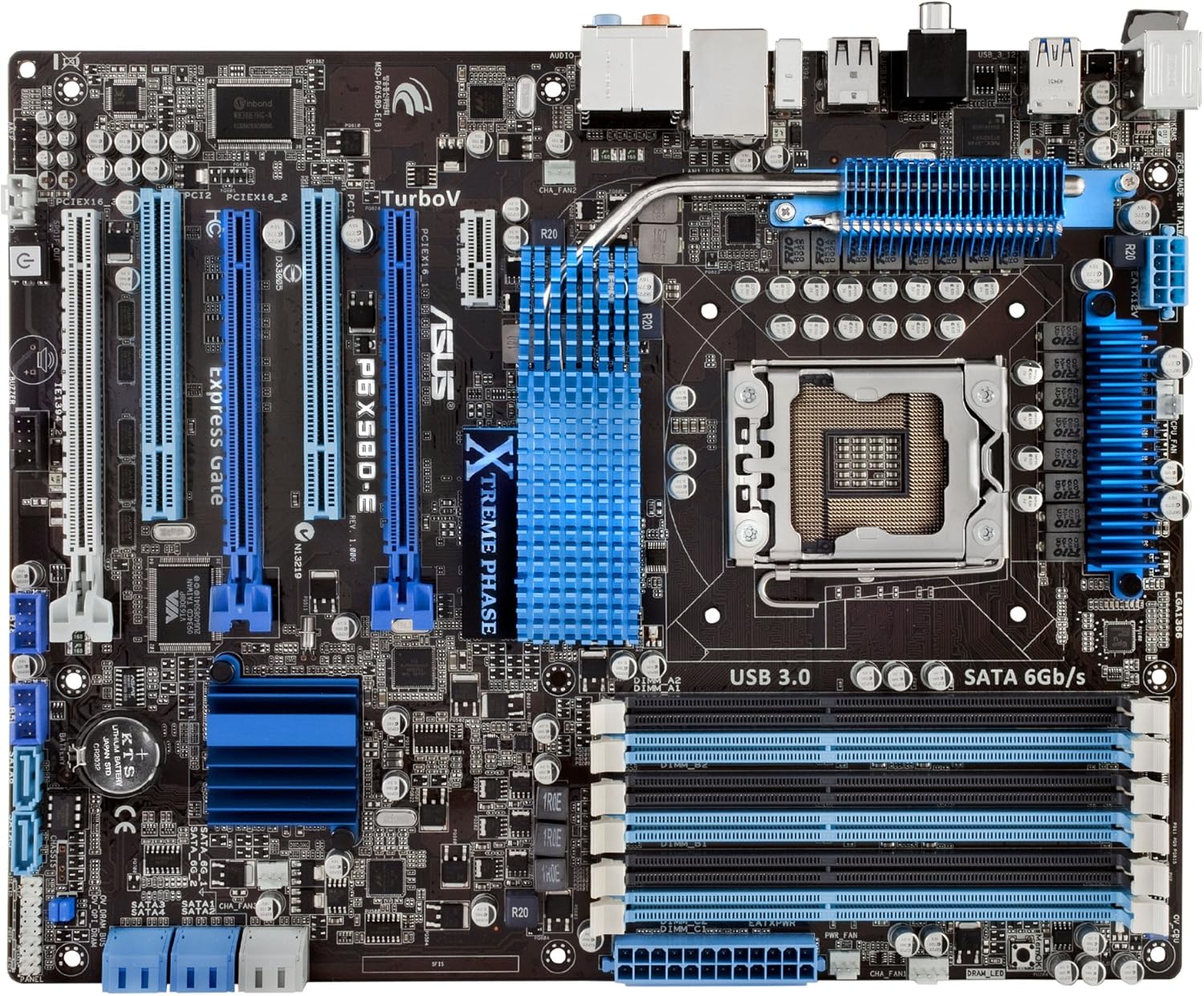
図1.1: トップダウン view ASUS P6X58D-E マザーボードの詳細。CPU ソケット、RAM スロット、PCIe スロットなどの主要コンポーネントを強調表示します。
2. 主な特徴
- Intel LGA 1366 ソケット: Intel Core i7 シリーズ プロセッサをサポートし、次世代の 32nm 6 コア Intel LGA 1366 プロセッサに対応しています。
- Intel X58 チップセット: 強力なパフォーマンスと互換性を提供します。
- トリプルチャネルDDR3メモリ: 6 つの DIMM スロットは、最大 24GB の DDR3 2000 (OC)/1600/1333/1066 MHz 非 ECC、アンバッファー メモリをサポートします。
- 真のUSB 3.0サポート: 最大 4.8Gbps のデータ転送速度 (USB 2.0 の 10 倍) を提供し、下位互換性があります。
- 真のSATA 6 Gb/sサポート: 最大 6.0Gb/s のデータ転送速度を実現し、従来の SATA 標準の帯域幅の 2 倍になります。
- マルチ GPU のサポート: NVIDIA 3-Way SLI または ATI Quad-GPU CrossFireX 構成用の 3 つの PCIe 2.0 x16 スロットを備えています。
- ASUS Xtremeフェーズ電源設計(16+2フェーズ): CPU とメモリ コントローラに効率的な電力供給を提供し、オーバークロック機能とコンポーネントの寿命を延ばします。
- スタッククール3+: PCB に銅層を埋め込んだファンレス冷却ソリューションで、熱を効果的に放散し、温度を最大 20°C (36°F) 下げます。
- TurboVツール: リアルタイムで正確なボリュームtagマイクロインターバル (0.02V) チューニングによるオーバークロックを最適化するための電圧および周波数調整。
- エクスプレスゲートSSD: 即時のインターネット アクセスと基本的なタスクを実行するための、高速起動のオペレーティング システムを提供します。
3. パッケージ内容
ASUS P6X58D-E マザーボード パッケージにすべてのアイテムが揃っていることを確認します。
- ASUS P6X58D-E マザーボード
- ユーザーズマニュアル
- シリアルATA 3.0Gb/sケーブル×4
- シリアルATA 6.0Gb/sケーブル×2
- ASUS Q-Shield(I/Oバックプレート)
- 2-in-1 Qコネクタ(フロントパネルヘッダー用)
- ASUS 3-Way SLIブリッジコネクタ x 1
- ASUS SLIブリッジコネクタ x 1
- サポート ディスク (ドライバー、ウイルス対策ソフトウェア、ASUS アップデート、ASUS ユーティリティ)
4. セットアップとインストール
インストールを開始する前に、システムの電源がオフになっていること、および壁のコンセントからプラグが抜かれていることを確認してください。静電気放電(ESD)によるコンポーネントの損傷を防ぐため、静電気防止リストストラップを着用してください。
4.1. マザーボードの準備
- CPUをインストール: CPUソケットのレバーを慎重に開きます。Intel LGA 1366プロセッサの三角形のマークをソケットのマークに合わせます。無理に押し込まず、CPUをソケットにゆっくりと差し込みます。レバーを閉じてCPUを固定します。
- CPUクーラーをインストールします。 クーラーに放熱グリスが塗布されていない場合は、CPUに塗布してください。CPUクーラーはメーカーの指示に従って取り付け、しっかりと固定され、CPUに適切に接触していることを確認してください。
- インストールメモリ(RAM): DDR3 DIMMスロットのクリップを開きます。メモリモジュールのノッチをスロットのキーに合わせます。クリップがカチッと音がするまで、モジュールの両端をしっかりと押し下げます。トリプルチャネル動作の場合は、マニュアルに記載されている推奨スロット構成(通常はスロットA1、B1、C1など)を参照してください。
- I/O シールドをインストールします。 ASUS Q-Shield をコンピューター ケースの背面開口部に取り付けます。

図4.1: 角度付き view マザーボードの CPU ソケット (LGA 1366) と 6 つの DDR3 メモリ スロットが表示されています。
4.2. マザーボードをケースに取り付ける
- マザーボードのマウント: マザーボードをコンピューターケースに慎重に挿入し、ネジ穴をスタンドオフに合わせます。ネジでマザーボードを固定します。
- 電源の接続: 電源装置の 24 ピン ATX メイン電源コネクタと 8 ピン CPU 電源コネクタをマザーボードの対応するポートに接続します。
- 拡張カードをインストールします。 グラフィックカードをPCIe 2.0 x16スロットに挿入します。しっかりと差し込まれ、ケースの固定機構で固定されていることを確認してください。その他の拡張カード(サウンドカード、ネットワークカードなど)は、空いているPCIe x1またはPCIスロットに取り付けてください。
- ストレージデバイスを接続する: ハードドライブ、ソリッドステートドライブ、光学ドライブからのSATAデータケーブルをマザーボードのSATA 6Gb/s(Marvell)またはSATA 3Gb/s(Intel ICH10R)ポートに接続します。電源ユニットからのSATA電源ケーブルをこれらのデバイスに接続します。
- フロントパネルケーブルを接続します。 2-in-1 Qコネクタを使用すると、フロントパネルのヘッダー(電源ボタン、リセットボタン、HDD LED、電源LED)をマザーボードに簡単に接続できます。フロントパネルのUSBケーブルとオーディオケーブルを接続します。
- ケースファンを接続します: ケースファンをマザーボード上の使用可能なファン ヘッダーに接続します。
4.3. 背面I/Oパネルview

図4.2: 背面I/Oパネルの接続。左から右へ:PS/2キーボード/マウス、USB 2.0、USB 3.0、同軸S/PDIF出力、光S/PDIF出力、LAN(RJ45)、8チャンネルオーディオジャック。
- PS/2 ポート: 従来のキーボードとマウスを接続します。
- USB 2.0ポート: USB 2.0 デバイスを接続します。
- USB 3.0ポート: 高速 USB 3.0 デバイスを接続します。
- LAN (RJ45) ポート: ネットワーク接続用。
- オーディオジャック: 8 チャンネルのオーディオ出力と入力。
- S/PDIF 出力(同軸および光): デジタルオーディオ出力用。
5. 操作手順
5.1. 最初の起動とBIOSセットアップ
- システムを組み立てたら、モニター、キーボード、マウスを接続します。
- システムの電源を入れます。電源投入時セルフテスト(POST)中に、 削除 キーを繰り返し押して BIOS セットアップ ユーティリティに入ります。
- BIOS で、インストールされているすべてのコンポーネント (CPU、RAM、ストレージ ドライブ) が正しく検出されていることを確認します。
- USB ドライブまたは光ディスクからオペレーティング システムをインストールするようにブート順序を構成します。
- 変更を保存してBIOSを終了します。システムが再起動します。
5.2. ドライバーのインストール
オペレーティングシステムをインストールした後、付属のサポートディスクから必要なドライバーをインストールするか、ASUSの公式ウェブサイトから最新バージョンをダウンロードしてください。 webサイト。主な推進要因は次のとおりです。
- チップセットドライバー
- オーディオドライバー
- LANドライバー
- USB 3.0 ドライバー
- SATA 6 Gb/s ドライバー
- グラフィック カード ドライバー (GPU メーカーから)
5.3. TurboVによるオーバークロック
ASUS P6X58D-Eは、リアルタイムのシステムパフォーマンスチューニングを実現するTurboVツールを搭載しています。このユーティリティにより、CPU PPL、NB、NB-PCIe、DRAM容量を正確に調整できます。tag0.02V間隔で動作します。サポートディスクまたはASUSのソフトウェアマニュアルを参照してください。 webTurboV をオーバークロックに使用する詳細な手順については、こちらのサイトをご覧ください。
6. メンテナンス
- 清潔に保ちます: 圧縮空気を使って、定期的にパソコンケース内部の埃を取り除いてください。埃が溜まると過熱や部品の故障につながる可能性があります。
- 空気の流れを確保する: ケーブルを管理し、ファンが妨げられていないことを確認することで、ケース内の適切な空気の流れを確保します。
- BIOS アップデート: 定期的にASUSサポートを確認してください webBIOSアップデートについては、こちらのサイトをご覧ください。BIOSをアップデートすると、安定性、互換性、パフォーマンスが向上します。アップデート手順をよく読んでください。
- ドライバーの更新: 最適なパフォーマンスと新しいソフトウェアおよびハードウェアとの互換性を確保するために、ドライバーを最新の状態に保ってください。
7。 トラブルシューティング
このセクションでは、発生する可能性のある一般的な問題に対する解決策を示します。
- システムが電源を入れない:
- すべての電源接続(24 ピン ATX、8 ピン CPU、およびコンポーネントへの電源ケーブル)を確認します。
- 電源スイッチがオンの位置にあることを確認します。
- フロントパネルの電源ボタンとマザーボードの接続を確認します。
- ディスプレイ出力なし:
- モニターがグラフィック カードに接続されていることを確認します (専用 GPU がインストールされている場合は、マザーボードの I/O ではありません)。
- グラフィック カードとメモリ モジュールを装着し直します。
- 可能であれば、別のモニターまたはグラフィック カードでテストします。
- システムがフリーズまたはクラッシュする:
- CPUとGPUの温度を確認してください。過熱すると動作が不安定になる可能性があります。
- メモリ診断ツールを実行して、RAM エラーがないか確認します。
- すべてのドライバーが正しくインストールされ、最新であることを確認します。
- 接続が緩んでいないか、コンポーネントが正しく装着されていないかを確認します。
- ストレージデバイスが検出されません:
- SATA データおよび電源ケーブルの接続を確認します。
- BIOS 設定をチェックして、SATA ポートが有効になっており、正しく構成されていることを確認します (例: AHCI モード)。
- SATA 6Gb/s コントローラーのドライバーがインストールされていることを確認します。
8. 仕様
| 成分 | 仕様 |
|---|---|
| CPUソケット | LGA 1366 インテル Core i7 プロセッサー エクストリーム エディション/Core i7 プロセッサー用 |
| チップセット | インテル X58 / ICH10R |
| メモリ | 6 x DIMM、最大 24GB、DDR3 2000 (OC)/1600/1333/1066 MHz Non-ECC、アンバッファードメモリ、トリプルチャネルメモリアーキテクチャ |
| 電源フェーズ | 16+2 エクストリームフェーズ |
| PCIe 2.0 x16 スロット | 3(x16/x8/x8またはx16/x16/x1モード) |
| マルチGPUサポート | ATI クアッド GPU CrossFireX / NVIDIA 3 ウェイ SLI |
| 無線LAN | AI NET2を搭載したMarvell 88E8056ギガビットLANコントローラ |
| オーディオ | Realtek ALC889 8チャンネルハイデフィニションオーディオコーデック、DTSサポート |
| ストレージ | 2x SATA 6 Gb/s (Marvell)、6x SATA 3Gb/s (Intel ICH10R、RAID 0、1、5、10 サポート)、1x eSATA |
| USBポート | 8x USB 2.0(背面4つ、ヘッダー4つ)、2x USB 3.0(背面) |
| ファイアワイヤ(1394a) | 2 つのポート (背面に 1 つ、ミッドボードに 1 つ) |
| フォームファクター | ATX(12インチ×9.6インチ/30.5cm×24.4cm) |
| 寸法 | 13.5 x 11 x 3.1インチ |
| アイテム重量 | 3.8ポンド |
9. 保証情報
ASUS P6X58D-Eマザーボードは、 3年間の限定製品保証保証は製品箱に記載されているシリアル番号に基づきます。詳細な条件については、パッケージに同梱されている保証書またはASUS公式サポートサイトをご覧ください。 webサイト。
10. サポート
さらに詳しいサポート、テクニカルサポート、ドライバーのダウンロード、BIOSアップデートについては、ASUSの公式サポートをご覧ください。 webサイト:
さらに詳しい情報については、サポート ディスクに付属の包括的なユーザー マニュアルを参照することもできます。