
מָבוֹא
מדריך זה מספק הוראות מקיפות להתקנה, הפעלה, תחזוקה ופתרון בעיות של מדפסת הלייזר HP LaserJet M110w בשחור-לבן. מדפסת זו, שתוכננה ליעילות ולחללים קומפקטיים, מספקת הדפסים בשחור-לבן באיכות מקצועית.
מדפסת HP LaserJet M110w מתוכננת לפעול אך ורק עם מחסניות המכילות שבבי HP חדשים או משומשים. אמצעי אבטחה דינמיים קיימים כדי לחסום מחסניות עם שבבים שאינם של HP. עדכוני קושחה שוטפים מבטיחים את המשך היעילות של אמצעים אלה, וחוסמים מחסניות שייתכן שתפקדו בעבר. שבבי HP משומשים מאפשרים שימוש במחסניות משומשות, משופצות או ממוחזרות.

איור 1: חזית view של מדפסת הלייזר בשחור-לבן HP LaserJet M110w.
תכונות עיקריות:
- עיצוב קומפקטי: אחת ממדפסות הלייזר הקטנות ביותר בקטגוריה שלה, אידיאלית למקומות מוגבלים.
- הדפסה במהירות גבוהה: עד 20 עמודים לדקה (ppm) עבור מסמכים בשחור-לבן.
- רזולוציה גבוהה: רזולוציית הדפסה של עד 600 x 600 dpi.
- קיבולת נייר: מצויד במגש הזנה של 150 גיליונות.
- קישוריות ניידת: יכולות הדפסה וסריקה חלקות דרך אפליקציית HP Smart.
- אפשרויות קישוריות: כולל יציאת USB אחת במהירות גבוהה וקישוריות אלחוטית (Wi-Fi).
הגדרה
1. פירוק המדפסת
הוצא בזהירות את המדפסת מאריזתה. ודא שכל חומרי האריזה, הסרטים והיריעות המגן הוסרו מהחלק החיצוני והפנימי של המדפסת. ודא שכל הרכיבים המפורטים להלן קיימים:
- מדפסת HP LaserJet M110w
- כבל חשמל
- מחסנית טונר שחורה של HP LaserJet (תפוקה ראשונית: 300 עמודים)
- פוסטר התקנה
- מדריך עזר
- מידע על אחריות
- עלונים
2. חיבור כבל החשמל
חבר את כבל החשמל ליציאת החשמל של המדפסת ולאחר מכן לשקע חשמלי מוארק. אל תחבר את כבל ה-USB עד שתהליך התקנת התוכנה יורה לך לעשות זאת.
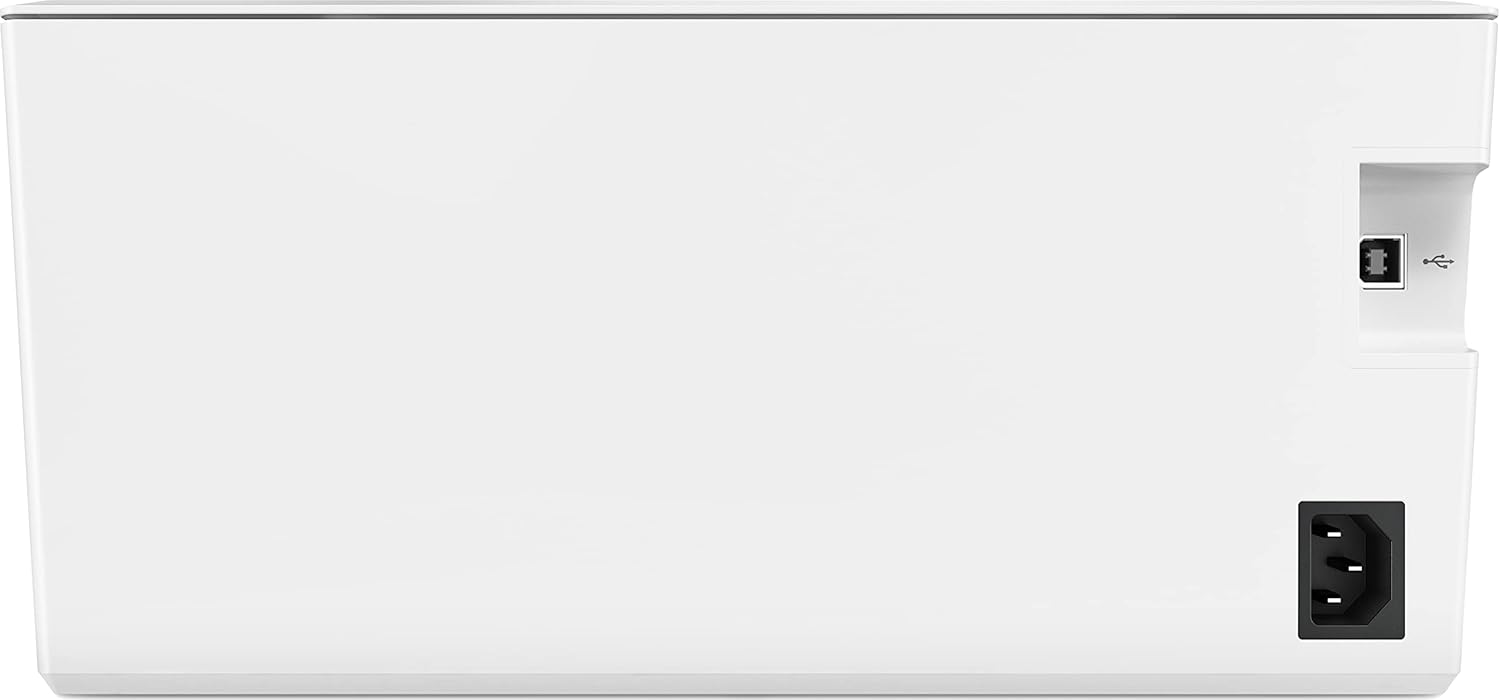
איור 2: אחורי view של המדפסת, תוך הדגשת כניסת החשמל ויציאת ה-USB.
3. התקנת מחסנית הטונר
פתח את דלת הגישה לטונר. הוצא את מחסנית הטונר החדשה מהאריזה שלה ונער אותה בעדינות כדי לפזר את הטונר. הכנס את המחסנית לחריץ המיועד עד שתיכנס למקומה בנקישה. סגור את דלת הגישה.
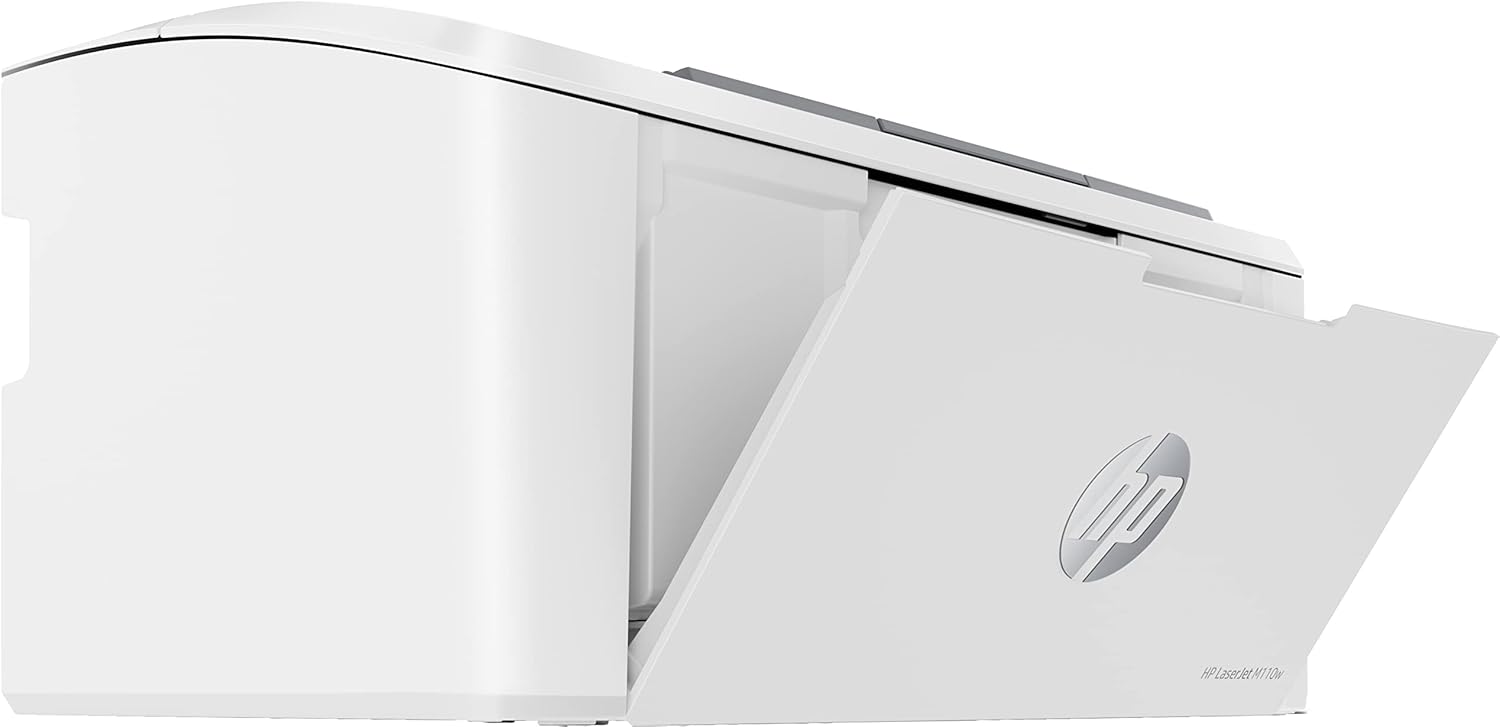
איור 3: צד view של המדפסת כאשר לוח הגישה לטונר פתוח.
4. התקנת תוכנה וקישוריות
לצורך הגדרה ראשונית ופונקציונליות מלאה, מומלץ להוריד ולהתקין את אפליקציית HP Smart במחשב או במכשיר הנייד שלך. האפליקציה תנחה אותך בתהליך הגדרת הרשת (Wi-Fi) או חיבור USB.
- הגדרה אלחוטית: פעל לפי ההוראות באפליקציית HP Smart כדי לחבר את המדפסת שלך לרשת ה-Wi-Fi שלך. פעולה זו מאפשרת הדפסה אלחוטית ממספר מכשירים.
- הגדרת USB: אם אתה מחבר באמצעות USB, חבר את כבל ה-USB (לא כלול) מהמדפסת למחשב רק כאשר תתבקש לעשות זאת על ידי אפליקציית HP Smart או התקנת מנהל ההתקן.
הפעלת המדפסת
1. טעינת נייר
פתח את מגש ההזנה והרחב את מכווני הנייר. טען עד 150 גיליונות של נייר A4 סטנדרטי במגש. כוונן את מכווני הנייר כך שיתאימו לערימת הנייר מבלי לכופף את הנייר. המדפסת תומכת בסוגי מדיה שונים, כולל מעטפות.

איור 4: מדפסת כאשר מגש הזנת הנייר פתוח ונייר טעון.
2. הדפסת מסמכים
לאחר חיבור המדפסת והתקנת מנהלי ההתקנים, ניתן להדפיס מסמכים מהמחשב או מהמכשיר הנייד. להדפסה וסריקה ניידים, השתמש באפליקציית HP Smart.
- ממחשב: פתחו את המסמך שברצונכם להדפיס, בחרו "הדפסה" מתפריט היישום, בחרו ב-HP LaserJet M110w והתאימו את הגדרות ההדפסה לפי הצורך (לדוגמה, מספר עותקים, גודל נייר, הדפסה דו-צדדית).
- ממכשיר נייד: השתמש באפליקציית HP Smart כדי לבחור מסמכים או תמונות מאחסון המכשיר או משירותי הענן, ולאחר מכן שלח אותם למדפסת.
המדפסת תומכת בהדפסה דו-צדדית אוטומטית (דו-צדדית), שניתן להפעילה דרך הגדרות ההדפסה שלך.
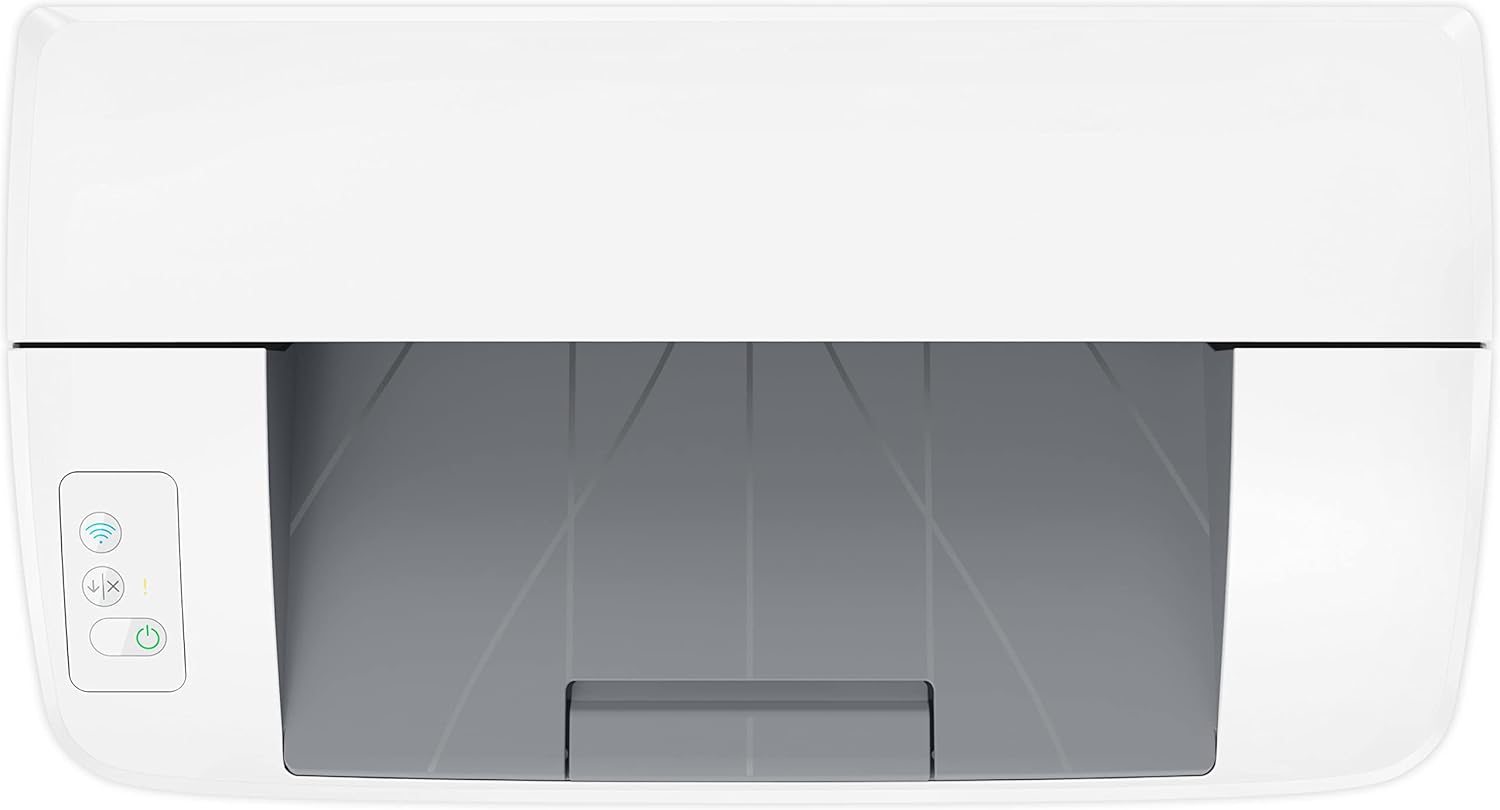
איור 5: למעלה view של המדפסת, המציג את לוח הבקרה עם לחצני מחוון ההפעלה והאלחוט.
תַחזוּקָה
1. החלפת מחסנית טונר
כאשר מפלס הטונר נמוך, נוריות המצב של המדפסת או אפליקציית HP Smart יציינו שיש להחליף את המחסנית. כדי להחליף את המחסנית:
- פתח את דלת הגישה לטונר.
- משוך בזהירות את מחסנית הטונר הישנה.
- הוצא את מחסנית הטונר המקורית החדשה של HP מהאריזה ונער אותה בעדינות מצד לצד כדי לפזר את הטונר.
- הכנס את המחסנית החדשה למדפסת עד שהיא תינעל במקומה.
- סגור את דלת הגישה לטונר.
שקלו להירשם לשירות HP Instant Ink for Toner כדי לקבל אוטומטית מחסניות טונר חדשות כאשר מחסנית הטונר שלכם נגמרת, ובכך לחסוך עד 50% בעלויות הטונר. שירות זה כולל מיחזור של מחסניות משומשות.
2. ניקוי המדפסת
ניקוי קבוע מסייע בשמירה על איכות ההדפסה ומאריך את חיי המדפסת.
- חִיצוֹנִי: נגבו את המשטחים החיצוניים של המדפסת בעזרת מטלית רכה ונטולת סיבים.ampשטוף במים. אין להשתמש בחומרי ניקוי שוחקים או ממסים.
- פְּנִים: עיין באפליקציית HP Smart או בתיעוד התמיכה המקוון לקבלת הוראות ספציפיות לניקוי רכיבים פנימיים אם בעיות איכות ההדפסה נמשכות. הימנע מלגעת בגלגלת ההעברה או בחלקים פנימיים רגישים אחרים.
פתרון בעיות
סעיף זה מספק פתרונות לבעיות נפוצות שאתה עשוי להיתקל בהן במדפסת HP LaserJet M110w שלך.
בעיות ופתרונות נפוצים:
- המדפסת לא מגיבה:
- ודא שהמדפסת דולקת וכבל החשמל מחובר היטב.
- בדוק את חיבור כבל ה-USB (אם רלוונטי) או ודא את מצב חיבור ה-Wi-Fi.
- הפעל מחדש את המדפסת ואת המחשב/המכשיר שלך.
- חסימות נייר:
- כבה את המדפסת.
- פתחו בזהירות את כל דלתות הגישה והסירו כל נייר תקוע, תוך משיכה בכיוון נתיב הנייר.
- ודא שהנייר טעון כהלכה במגש ההזנה ואינו מלא יתר על המידה.
- איכות הדפסה ירודה:
- בדוק את מפלס מחסנית הטונר והחלף אם הוא נמוך.
- ודא שאתה משתמש במחסניות טונר מקוריות של HP.
- נקו את המדפסת כמתואר בסעיף התחזוקה.
- ודא שהגדרת סוג הנייר במנהל התקן ההדפסה תואמת לנייר שטעון.
- בעיות חיבור אלחוטי:
- ודא שנתב ה-Wi-Fi שלך דולק ופועל.
- בדוק את נורית חיווי האלחוט של המדפסת. אם היא כבויה או מהבהבת, הפעל שוב את הגדרת האלחוט באמצעות אפליקציית HP Smart.
- קרב את המדפסת לנתב האלחוטי במידת האפשר.
לקבלת שלבים מפורטים יותר לפתרון בעיות ותמיכה, בקרו באתר התמיכה הרשמי של HP webאתר או השתמש באפליקציית HP Smart.
מפרטים
| תכונה | מִפרָט |
|---|---|
| שם הדגם | לייזרג'ט M110w |
| מספר דגם | 7MD66F#B19 |
| סוג המדפסת | מדפסת לייזר מונוכרום |
| מהירות הדפסה (מונוכרום) | עד 20 דפים לדקה (ppm) |
| רזולוציית הדפסה (שחור) | עד 600 x 600 dpi (1200 dpi אפקטיבי) |
| הדפסה דופלקס | אוטומטי (כן) |
| קיבולת מגש קלט | 150 גיליונות |
| גודל מדיה מקסימלי | A4 |
| סוגי מדיה נתמכים | נייר רגיל, מעטפות |
| קישוריות | USB 2.0, Wi-Fi (WLAN) |
| מידות המוצר (רוחב x דק) | 360 מ"מ x 346 מ"מ x 280 מ"מ (כ-14.2 x 13.6 x 11 אינץ') |
| משקל המוצר | 3.8 ק"ג (כ-8.4 פאונד) |
| צריכת חשמל | 361 וואט (הדפסה) |
| מערכות הפעלה תואמות | Windows, macOS (לדוגמה, Mac OS 10.15 Catalina ואילך) |
אחריות ותמיכה
מידע על אחריות:
מדפסת HP LaserJet M110w שלך מגיעה עם אחריות מוגבלת. אנא עיין במידע האחריות המצורף לאריזת המוצר לקבלת תנאים והגבלות ספציפיים.
- סוג אחריות: אחריות מוגבלת
- זמינות חלקי חילוף: מובטח ל-2 שנים
- עדכוני תוכנה: מובטח עד 13 באפריל 2030
תמיכת לקוחות:
לקבלת סיוע טכני, רישום מוצר או גישה למנהלי ההתקנים והתוכנות העדכניים ביותר, אנא בקרו באתר התמיכה הרשמי של HP webאתר. ניתן גם למצוא שאלות נפוצות מקיפות ומדריכים לפתרון בעיות באינטרנט.
תמיכה של HP Webאֲתַר: www.hp.com/support