
1. הקדמה
מדריך למשתמש זה מספק הוראות מקיפות עבור טלפון נייד לגיל הזהב UNIWA E1801. טלפון זה, המעוצב עם כפתורים גדולים וצג ברור, אידיאלי למשתמשים המחפשים פשטות ותכונות תקשורת חיוניות. אנא קרא מדריך זה בעיון לפני השימוש במכשיר שלך כדי להבטיח פעולה תקינה ואורך חיים.
2. תכולת החבילה
עם פתיחת החבילה, אנא ודא שכל הפריטים הבאים כלולים:
- 1 x טלפון נייד UNIWA E1801
- סוללה אחת מדגם BL-5C 800 מיליאמפר/שעה
- 1 x מטען
- מדריך למשתמש אחד (מסמך זה)
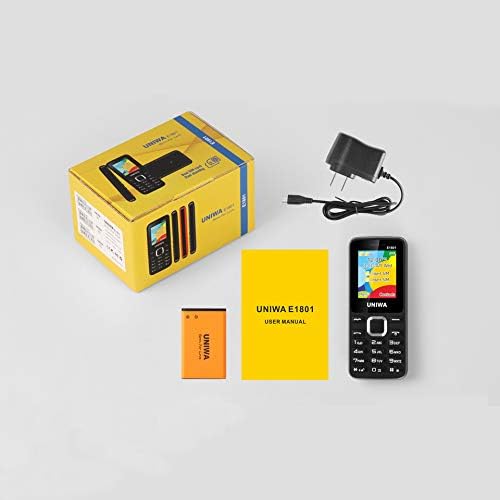
תמונה: תכולת אריזת UNIWA E1801, כולל הטלפון, הסוללה, המטען ומדריך למשתמש.
3. המכשיר נגמרview
דגם UNIWA E1801 כולל עיצוב ידידותי למשתמש עם כפתורים גדולים וקלים ללחיצה ומסגרת נגד החלקה לתפעול נוח. הוא כולל מקלדת ארגונומית עם מקשי ניווט מצופים לתפעול אינטואיטיבי.
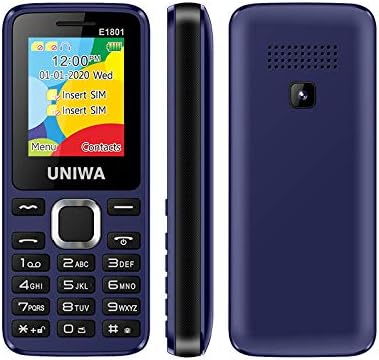
תמונה: חזית, צד ואחורה viewשל טלפון UNIWA E1801, תוך הדגשת העיצוב הקומפקטי שלו.

תמונה: פרט המציג את המסגרת נגד החלקה של UNIWA E1801, שתוכננה לאחיזה בטוחה.

תמונה: תקריב של לוח המקשים הארגונומי ומקשי הניווט המצופים ב-UNIWA E1801.
4. התקנה
4.1. התקנת סוללה
- הסר את הכיסוי האחורי של הטלפון על ידי שחרורו בעדינות מהחריץ.
- יישר את המגעים הזהובים של סוללת BL-5C 800 mAh עם המגעים בתא הסוללה.
- לחץ בעדינות את הסוללה כלפי מטה עד שהיא תיכנס למקומה בנקישה.
- החזירו את הכיסוי האחורי, וודאו שהוא נסגר היטב.
4.2. התקנת כרטיס SIM
ה-UNIWA E1801 תומך בכרטיסי SIM כפולים, המאפשרים שימוש בשני מספרי טלפון פעילים בו זמנית.
- לאחר שהכיסוי האחורי הוסר והסוללה בחוץ (במידת הצורך), אתר את חריצי כרטיס ה-SIM.
- הכנס את כרטיס/י ה-SIM שלך לחריץ/י המיועדים לכך כאשר המגעים הזהובים פונים כלפי מטה והפינה החתוכה מיושרת כהלכה.
- דחף בעדינות את כרטיס ה-SIM עד שייכנס במקומו לחלוטין.
- התקן מחדש את הסוללה ואת הכיסוי האחורי.

תמונה: חריצי כרטיסי ה-SIM הכפולים של ה-UNIWA E1801, הממחישים כיצד מוכנסים כרטיסי SIM.
4.3. טעינת ההתקן
לפני השימוש הראשון, טען את סוללת הטלפון במלואה.
- חבר את כבל המטען לשקע הטעינה בטלפון.
- חבר את המטען לשקע רגיל בקיר.
- מחוון הסוללה על המסך יציג את מצב הטעינה.
- לאחר טעינה מלאה, נתק את המטען.
5. הוראות הפעלה
5.1. הפעלה/כיבוי
- כדי להפעיל: לחץ והחזק את לחצן ההפעלה/סיום שיחה עד שהמסך יידלק.
- כדי לכבות: לחץ והחזק את לחצן ההפעלה/סיום שיחה עד להופעת אפשרויות הכיבוי, לאחר מכן אשר.
5.2. ביצוע שיחות
- ממסך הסרק, הזן את מספר הטלפון באמצעות לוח המקשים.
- לחץ על כפתור השיחה (בדרך כלל ירוק) כדי להתחיל את השיחה.
- כדי לסיים שיחה, לחץ על כפתור "סיום שיחה" (בדרך כלל אדום).
5.3. שליחת הודעות
- נווטו לתפריט 'הודעות' מהמסך הראשי.
- בחר 'כתוב הודעה' או 'הודעת SMS חדשה'.
- הזן את ההודעה שלך באמצעות לוח המקשים.
- הזן את מספר הנמען או בחר מתוך אנשי הקשר.
- שלח את ההודעה.
5.4. אנשי קשר
ספר הטלפונים יכול לאחסן עד 300 אנשי קשר.
- הוספת איש קשר: עבור אל 'אנשי קשר' > 'הוסף איש קשר חדש', לאחר מכן הזן את השם והמספר.
- מחפש איש קשר: מתפריט 'אנשי קשר', השתמשו במקשי הניווט כדי לגלול או לחפש לפי שם.
5.5. רדיו FM
ל-UNIWA E1801 יש רדיו FM אלחוטי, המאפשר לכם להאזין לתחנות האהובות עליכם מבלי להזדקק לאוזניות כאנטנה.
- נווטו אל האפליקציה 'רדיו FM' מהתפריט הראשי.
- השתמש במקשי הניווט כדי לסרוק אחר תחנות זמינות או לכוון ידנית לתדר.
- כוונן את עוצמת הקול באמצעות מקשי הצד (אם זמינים) או מקשי הניווט.

תמונה: תצוגת UNIWA E1801asinתכונת רדיו FM האלחוטי שלו.
5.6. מולטימדיה (MP3/MP4)
הטלפון תומך בהשמעת אודיו בפורמט MP3 ובפורמט וידאו בפורמט MP4.
- ודא שיש לך כרטיס TF (עד 16GB) מוכנס יחד עם המדיה שלך files.
- נווט אל 'מולטימדיה' או 'File תפריט של מנהל.
- בחר 'נגן MP3' או 'נגן וידאו' כדי לדפדף ולהשמיע את files.

תמונה: איור של רמקול ה-2030 Box על גבי ה-UNIWA E1801, המציין את יכולות השמע שלו.
5.7. מצלמה
הטלפון מצויד במצלמה אחורית של 0.08 מגה פיקסל.
- מהתפריט הראשי, בחר 'מצלמה'.
- מסגר את התמונה שלך באמצעות המסך כ viewמוֹצֵא.
- לחץ על הלחצן הייעודי (בדרך כלל מקש הניווט המרכזי) כדי לצלם תמונה.
5.8. פנס
הפנס המובנה יכול להיות שימושי בתנאי תאורה חלשים.
- עיין במקש הקיצור הספציפי או באפשרות התפריט של הטלפון שלך כדי להפעיל/לבטל את הפנס. לרוב מדובר בלחיצה ארוכה על מקש מספר ספציפי או כפתור ייעודי.

תמונה: דגם UNIWA E1801 מדגים את פונקציית הפנס המשולבת שלו.
5.9. פונקציות אחרות
ה-UNIWA E1801 כולל מספר פונקציות שימושיות:
- משחקים: משחקים פשוטים מותקנים מראש.
- לוּחַ שָׁנָה: כדי לעקוב אחר תאריכים ואירועים.
- שעון מעורר: הגדר מספר התראות.
- מחשבון: פונקציות אריתמטיות בסיסיות.
- שעון עולמי: View זמן באזורי זמן שונים.
- ספר אלקטרוני: טקסט בסיסי file קוֹרֵא.
- WAP: גלישה בסיסית באינטרנט (דורשת תוכנית גלישה GPRS).
- מַקלִיט: פונקציית הקלטת קול.
6. תחזוקה
- ניקוי: השתמשו במטלית רכה ויבשה לניקוי פני השטח של הטלפון. הימנעו מנוזלי ניקוי או מחומרים שוחקים.
- טיפול בסוללה: כדי להאריך את חיי הסוללה, הימנעו מטמפרטורות קיצוניות. אל תותירו את הטלפון בטעינה למשך פרקי זמן ארוכים מדי לאחר שהוא טעון.
- אִחסוּן: אם מאחסנים את הטלפון לתקופה ממושכת, ודאו שהסוללה טעונה חלקית (כ-50%) ואחסנו אותה במקום קריר ויבש.
7. פתרון תקלות
| בְּעָיָה | סיבה / פתרון אפשרי |
|---|---|
| הטלפון לא נדלק. | הסוללה התרוקנה. טען את הטלפון למשך 30 דקות לפחות. ודא שהסוללה מותקנת כהלכה. |
| לא ניתן לבצע או לקבל שיחות. | אין קליטה ברשת. עבור לאזור עם קליטה טובה יותר. כרטיס ה-SIM אינו מוכנס כראוי. הכנס מחדש את כרטיס ה-SIM. |
| הסוללה מתרוקנת במהירות. | אפליקציות ברקע פועלות. סגור אפליקציות שאינן בשימוש. ייתכן שהסוללה ישנה ודורשת החלפה. |
| לא שומע את המתקשר / המתקשר לא שומע אותי. | עוצמת הקול נמוכה מדי. כוונן את עוצמת השיחה. מיקרופון/רמקול חסום. ודא שאין חסימות. |
אם הבעיה נמשכת לאחר ניסיון פתרונות אלה, אנא צור קשר עם תמיכת הלקוחות.
8. מפרטים
| תכונה | פְּרָט |
|---|---|
| מספר דגם | אקונו E1801 |
| מידות | 108 x 45 x 14 מ"מ |
| מִשׁקָל | 68 גרם |
| מעבד | SC6531E |
| להקת רשת | 2G: GSM850/900/1800/1900 מגה-הרץ, GPRS |
| כרטיס סים | סים כפול, המתנה כפולה |
| קיבולת ספר טלפונים | 300 מספרים |
| רינגטון | 64 אקורדים, תומך ברינגטונים MP3 ו-MIDI |
| רַמקוֹל | 2030 רמקול |
| רדיו FM | רדיו FM אלחוטי |
| מָסָך | צג QQVGA בגודל 1.77 אינץ', רזולוציה של 160 x 128 פיקסלים |
| מַצלֵמָה | מצלמה אחורית של 0.08 מגה פיקסל, 640 x 480 פיקסלים |
| מולטימדיה | MP3, MP4 |
| זֵכֶר | תומך בכרטיסי TF עד 16 ג'יגה-בייט לכל היותר |
| בלוטות' | V2.1 |
| וִיבּרָטוֹר | כֵּן |
| זמן דיבור | עד 240 דקות |
| זמן המתנה | עד 200 שעות |
| שפות | אנגלית, רוסית, עברית, ערבית, צרפתית, ספרדית, פולנית, גרמנית, איטלקית, פורטוגזית, סינית |
9. אחריות ותמיכה
למידע על אחריות ותמיכה טכנית, אנא עיינו בכרטיס האחריות המצורף למוצר שלכם או צרו קשר עם הקמעונאי שממנו רכשתם את ה-UNIWA E1801. אתם יכולים גם לבקר באתר הרשמי של UNIWA. webאתר לקבלת סיוע נוסף ומידע תמיכה מעודכן.