
Introduzione
This user guide provides essential information for the HP OfficeJet Pro 8125e printer. It covers initial setup, connecting to networks, performing print, scan, and copy functions, routine maintenance, and troubleshooting common issues. Follow these instructions to ensure optimal performance and longevity of your device.
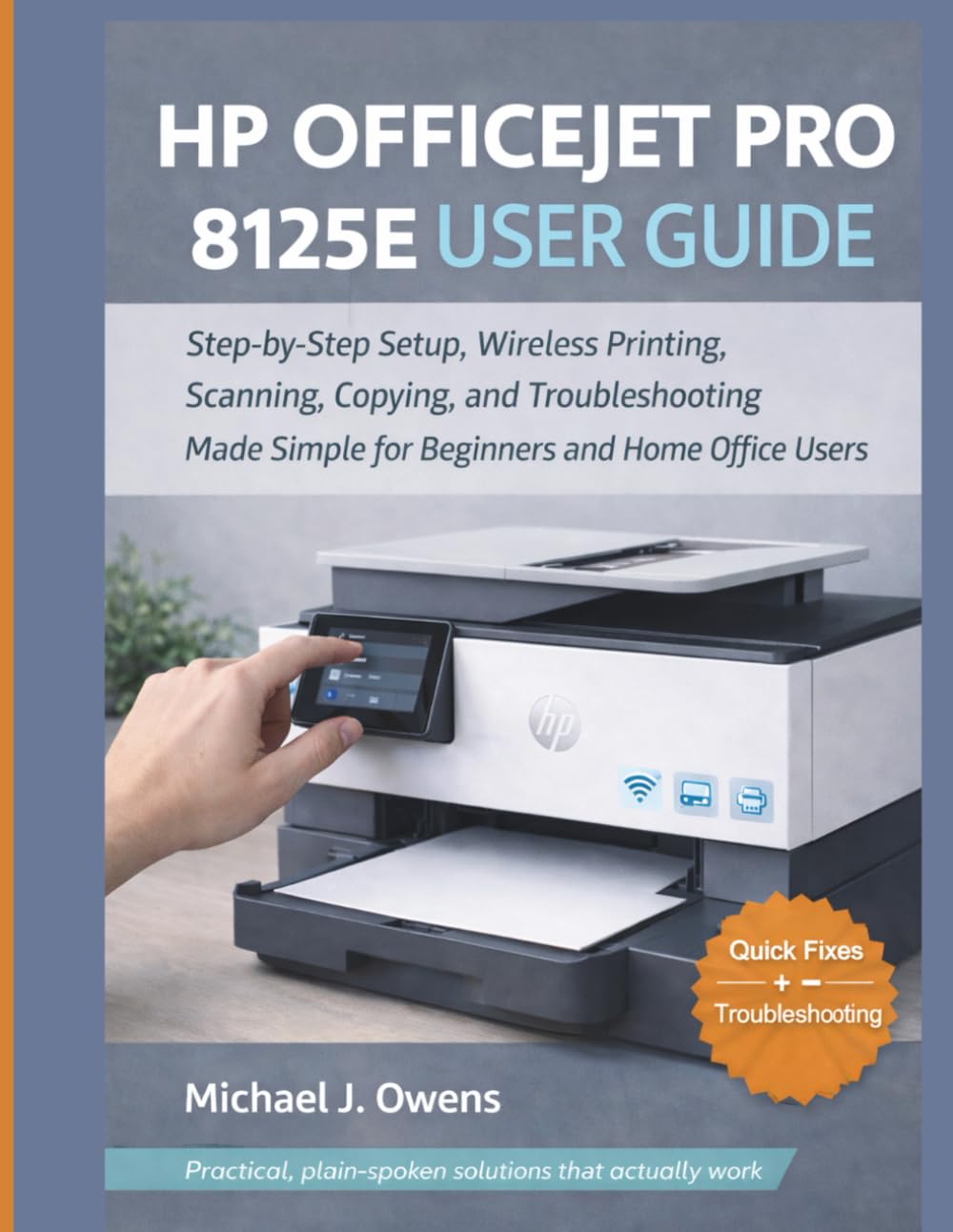
Image: Front cover of the HP OfficeJet Pro 8125e User Guide. This image represents the manual itself, designed to assist users with their printer.
1. Impostazione
1.1 Disimballaggio e accensione iniziale
- Estrarre con attenzione la stampante dall'imballaggio.
- Rimuovere tutti i nastri protettivi e i materiali di imballaggio dall'esterno e dall'interno della stampante.
- Collegare il cavo di alimentazione alla stampante e poi a una presa a muro.
- Premere il pulsante di alimentazione per accendere la stampante.
- Follow the on-screen prompts on the printer's control panel to select your language and region.
1.2 Installazione delle cartucce d'inchiostro
- Aprire lo sportello di accesso alle cartucce d'inchiostro.
- Attendere che il carrello di stampa si sposti al centro.
- Unpack the new ink cartridges.
- Inserire ciascuna cartuccia nello slot corrispondente, assicurandosi che scatti in posizione.
- Chiudere lo sportello di accesso alle cartucce di inchiostro.
1.3 Caricamento della carta
- Estrarre il vassoio di alimentazione.
- Regolare le guide della carta in base al formato corretto della carta.
- Caricare una risma di carta bianca comune nel vassoio, con il lato di stampa rivolto verso il basso.
- Reinserire il vassoio di alimentazione nella stampante.
- Confirm paper type and size on the printer's control panel if prompted.
1.4 Connessione al Wi-Fi
- On the printer's control panel, navigate to the Wireless Setup Wizard.
- Seleziona la tua rete Wi-Fi dall'elenco delle reti disponibili.
- Enter the Wi-Fi password (WPA key) when prompted.
- Confirm the connection. The wireless light on the printer should turn solid blue.
1.5 Installazione del driver
For Windows and Mac computers, download the latest drivers and HP Smart software from the official HP support websito. Seguire le istruzioni visualizzate sullo schermo durante l'installazione.
2. Utilizzo della stampante
2.1 Stampa dei documenti
- Da un computer: Open the document, select "Print," choose your HP OfficeJet Pro 8125e, and adjust settings as needed before printing.
- Da dispositivi mobili (app HP Smart): Install the HP Smart app, add your printer, and use the app to print photos or documents directly from your smartphone or tablet.
- Email Print: If enabled, send documents to your printer's unique email address.
2.2 Scansione di documenti
- Posizionare il documento con il lato stampato rivolto verso il basso sul vetro dello scanner o con il lato stampato rivolto verso l'alto nell'alimentatore automatico di documenti (ADF).
- On the printer's control panel or via the HP Smart app/software on your computer, select "Scan."
- Choose scan settings (e.g., color, resolution, destination).
- Avviare la scansione.
2.3 Copia dei documenti
- Posizionare il documento originale sul vetro dello scanner o nell'ADF.
- On the printer's control panel, select "Copy."
- Adjust settings such as number of copies, color/black & white, and size.
- Premere il pulsante "Avvia copia".
3. Manutenzione
3.1 Pulizia delle testine di stampa
If print quality degrades (streaks, faded colors), perform a print head cleaning from the printer's control panel or the HP Smart software. This process uses ink, so only perform it when necessary.
3.2 Sostituzione delle cartucce d'inchiostro
When an ink cartridge is low or empty, the printer will notify you. Follow the steps in Section 1.2 to replace cartridges. Use genuine HP ink cartridges for best results.
3.3 Pulizia generale
Pulire l'esterno della stampante con un panno morbido eamp, lint-free cloth. Clean the scanner glass regularly with a glass cleaner applied to a cloth (not directly to the glass) to prevent smudges from affecting scan quality.
4. Risoluzione Dei Problemi
| Problema | Soluzione |
|---|---|
| Messaggio di stampante offline |
|
| Inceppamenti della carta |
|
| Scarsa qualità di stampa |
|
| HP Smart App Issues |
|
5. Specifiche
Note: The following specifications are typical for the HP OfficeJet Pro 8125e printer. For precise details, refer to the official HP product page or documentation.
- Funzioni: Print, Copy, Scan, Fax (optional, depending on region/model)
- Tecnologia di stampa: Getto d'inchiostro termico HP
- Velocità di stampa (nero): Fino a 22 ppm (ISO)
- Velocità di stampa (a colori): Fino a 18 ppm (ISO)
- Print Resolution (Best): Fino a 4800 x 1200 dpi ottimizzati a colori
- Risoluzione di scansione (ottica): Fino a 1200 dpi
- Connettività: Wi-Fi 802.11a/b/g/n, Ethernet, USB 2.0
- Gestione della carta: 250-sheet input tray, 60-sheet output tray, 35-sheet ADF
- Stampa duplex: Automatico (standard)
- Display: Touchscreen a colori
6. Garanzia e supporto
For warranty information, please refer to the documentation included with your printer or visit the official HP support website. HP provides various support resources, including online FAQs, driver downloads, and contact options for technical assistance.
Image: Back cover of the HP OfficeJet Pro 8125e User Guide. This image provides additional information and ISBN details for the manual.